Google-таблицы
Внимание! Устаревшее!
Для лучшей работы с данными загрузите их в Таблицы Salebot, тогда Ваши боты будут работать намного быстрее и без ошибок, связанных с запросами к google-таблицам.
Для работы вам потребуется:
Google-таблица, открытая на редактирование для всех, у кого есть ссылка
URL-функции запроса
Параметры запроса
ОБЩАЯ ИНФОРМАЦИЯ
Как подготовить Google-таблицу


Как написать json-запрос
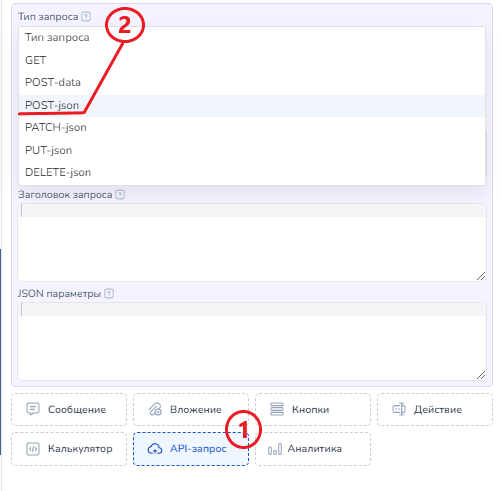
Переходим в настройки блока, в котором у нас будет осуществляться запись данных таблицу.

Добавляем раздел API-запрос.
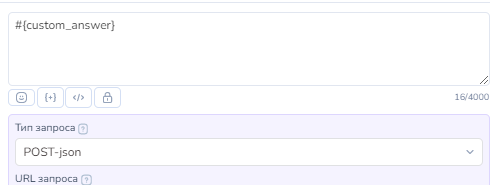
Выбираем тип запроса "POST-json"
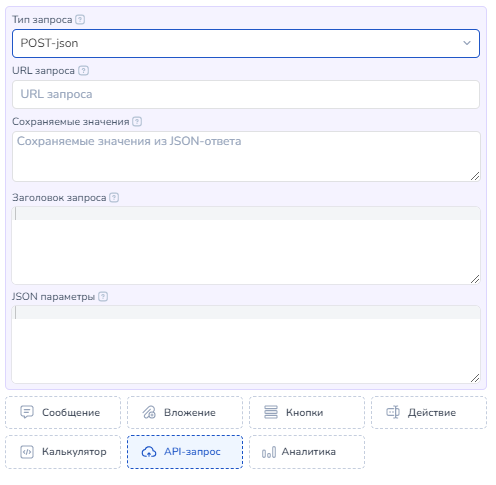
Переходим к заполнению полей запроса:

URL запроса - путь к функции для выполнения запроса
Сохраняемые значения - перечень параметров ответа запроса с указанием имен переменных, в которые следует сохранить результат в формате: параметр_из_запроса -> ваша_переменная
Если в ответ получаем параметры сложной структуры, то разбираем их так:
"cell_number":{"row":4,"col":2} cell_number|row -> Строка; cell_number|col -> Столбец
Заголовок запроса - заполняется при необходимости. Чаще всего здесь передаются форматы передаваемых данных и/или токен доступа
JSON-параметры - тело запроса, в котором прописываются параметры передаваемых данных в формате:
{"id": "ид таблицы", "действие":{"имя_1":"значение", "имя_2": "#{переменная}"},"creds_path": "путь к вашему файлу с данными для авторизации"}
Для понимания в какой структуре запрос возвращает ответ, напишите в поле 'Сообщение' вывод значения переменной #{custom_answer}.

Где взять идентификатор id таблицы
Идентификатор таблицы содержится в ссылке (выделено цветом, после d/ и до /edit):

Где взять ключ доступа к данным таблицы creds_path
Подробно создание сервисного аккаунта, получение и использование ключа доступа к данным таблицы рассмотрено тут
КАК РАБОТАТЬ С GOOGLE-ТАБЛИЦАМИ
Основные действия с таблицами:
Запись
Чтение
Удаление
Поиск
Далее подробно разберем каждое из действий над таблицами.
Как записать данные
1. Построчная запись в определенные столбцы
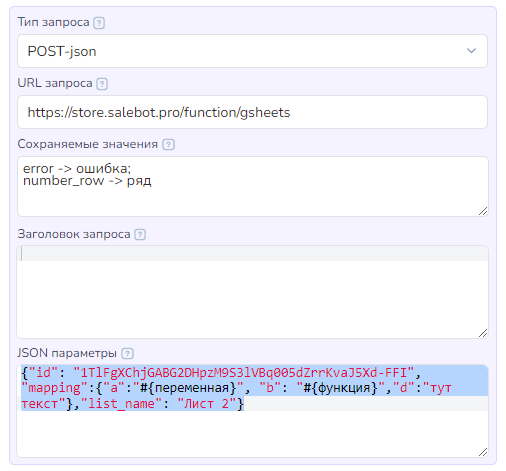
Вы можете собрать множество данных от пользователя и записать их в первую свободную в таблице строку. Осуществляется с помощью функции mapping.
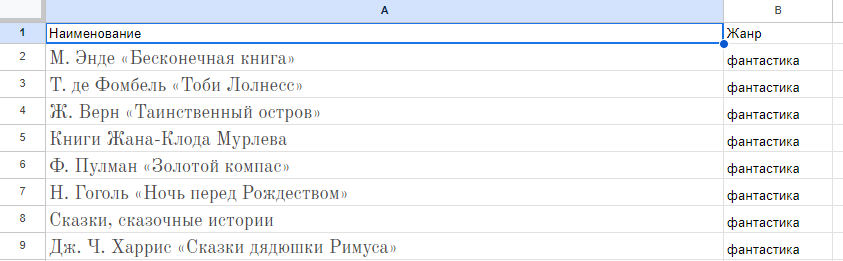
В таблице должна быть заполнена шапка (хотя бы одна ячейка в первой строке)
! URL функции: https://store.salebot.pro/function/gsheets
! JSON-Параметры запроса
{"id": "ид таблицы", "mapping":{"a":"#{переменная}", "b": "#{еще}", "c": "#{еще}", "d":"просто текст"}}
Если вы хотите записывать строки не на первом листе, то надо добавить в запрос параметр list_name:
{"id": "ид таблицы", "mapping":{"a":"просто текст", "b": "#{переменная}"}, "list_name": "Название листа"}
Параметры:
id - идентификатор таблицы* a, b, c, d - это как раз имена столбцов list_name - название вашего листа (например, "Лист2")
Пример ответа: {"number_row":8}
Если проблем при выполнении запроса не возникло, то в ответ приходит номер строки, который можно сохранить и использовать для дальнейшей работы.
! Если вы не хотите рисковать и желаете ограничить доступ к своей таблице лишь своей учетной записью, то надо передавать параметр creds_path с url вашего файла с данными. Подробнее об этом ниже в пункте Работа через свой аккаунт:
{"id": "ид таблицы", "mapping":{"a":"#{переменная}", "b": "#{еще}", "c": "#{еще}", "d":"просто текст"},"creds_path": "путь к вашему файлу с данными для авторизации"}

2. Запись данных в определенные ячейки
! URL функции: https://store.salebot.pro/function/gsheets
! JSON-Параметры запроса:
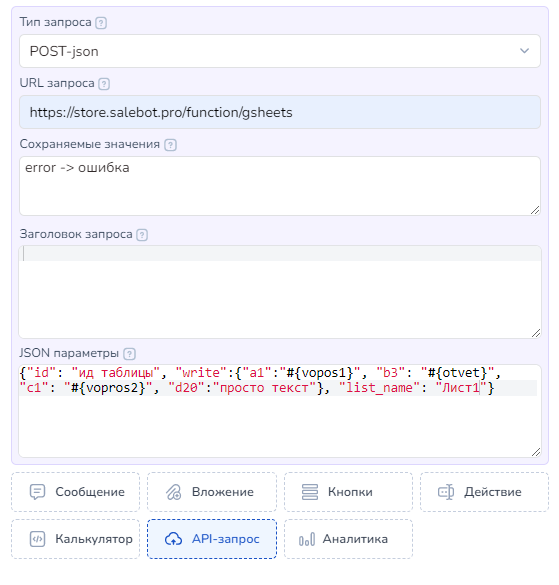
{"id": "ид таблицы", "write":{"a1":"#{переменная}", "b3": "#{еще}", "c1": "#{еще}", "d20":"просто текст"}}.
Запись осуществляется в конкретные ячейки, которые вы укажете (в нашем примере это a1, b3, c1, d20)
Нумерация колонок начинается с единицы.
Если вы хотите записывать строки не на первом листе, то надо добавить в запрос параметр list_name:
{"id": "ид таблицы", "write":{"a1":"#{переменная}", "b3": "#{еще}", "c1": "#{еще}", "d20":"просто текст"}, "list_name": "Название листа"}
Если проблем при выполнении запроса не возникло, то в ответ не приходят никакие параметры.
Если вы не хотите рисковать и желаете ограничить доступ к своей таблице лишь своей учетной записью, то надо передавать параметр creds_path с url вашего файла с данными. Подробнее об этом ниже в пункте Работа через свой аккаунт:
{"id": "ид таблицы", "write":{"a1":"#{переменная}", "b3": "#{еще}", "c1": "#{еще}", "d20":"просто текст"}, "list_name": "Название листа","creds_path": "путь к вашему файлу с данными для авторизации"}

3. Запись в первую пустую ячейку строки
Вы можете записать данные в указанную строку, запись произойдет в пустую ячейку, справа от последней заполненной ячейки. Осуществляется с помощью функции append_in_row.
URL функции: https://store.salebot.pro/function/gsheets
JSON-Параметры запроса:
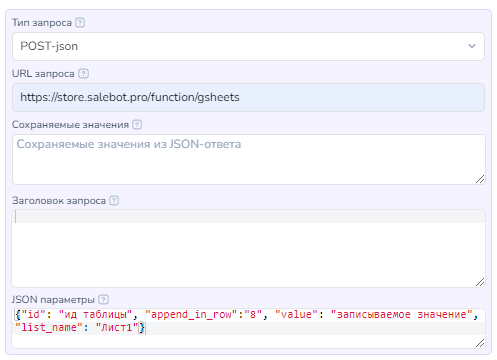
{"id": "ид таблицы", "append_in_row":"номер строки", "value": "записываемое значение"}
Если вы хотите записывать строки не на первом листе, то надо добавить в запрос параметр list_name:
{"id": "ид таблицы", "append_in_row":"8", "value": "записываемое значение", "list_name": "Название листа"}
Параметры:
id - это id вашей Google-таблицы. Вы можете получить его из ссылки на вашу таблицу (то, что выделено жирным в ссылке ниже):
https://docs.google.com/spreadsheets/d/1aUbbUaw2SRnJFAavv06Noa1EzumhyShKDm7ie6lYKc4/edit#gid=0
append_in_row - номер строки, в которую производится запись
value - значение, которое запишется в ячейку
Если проблем при выполнении запроса не возникло, то в ответ приходит {"number_col":10,"col_name":"J3"}. Вы можете сохранить эти номера и использовать для дальнейшей работы.
Если вы не хотите рисковать и желаете ограничить доступ к своей таблице лишь своей учетной записью, то надо передавать параметр creds_path с url вашего файла с данными.
Подробнее об этом Работа через свой аккаунт:
{"id": "ид таблицы", "mapping":{"a":"#{переменная}", "b": "#{еще}", "c": "#{еще}", "d":"просто текст"},"creds_path": "путь к вашему файлу с данными для авторизации"}

Как осуществлять чтение данных из таблицы
! URL функции: https://store.salebot.pro/function/gsheets
! JSON-Параметры запроса:
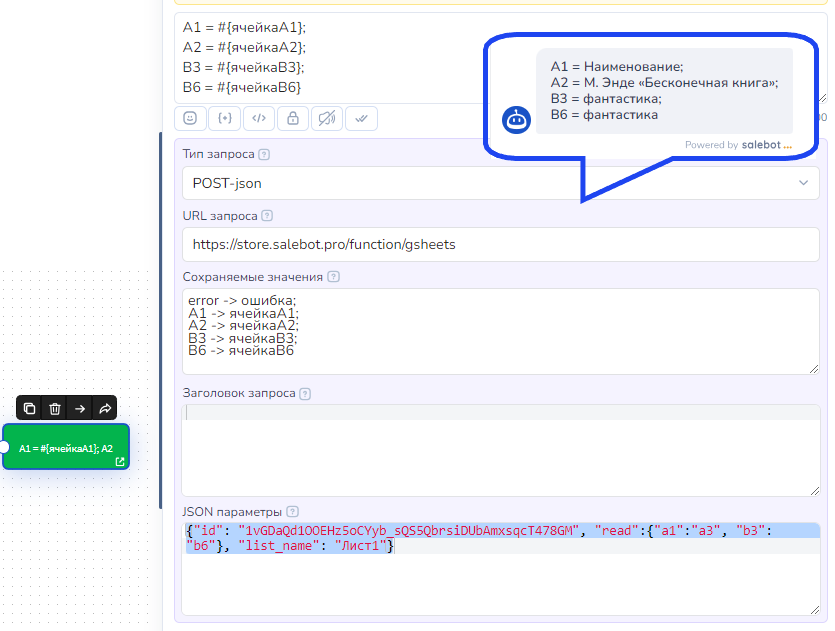
{"id": "ид таблицы", "read":{"a1":"a1", "b3":"b4", "c1":"c10", "d20":"a1"}}
Параметрами передавайте диапазоны. В примере "a1":"a1" возвращает одну ячейку, а "c1":"c10" 10 значений из колонки C. Возвращаемое значение хеш из адреса ячейки и значения из него.
Нумерация колонок идет с единицы.
Если вы хотите прочитать значения не на первом листе, то надо добавить в запрос параметр list_name:
{"id": "ид таблицы", "read":{"a1":"a3", "b3": "b6"}, "list_name": "Название листа"}
Если проблем при выполнении запроса не возникло, то в ответ приходит название ячейки и ее содержимое:{"A1":"\u043f\u0440\u0438\u0432\u0435\u0442","A2":"\u043f\u0435\u0440\u0435\u043c\u0435\u043d\u043d\u0430\u044f","A3":"\u043f\u0435\u0440\u0435\u043c\u0435\u043d\u043d\u0430\u044f","B3":"\u0444\u0443\u043d\u043a\u0446","B4":"\u0444\u0443\u043d\u043a\u0446","B5":"\u0444\u0443\u043d\u043a\u0446"}
Если вы не хотите рисковать и желаете ограничить доступ к своей таблице лишь своей учетной записью, то надо передавать параметр creds_path с url вашего файла с данными.
Подробнее о работе через свой аккаунт написано здесь:
{"id": "ид таблицы", "read":{"a1":"a3", "b3": "b6"}, "list_name": "Название листа","creds_path": "путь к вашему файлу с данными для авторизации"}


Как удалить данные
1. Удаление записи из конкретных ячеек
! URL функции: https://store.salebot.pro/function/gsheets
! JSON-Параметры запроса:
{"id": "ид таблицы", "remove":["a1", "b3", "c2"]}.
Удалит значения из конкретных ячеек, которые вы укажете (в нашем примере a1, b3, c2)
Нумерация колонок начинается с единицы.
Если вы хотите удалить ячейки не на первом листе, то надо добавить в запрос параметр list_name:
{"id": "ид таблицы", "remove":["a1", "b3", "c2"], "list_name": "Название листа"}
Если проблем при выполнении запроса не возникло, то в ответ не приходят никакие параметры.
Если вы не хотите рисковать и желаете ограничить доступ к своей таблице лишь своей учетной записью, то надо передавать параметр creds_path с url вашего файла с данными.
Подробнее об этом Работа через свой аккаунт:
{"id": "ид таблицы", "remove":["a1", "b3", "c2"], "list_name": "Название листа","creds_path": "путь к вашему файлу с данными для авторизации"}
2. Как удалить строку полностью (со смещением)
! URL функции: https://store.salebot.pro/function/cellerase
! JSON-Параметры запроса:
{"id": "ид таблицы", "delrows": "номер строки", "list": "номер листа"}
Для использования данного функционала передавайте в функцию следующие параметры:
id - id гугл таблицы
delrows - номер строки (начиная с 1)
list - порядковый номер листа или list_name - имя листа
Пример:
{"id": "1JysraU1Bzn3Etyt6_TYSwz1Y7_mEPfgkQnb7BHEm3_0", "delrows": "1", "list": "2" }
или
{"id": "1JysraU1Bzn3Etyt6_TYSwz1Y7_mEPfgkQnb7BHEm3_0", "delrows": "1", "list_name": "Лист2" }
3. Как удалить колонку полностью (со смещением)
! URL функции: https://store.salebot.pro/function/cellerase
! JSON-Параметры запроса:
{"id": "ид таблицы", "delcols": "номер колонки", "list": "номер листа"}
Аналогично удалению строки, только нужно передать параметр delcols
id - id гугл таблицы delcols - номер столбца (начиная с 1) list - порядковый номер листа либо list_name - имя листа
Пример:
{"id": "1JysraU1Bzn3Etyt6_TYSwz1Y7_mEPfgkQnb7BHEm3_0", "delcols": "1", "list": "2" }
или
{"id": "1JysraU1Bzn3Etyt6_TYSwz1Y7_mEPfgkQnb7BHEm3_0", "delcols": "1", "list_name": "Лист2" }
Как искать данные
1. Как искать текст в таблице (вывод первой подходящей строки)
! URL функции: https://store.salebot.pro/function/findcell
! JSON-Параметры запроса:
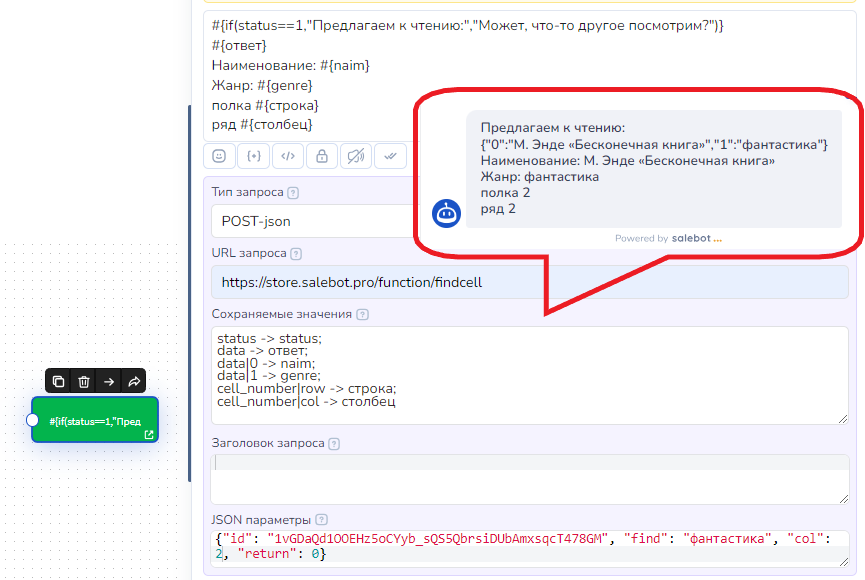
{"id": "ид таблицы", "find": "текст для поиска", "col": номер колонки, "return": номер колонки,"creds_path": "путь к вашему файлу с данными для авторизации"}
Часто бывает необходимо по ключу найти ответ в таблице и вывести в боте. Примеры использования: поиск наличия на складе товара, отображение стоимость услуги.
Нумерация строк и колонок идет с единицы.
Существует четыре способа: 1) Поиск по всей таблице и вывод текста из соседней ячейки {"id": "ид таблицы", "find": "текст для поиска"} Ответ: {"status":"1","data":"\u0440\u0430\u0441\u0441\u0432\u0435\u0442","cell_number":{"row":4,"col":1, "col_letter":"A"}} Разбор ответа: data -> Ответ; cell_number|row -> Строка; cell_number|col -> Столбец
2) Поиск по колонке и вывод текста из соседней ячейки. Где col номер колонки для поиска. {"id": "ид таблицы", "find": "текст для поиска", "col": 2} Ответ: {"status":"1","data":"\u043a\u0440\u044b\u0448\u0430","cell_number":{"row":4,"col":2, "col_letter":"B"}} Разбор ответа: data -> Ответ; cell_number|row -> Строка; cell_number|col -> Столбец
3) Поиск по колонке и вывод текста из указанной колонки в той же строке. Где return номер колонки для вывода. {"id": "ид таблицы", "find": "текст для поиска", "col": 2, "return": 4} Ответ: {"status":"1","data":"\u043f\u0435\u0440\u0435\u043c\u0435\u043d\u043d\u0430\u044f","cell_number":{"row":6,"col":2, "col_letter":"B"}} Разбор ответа: data -> Ответ; cell_number|row -> Строка; cell_number|col -> Столбец
4) Поиск по колонке и вывод текста из всей строки. Параметр return необходимо передать со значением 0. {"id": "ид таблицы", "find": "текст для поиска", "col": 2, "return": 0} Ответ: {"status":"1","data":{"0":"\u0441\u043e\u043b\u043d\u0446\u0435","1":"\u0440\u0430\u0441\u0441\u0432\u0435\u0442","2":"\u043a\u0440\u044b\u0448\u0430","3":"","4":"\u043d\u0435\u0431\u043e"},"cell_number":{"row":4,"col":1, "col_letter":"A"}} Разбор ответа: data -> Ответ; data|0 -> Ячейка1; data|1 -> Ячейка2; data|2 -> Ячейка3; data|3 -> Ячейка4; cell_number|row -> Строка; cell_number|col -> Столбец
Если вы хотите прочитать значения не на первом листе, то надо добавить в запрос параметр list_name: {"id": "ид таблицы", "find": "текст для поиска", "col": 2, "return": 4, "list_name": "Название листа"}
Если вы не хотите рисковать и желаете ограничить доступ к своей таблице лишь своей учетной записью, то надо передавать параметр creds_path с url вашего файла с данными. Подробнее об этом ниже в пункте Работа через свой аккаунт:
{"id": "ид таблицы", "find": "текст для поиска", "col": 2, "return": 4,"creds_path": "путь к вашему файлу с данными для авторизации"}
Параметр ответа "status":"1" означает, что найдено значение, а "status":"0" - не найдено. data - найденное значение, cell_number - найденная ячейка.

По умолчанию поиск идет на полное совпадение, но вы можете использовать и другие алгоритмы поиска. Об этом читайте ниже в пункте Другие алгоритмы поиска.
2. Как осуществлять поиск по всем листам и выводить результат поиска в виде списка
Если возникла необходимость искать значения по всем листам в таблице, то нужно использовать следующую функцию sheet_search_in_all_sheets(workbook_id, search_value)
workbook_id - это идентификатор вашей гугл таблицы
search_value - это значение, которое надо найти
В данной функции поиск идет по полному совпадению значений.
Пример:
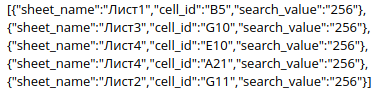
result = sheet_search_in_all_sheets('1oP8Ax4A7FKUY7Mv9eAYAM8q0J0ddlKaD8dOa076AtvQ', '256')
Результат:

Если проблем при выполнении запроса не возникло, то в ответ приходит результат поиска - список словарей, где каждый словарь имеет следующие ключи:
sheet_name — название листа, где было найдено искомое значение
cell_id — идентификатор ячейки, где было найдено искомое значение
search_value — само значение которое надо было найти
3. Как вывести список всех совпадений из таблицы
Для нахождения всех заданных значений в колонке используйте функцию findcell с параметром 'find_all', при этом она найдет все значения параметра 'find_all' в колонке 'col' и выведет строкой список уникальных значений из колонки 'return'.
! URL функции: https://store.salebot.pro/function/findcell
! JSON-Параметры запроса:
{"id": "id таблицы", "find_all": "что ищем", "list_name": "название листа", "col": "номер колонки в которой ищем", "return": "номер колонки из которой возвращаем" , "find": "!"}
Пример ответа:
{"status":1,"spisok":"\u0412\u0430\u0441\u0438\u043b\u0438\u0439\n+79873238217\n \u0448\u043f\u044b\u0446\n8906796808", "quantity": 5}
Разбор ответа: spisok -> Список; quantity -> количество
4. Поиск по нескольким колонкам
Если возникла необходимость искать по нескольким колонкам сразу, то нужно использовать следующий запрос. ! URL функции: https://store.salebot.pro/function/findcell
! JSON-Параметры запроса:
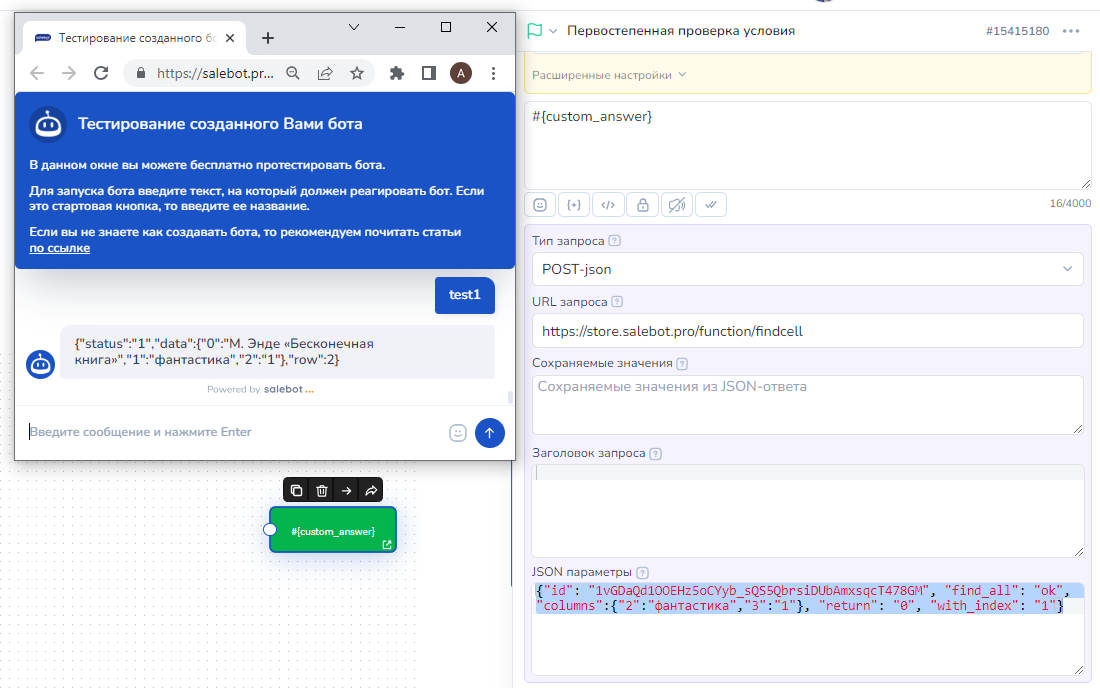
{"id": "id таблицы", "find_all": "ok", "list_name": "название листа", "columns": {"2":"что ищем", "4": "еще что ищем", "3": "то что ищем"}, "return": "номер колонки из которой возвращаем", "with_index": "1"}
Обратите внимание на параметр: "columns": {"2":"что ищем", "4": "еще что ищем", "8": "то что ищем"}
цифры (2, 4, 8), это пример номеров колонок в каких нужно искать, а после двоеточия тот текст, который ищем
вспомогательный параметр "find_all": "ok" также надо передавать
with_index - если указан с значением 1, то функция вернет список с указанием номера строки, в которых найдены ячейки, например: белый - 3 красный - 7 желтый - 8 где 3,7,8 это номера строк, если этот параметр не передавать, то вернется:
with_index - если указан с значением 2, то функция вернет список с указанием номера строки, в которых найдены ячейки, например: 3 - белый 7 - красный 8 - желтый где 3,7,8 это номера строк
with_index - если указан с значением 3, то функция вернет словарь значений с ключом от 0 и далее, в которых найдены ячейки, например: {"0":"белый", "1":"красный", "2":"желтый"} который можно разобрать используя функцию get()
Такой запрос вернет список значений, если в строке совпадут все значения по столбцам в параметре columns.
Пример ответа: {'status': 1, 'spisok': белый\nкрасный\nжелтый\n', 'quantity': 3, 'rows_index': [4, 9, 13]}
Разбор ответа: spisok -> список; quantity -> количество rows_index -> stroki
Если в return указать 0, тогда вернется первая найденная строка со всеми значениями, которые можно сохранить: {"status":"1","data":{"0":"значение 1 ячейки","1":"значение 1 ячейки","2":"значение 2 ячейки","3":"значение 3 ячейки","4":"значение 4 ячейки"},"row":5}
data - словарь со значениями ячеек в строке
row - номер найденной строки
Пример:

4. Другие алгоритмы поиска
Для использования новых алгоритмов поиска нужно, к стандартному вызову, добавить дополнительные параметры.
Добавлено 4 новых алгоритма поиска (‘alg’) по:
Левенштейну - ‘L’ используя регулярное выражение - ‘R’ частичному Левенштейну - ‘PL’ по наличию ключевых слов - ‘K’
Пример запроса: {"id": "ид таблицы", "find": "текст для поиска", "alg":"L"}
Особенности использования и назначение:
Алгоритмы поиска по Левенштейну и по частичному Левенштейну используются при поиске с допустимыми орфографическими ошибками. Процент допустимых ошибок указывается в параметре “value”. Минимальный порог похожести 90%, при этом не учитывается регистр. Пример JSON-параметров: {"id": "ид таблицы", "find": "текст для поиска", "alg": "L", "value": "90"}
Поиск по регулярному выражению - это поиск по соответствию заданной маске. Маска поиска указываеся в обязательном параметре: “value”: “тут ваше регулярное выражение”
Регулярное выражение необходимо экранировать. Перед каждым символом \ необходимо указать такой же \, то есть исходное выражение "^\d\d$" должно выглядеть как "^\\d\\d$"
Поиск по наличию ключевых слов вам уже знаком из практики применения блоков с условиями - это поиск на вхождение указанного слова в строку
Примеры
Поиск по Левенштейну, порог вхождения 90 и выше. 1) Поиск по всей таблице и вывод текста из соседней ячейки {"id": "#{sheet_id}", "find": "что-то, что я ищу", "alg": "L", "value": "90"}
Поиск с использованием регулярного выражения
2) Поиск по колонке и вывод текста из указанной колонки в той же строке. Где return номер колонки для вывода.
{"id": "ид таблицы", "col": 2, "return": 4,"alg": "R", "value": "^\\d\\d$"}
Параметр "find": "текст для поиска" в этом режиме поиска не нужен.
Как сделать кнопки для выбора листа в таблице
Если вы хотите предложить пользователю возможность выбрать определенный лист в таблице (например, для записи на прием в определенный день), то воспользуйтесь вспомогательной функцией sheetchoice.
После вызова функция вернет массив с кнопками? который вы можете использовать для выбора листа или в случае мессенджеров без кнопок функция вернет текстовый выбор названий листов.
URL функции: https://store.salebot.pro/function/sheetchoice
функция принимает следующие параметры
{"id": "id таблицы", "client_type": "#{client_type}", "show": "количество результатов для вывода"}
где id - это id таблицы с которой вы работаете , client_type - тип мессенджера и show - количество результатов для вывода
Пример ответа функции в случае мессенджеров с кнопками:
{"vibor": "[{\"type\": \"reply\", \"text\": \"22.11.2019\", \"line\": 0, \"index_in_line\": 0}, {\"type\": \"reply\", \"text\": \"20.11.2019\", \"line\": 1, \"index_in_line\": 0}]"}
Пример ответа функции в случае мессенджеров без кнопок:
{"vibor": "0 - 22.11.2019\n1 - 20.11.2019\n"}
Сохраните ответ функции в нужную вам переменную, например, так vibor->vibor. Для ботов, поддерживающих кнопки, вставляйте ее в поле "Расширенные настройки кнопок"

Для мессенджеров без кнопок выводите ее в блоке с ответом

Как работать с буквами колонок
Если вам надо перевести букву колонки в цифру, можете воспользоваться функцией калькулятора c2n, если нужно перевести цифру в букву, то используйте n2c. Также вы можете прибавлять к буквам колонок смещение через функцию addCols, которая принимает первым параметром строку с буквой колонки, а второй - смещение. Передайте отрицательное смещение, чтобы идти влево.
Пример:

Результат работы:

Как задать переменные в именах колонок
Вы можете переменной указать адрес ячейки для считывания и по этой же переменной достать из ответа в переменную.


Как добавить лист в таблицу
URL функции: https://store.salebot.pro/function/gsheets
Пример запроса:{"id": "ид таблицы", "new_list_name": "New list", "rows": "1000", "cols": "26"}
id - айди таблицы
new_list_name - имя нового листа
rows - количество строк в листе
cols - количество столбцов в листе
При удачном создании листа, вернет status - ok и ид созданного листа list_id
пример: {"status": "ok", "list_id": 384046608}
Внимание ограничение на размер всей таблицы (не листа) 5000000 ячеек. Это сумма всех ячеек во всех листах одной таблицы.
Возможные ошибки, выводимые в custom_answer
{'code': 400, 'message': 'Invalid requests[0].addSheet: This action would increase the number of cells in the workbook above the limit of 5000000 cells.', 'status': 'INVALID_ARGUMENT'} При попытке создания листа превышается лимит в 5000000 ячеек на одну таблицу. {'code': 400, 'message': 'Invalid requests[0].addSheet: A sheet with the name "ZZZZZZZZZZZ" already exists. Please enter another name.', 'status': 'INVALID_ARGUMENT'} Лист с таким названием уже существует
Возможные ошибки
Если таблица в версии .XLSX, то интеграция работать не будет. Таблицу нужно конвертировать в формат Google-таблиц.

Видеоверсия:
Видео-примеры
Функции (API) для работы с Google-таблицей
API Google-таблиц
Подробно о подключении и использовании google-таблиц ТУТ
Каждая функция принимает первым параметром sheet_id идентификатор таблицы. Вы можете получить его из ссылки на вашу гугл таблицу (то что выделено жирным в ссылке ниже). https://docs.google.com/spreadsheets/d/1aUbbUaw2SRnJFAavv06Noa1EzumhyShKDm7ie6lYlc4/edit#gid=0
Для удобства идентификатор таблицы лучше записать в переменную и передавать ее в функции
Все функции, описанные ниже возвращают словарь с результатом работы. Он обязательно включает status, который в зависимости от результата либо true при успехе, либо false, при ошибке.
Если статус true, то могут присутствовать и другие параметры, которые можно получить воспользовавшись функцией get()
Если статус false, то присутствует параметр err, в котором описание ошибки.
Если вы планируете работу не с первым листом таблицы, то можно передать дополнительный параметр worksheet_name_or_id_or_index. Каждая из функций принимает этот параметр, который соответствует либо названию листа, либо его идентификатору.
Словарь - некоторые функции принимают параметром словарь с набором определенных данных. Есть ряд правил, которые нужно соблюдать.
весь словарь заключается в одинарные кавычки '{}'
ключи и значения (текст или переменная) в словаре заключаются в двойные кавычки '{"key": "value", "key2": "#{email}"}'
Как работать через свой аккаунт
По умолчанию конструктор работает с собственными сервисными аккаунтами для доступа к вашим таблицам. Поэтому вам необходимо выдавать доступ на редактирование по ссылке.
Чтобы обеспечить достаточный уровень безопасности, вы можете использовать личные ключи с аутентификационными данными.
У гугл таблиц есть лимиты на количество запросов в единицу времени. Чтобы не зависеть от лимитов, вы можете использовать свой аккаунт.
Для этого в настройках проект в “Константы проекта”, нужно добавить переменную sheet_json_keys с массивом ваших ключей.
Он может содержать как ключи json из файла, так и url адреса на файл ключа.
Ключ json из файла - получаем файл с ключом (как его получить - читайте ниже), открываем любым текстовым редактором и копируем содержимое и добавляем в массив.
Url адреса на файл ключа - самый простой путь получения такого url - загрузить файл с данными в конструктор. Для этого нужно создать блок не состояние, во вложения - загрузить файл с сервисными данными (как его получить - читайте ниже). После этого нужно кликнуть правой кнопкой по названию файла и выбрать пункт Копировать адрес ссылки.
Четыре примера переменной sheet_json_keys:
["url адрес на файл ключа", "url адрес на файл ключа 2"]
2. ["url адрес на файл ключа", "url адрес на файл ключа 2", {json ключ из файла}, {json ключ из файла}]
3. [{json ключ из файла}]
(ключ на скриншоте укорочен, реальный ключ на порядок больше)
4. ["url адрес на файл ключа"]
Ключи прописываем в Константах проекта. В функциях (API) в калькуляторе передавать дополнительный параметр не нужно, ключи подтянутся автоматически.
Если в переменной sheet_json_keys указано несколько сервисных аккаунтов, то настройки доступа к таблице на стороне Google делаем на ВСЕ УКАЗАННЫЕ в переменной sheet_json_keys СЕРВИСНЫЕ АККАУНТЫ.
Если вы настраиваете интеграцию в разделе Запросы редактора блока, то необходимо передать дополнительный параметр creds_path с url вашего файла с данными. Как это сделать описано здесь
Подробнее о том, как работать через свой аккаунт с Google - таблицами и получении ключа читайте в этой статье:
Как создать новую таблицу из Salebot
Salebot поддерживает создание новых таблиц. Для этого у Вас должна быть переменная sheet_json_keys (как ее создать можно посмотреть тут)
Функция для создания таблиц:
sheet_create_spreadsheet(new_worksheet_title, google_email), где new_worksheet_title - имя вашей новой Google-таблицы. google_email - почта вашего Google-аккаунта.
Переменная google_email необходима для передачи указанной почте прав редактора созданной таблицы, т.к google автоматически присваивает права владельца вашему зарегистрированному ранее Google-проекту. К сожалению, на данный момент это единственная возможность создавать Google-таблицы через Api.
Пример: new = sheet_create_spreadsheet('ЧЕМОДАНчик', '[email protected]')
После обновления страницы Google-таблиц в Вашем аккаунте Вы найдете новую таблицу:
В списке переменных клиента появится переменная google_spreadsheet_id, в которой будет записан идентификатор новой таблицы.
Если проблем при выполнении запроса не возникло, то в ответ приходит словарь содержащий статус и уведомление: {'status': True, 'message': Google worksheet ‘ЧЕМОДАНчик’ is created'}
status - результат копирования result - сообщение об операции Если возникла ошибка, то вернется статус false и описание ошибки.
Как добавить новый лист в Google-таблицу
Осуществляется с помощью функции:
sheet_create_worksheet(sheet_id, list_name, cols=None, rows=None)
Функция возвращает словарь с идентификатором нового листа и статусом True ({"status":true,"list_id":1063146761}) или описание ошибки, если статус False ({"status":false,"err":"Ошибка или описание"})
Пример:
result = sheet_create_worksheet('12sSVR3Wk-1kNb9CsjyJ2gjLb_PiRl5DhbF4YcD1VzTl', "New list")
status = get(result, 'status')
Как удалить лист в Google-таблице
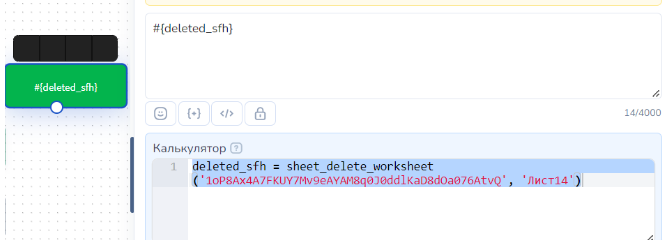
Чтобы удалить лист в таблице, воспользуйтесь функцией sheet_delete_worksheet(sheet_id, worksheet_name_or_index), где: sheet_id - это идентификатор вашей Google-таблицы, worksheet_name_or_id_or_index - название листа или идентификатор листа, который нужно удалить
Пример:
deleted_sfh = sheet_delete_worksheet('1oP8Ax4A7FKUY7Mv9eAYAM8q0J0ddlKaD8dOa076AtvQ', 'Лист14')

Функция вернет ответ по типу {"status":true,"result":"worksheet Лист14 is deleted"}. В случае возникновения ошибки, функция вернет ее описание.
Как получить количество листов в Google-таблице
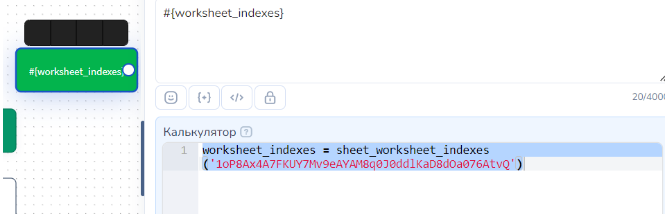
Чтобы получить количество листов, а также список пар “номер листа” - “название листа” , используйте функцию sheet_worksheet_indexes(sheet_id), где sheet_id - это идентификатор вашей Google-таблицы
Пример:
worksheet_indexes = sheet_worksheet_indexes('1oP8Ax4A7FKUY7Mv9eAYAM8q0J0ddlKaD8dOa076AtvQ')

Функция вернет ответ по типу {"status":true,"worksheets_count":10,"worksheet_titles":{"1":"Лист1","2":"Лист2","3":"cvtyf","4":"Лист4","5":"о да","6":"Это новый лист","7":"вль и я","8":"таракан","9":"чемодан","10":"БАЗА ДАННЫХ"}}.
В случае ошибки функция вернет ответ с ее описанием
Как переименовать лист в Google-таблице
Чтобы переименовать лист, используйте функцию sheet_rename_worksheet(sheet_id, worksheet_name_or_index, new_tile), где: sheet_id - это идентификатор вашей Google-таблицы, worksheet_name_or_id_or_index - название листа или идентификатор листа, который надо переименовать, new_tile - новое название
Пример:
worksheet_title_change = sheet_rename_worksheet('1oP8Ax4A7FKUY7Mv9eAYAM8q0J0ddlKaD8dOa076AtvQ','Лист5','о да')

Как осуществить построчную запись в определенные столбцы
Вы можете собрать множество данных от пользователя и записать их в первую свободную в таблице строку.
В таблице должна быть заполнена шапка (хотя бы одна ячейка в первой строке)
Осуществляется с помощью функции:
sheet_mapping_cells(sheet_id, cell_data, worksheet_name_or_id_or_index=None)
sheet_id - это идентификатор вашей гугл таблицы.
cell_data - словарь с параметрами. '{"A": "value", "D": "#{email}"}' - где ключ это буква колонки
worksheet_name_or_id_or_index - необязательный параметр, название листа, порядковый номер или идентификатор листа
Если проблем при выполнении запроса не возникло, то в ответ приходит словарь {"status":true,"number_row":14}, можно сохранить номер строки number_row и использовать для дальнейшей работы.
Пример:
result = sheet_mapping_cells('12sSVR3Wk-1kNb9CsjyJ2gjLb_PiRl5DhbF4YcD1VzT', '{"a":"aaaaa", "B": "#{email}"}')
status = get(result, 'status')
number_row = get(result, 'number_row')
Пример с указанием идентификатора листа:
list_name = Рейтинг
result = sheet_mapping_cells('#{gsheet_id}', '{"a":"#{client_id}", "B": "#{ball}"}','#{list_name}')
Как осуществить запись в первую пустую строку
Вы можете собрать множество данных от пользователя и записать их в первую свободную в таблице строку. Работает аналогично mapping, но при достижении конца таблицы добавляет новые строки.
Обратите внимание, что данный метод записывает не в самый низ, а в первую пустую строку! Использовать его лучше всего для постоянного дописи одних и тех же колонок
Осуществляется с помощью функции:
sheet_append_row(sheet_id, cell_data, worksheet_name_or_id_or_index=None)
sheet_id - это идентификатор вашей гугл таблицы.
cell_data - словарь с параметрами. '{"A": "value", "D": "#{email}"}' - где ключ это буква колонки
worksheet_name_or_id_or_index - необязательный параметр, название листа, порядковый номер или идентификатор листа
Если проблем при выполнении запроса не возникло, то в ответ приходит словарь {"status":true,"number_row":14}, можно сохранить номер строки number_row и использовать для дальнейшей работы.
Пример:
result = sheet_append_row('12sSVR3Wk-1kNb9CsjyJ2gjLb_PiRl5DhbF4YcD1VzT', '{"a":"aaaaa", "B": "#{email}"}')
status = result["status"]
number_row = result["number_row"]

Пример с указанием идентификатора листа:
list_name = 'результаты викторины'
gs_id = '12sSVR3Wk-1kNb9CsjyJ2gjLb_PiRl5DhbF4YcD1VzT'
result = sheet_append_row(gs_id, '{"a":"#{client_id}", "B": "#{ball}"}',list_name)

Как осуществить запись данных в определенные ячейки
Осуществляется с помощью функции:
sheet_write_cells(sheet_id, cell_data, worksheet_name_or_id_or_index=None)
sheet_id - это идентификатор вашей гугл таблицы.
cell_data - словарь с параметрами. '{"A1": "value", "D4": "#{email}"}' - где ключ это буква колонки и номер строки
worksheet_name_or_id_or_index - необязательный параметр, название листа, порядковый номер (начиная с 1) или идентификатор листа
Пример cell_data:
'{"a1":"#{переменная}", "b3": "#{переменная}", "c1": "12545", "d20":"просто текст"}'
Запись осуществляется в конкретные ячейки, которые вы укажете (в нашем примере a1, b3, c1, d20)
Если проблем при выполнении запроса не возникло, то в ответ приходит словарь {"status":true} или описание ошибки {"status":false,"err":"Ошибка или описание"}
Пример sheet_write_cells:
C указанием идентификатора листа 123456789:
result = sheet_write_cells('12sSVR3Wk-1kNb9CsjyJ2gjLb_PiRl5DhbF4YcD1VzTl', '{"a1":"a3", "b3": "#{email}"}', '123456789')
result = sheet_write_cells('12sSVR3Wk-1kNb9CsjyJ2gjLb_PiRl5DhbF4YcD1VzTl', '{"a1":"a3", "b3": "#{email}"}')
status = get(result, 'status')
Как удалить запись из конкретных ячеек
Осуществляется с помощью функции:
sheet_remove_cells(sheet_id, cell_list, worksheet_name_or_id_or_index=None)
sheet_id - это идентификатор вашей гугл таблицы.
cell_list - массив ячеек. Пример: '["A1", "D4"]' - где буква колонки и номер строки
worksheet_name_or_id_or_index - необязательный параметр, название листа, порядковый номер (начиная с 1) или идентификатор листа
Если проблем при выполнении запроса не возникло, то в ответ приходит словарь {"status":true} или описание ошибки {"status":false,"err":"Ошибка или описание"}
Пример:
C указанием идентификатора листа 123456789:
result = sheet_remove_cells('12sSVR3Wk-1kNb9CsjyJ2gjLb_PiRl5DhbF4YcD1VzT', '["a1", "b3", "c2"]', '123456789')
result = sheet_remove_cells('12sSVR3Wk-1kNb9CsjyJ2gjLb_PiRl5DhbF4YcD1VzT', '["a1", "b3", "c2"]')
status = get(result, 'status')
Удалит значения из конкретных ячеек, которые вы укажете (в нашем примере a1, b3, c2)
Нумерация колонок начинается с единицы.
Как осуществить запись в первую пустую ячейку строки
Вы можете записать данные в указанную строку, запись произойдет в пустую ячейку, справа от последней заполненной ячейки. Осуществляется с помощью функции:
sheet_append_cell_in_row(sheet_id, row, value, worksheet_name_or_index=None)
sheet_id - это идентификатор вашей гугл таблицы.
row - номер строки, в которую производится запись
value - значение, которое запишется в ячейку
worksheet_name_or_id_or_index - необязательный параметр, название листа, порядковый номер (начиная с 1) или идентификатор листа
Если проблем при выполнении запроса не возникло, то в ответ приходит {"status":true, "number_col":10,"col_name":"J3"}. Вы можете сохранить эти номера и использовать для дальнейшей работы.
В случае ошибки придет словарь со статусом false и описанием ошибки {"status":false,"err":"Error value"}
Пример:
Запись в пустую ячейку первой строки.
result = sheet_append_cell_in_row('12sSVR3Wk-1kNb9CsjyJ2gjLb_PiRl5DhbF4YcD1VzT', 1, "Значение")
Как читать данные из таблицы
Осуществляется с помощью функции:
sheet_read_cells(sheet_id, cell_data, worksheet_name_or_id_or_index=None)
sheet_id - это идентификатор вашей гугл таблицы.
cell_data - словарь с диапазонами.
worksheet_name_or_id_or_index - необязательный параметр, название листа, порядковый номер (начиная с 1) или идентификатор листа
Пример cell_data: '{"a1":"a1", "a3": "b4", "c1": "c3"}'
В примере "a1":"a1" возвращает значение одной ячейки, а "c1":"c3" - 3 значения из колонки C.
Если проблем при выполнении запроса не возникло, то в ответ приходит словарь содержащий статус и все ячейки со значениями {"status":true,"A1":"значение","A3":"значение","B3":"значение","A4":"значение", "B4":"значение", "C1":"","C2":"значение","C3":"ddddddd"} или описание ошибки {"status":false,"err":"Ошибка или описание"}
Пример:
C указанием идентификатора листа 123456789:
result = sheet_read_cells('12sSVR3Wk-1kNb9CsjyJ2gjLb_PiRl5DhbF4YcD1VzTl', '{"a1":"a1", "a3": "b4", "c1": "c3"}', '123456789')
result = sheet_read_cells('12sSVR3Wk-1kNb9CsjyJ2gjLb_PiRl5DhbF4YcD1VzTl', '{"a1":"a1", "a3": "b4", "c1": "c3"}')
status = get(result, 'status')
Как удалить диапазон ячеек
Осуществляется с помощью функции:
sheet_remove_range(sheet_id, del_range, worksheet_name_or_id_or_index=None)
sheet_id - это идентификатор вашей гугл таблицы.
del_range - в виде "A1:B2" - диапазон ячеек которые нужно стереть
worksheet_name_or_id_or_index - необязательный параметр, название листа, порядковый номер (начиная с 1) или идентификатор листа
Если проблем при выполнении запроса не возникло, то в ответ приходит словарь {"status":true} или описание ошибки {"status":false,"err":"Ошибка или описание"}
Пример:
удалить ячейки A1, B1, A2, B2 с первого листа
result = sheet_remove_range('12sSVR3Wk-1kNb9CsjyJ2gjLb_PiRl5DhbF4YcD1VzT', 'A1:B2')
Как полностью удалить строку, со смещением
Осуществляется с помощью функции:
sheet_remove_row(sheet_id, row_number, worksheet_name_or_id_or_index=None)
sheet_id - это идентификатор вашей гугл таблицы.
row_number - номер строки, который нужно стереть (нумерация с 1)
worksheet_name_or_id_or_index - необязательный параметр, название листа, порядковый номер (начиная с 1) или идентификатор листа
Если проблем при выполнении запроса не возникло, то в ответ приходит словарь {"status":true} или описание ошибки {"status":false,"err":"Ошибка или описание"}
Пример:
удалить строку номер 14 с первого листа
result = sheet_remove_row('12sSVR3Wk-1kNb9CsjyJ2gjLb_PiRl5DhbF4YcD1VzT', '14')
Как полностью удалить колонку, со смещением
Осуществляется с помощью функции:
sheet_remove_col(sheet_id, col_number, worksheet_name_or_id_or_index=None)
sheet_id - это идентификатор вашей гугл таблицы.
col_number- номер столбца, который нужно стереть (нумерация с 1)
worksheet_name_or_id_or_index - необязательный параметр, название листа, порядковый номер (начиная с 1) или идентификатор листа
Если проблем при выполнении запроса не возникло, то в ответ приходит словарь {"status":true} или описание ошибки {"status":false,"err":"Ошибка или описание"}
Пример:
удалить 6-ой столбец с первого листа
result = sheet_remove_col('12sSVR3Wk-1kNb9CsjyJ2gjLb_PiRl5DhbF4YcD1VzT', '6')
Как осуществлять поиск текста в таблице
Для каждого из вариантов поиска доступно четыре режима поиска algorithm:
полное совпадение - F
по ключевым словам - K (латиница)
расстояние Левенштейна - 80 (значение от 1 до 100 уровень “похожести”)
используя регулярное выражение - R
Чтобы выбрать какой-то из режимов нужно передать значение в соответствующее поле метода (подробный пример в функции sheet_search_in_col_return_cell).
Как осуществлять поиск по колонке и выводить текст из указанной колонки в той же строке
Поиск по колонке вернет первое найденное значение.
Поиск по колонке осуществляется с помощью функции:
sheet_search_in_col_return_cell(sheet_id, query, col_number, return_col, algorithm, worksheet_name_or_index=None)
sheet_id - это идентификатор вашей гугл таблицы.
query - поисковый запрос, то что нужно найти
col_number - номер колонки, в которой искать (нумерация с 1)
return_col - номер колонки из которой вернуть значение
algorithm - алгоритм поиска (F - полное совпадение, K - наличие ключевых слов, R - регулярное выражение, 1-100 - процент похожести (подробнее выше))
worksheet_name_or_id_or_index - необязательный параметр, название листа или идентификатор листа
Пример использования
Рассмотрим все алгоритмы поиска на примере этой функции.
Условие: ищем в листе с названием Лист1, в колонке 2 ячейку с фразой "поисковый запрос", если такая будет найдена, то вернется значение в этой строке из колонки 5 1. Полное совпадение - F
sheet_search_in_col_return_cell("#{sheet_id}", "поисковый запрос", 2, 5, "F", "Лист1")
Если же поиск в первом листе, то достаточный набор параметров:
sheet_search_in_col_return_cell("#{sheet_id}", "поисковый запрос", 2, 5)

Таблица для поискаПоиск фразы “Привет мир” в 1 листе во 2 колонке (колонка B). Запрашиваем содержимое ячейки этой же строки в 5 колонке (колонка E):
2. По ключевым словам - K (латиница)
Условия те же, что в первом примере.
sheet_search_in_col_return_cell("#{sheet_id}", "поисковый запрос", 2, 5, "K", "Лист1")
Например, если в столбце есть ячейка с текстом: “Передан поисковый запрос в службу”, то будет найдена эта ячейка, так как поисковый запрос входит в фразу: “Передан поисковый запрос в службу”
Поиск ключевого слова “сосед” в 1 листе в 1 колонке (колонка А). Запрашиваем содержимое ячейки этой же строки во 2 колонке (колонка B):
3. Расстояние Левенштейна
Условия те же, что в первом примере.
sheet_search_in_col_return_cell("#{sheet_id}", "поисковый запрос", 2, 5, "80", "Лист1")
В примере передали значение 80 - это минимальный порог похожести, регистр не учитывается (значение может быть от 1 до полного совпадения 100). Возвращает наилучшее совпадение.
Поиск фразы “Привет мир” (мы записали с ошибками “превет мор”) в 1 листе во 2 колонке (колонка B). Запрашиваем содержимое ячейки этой же строки в 5 колонке (колонка E)
4. Используя регулярное выражение - R
Условие: ищем в листе с названием Лист1, в колонке 1 ячейку по регулярному выражению "^\d\d\d$" (значение в ячейке состоит из 3 цифр), если такая будет найдена, то вернется значение в этой строке из колонки 5
sheet_search_in_col_return_cell("#{sheet_id}", "^\d\d\d$", 1, 5, "R", "Лист1")
Обратите внимание, что само регулярное выражение передается вторым параметров, вместо фразы для поиска.

Если проблем при выполнении запроса не возникло, то в ответ приходит словарь содержащий статус и результат поиска:
status - результат поиска
find - значение из выбранное колонки
row - номер строки
col - номер столбца
cell - полное имя ячейки
Если возникла ошибка, то вернется статус false и описание ошибки {"status":false,"err":"Ошибка или описание"}
Как осуществлять поиск по колонке и вывод текста из всей строки
Осуществляется с помощью функции:
sheet_search_in_col_return_row(sheet_id, query, col_number, algorithm, worksheet_name_or_index=None)
sheet_id - это идентификатор вашей гугл таблицы.
query - поисковый запрос, то что нужно найти
col_number - номер колонки, в которой искать (нумерация с 1)
algorithm - алгоритм поиска (F - полное совпадение, K - наличие ключевых слов, R - регулярное выражение, 1-100 - процент похожести (подробнее выше))
worksheet_name_or_id_or_index - необязательный параметр, название листа или идентификатор листа
Вернет строку первого найденного значения
Пример:
result = sheet_search_in_col_return_row("#{sheet_id}", "222", '1', 'F')
поиск строки 222 в колонке 1 и возврат всей строки.

Если проблем при выполнении запроса не возникло, то в ответ приходит словарь содержащий статус и все ячейки со значениями
status - результат поиска
row_data - словарь с данными строки
row - номер строки
col - номер столбца
cell - полное имя ячейки
Если возникла ошибка, то вернется статус false и описание ошибки {"status":false,"err":"Ошибка или описание"}
Как осуществлять поиск по колонке и вывод текста из всей строки с выводом результата в виде массива
sheet_search_in_col_return_row_array(sheet_id, query, col_number, algorithm, worksheet_name_or_index=None), где: sheet_id - это идентификатор вашей Google-таблицы. query - поисковый запрос, указание того, что нужно найти col_number - номер колонки, в которой искать (нумерация с 1) algorithm - алгоритм поиска (F - полное совпадение, K - наличие ключевых слов, R - регулярное выражение, 1-100 - процент похожести (подробнее выше)) worksheet_name_or_id_or_index - необязательный параметр, название листа или идентификатор листа
Функция полностью аналогична функции sheet_search_in_col_return_row. Разница только в выводе конечного результата поиска.
При успешном поиске в ответ будет получен массив по типу: ["222","ddddddd","то, что ищем",”еще что ищем”,"44444555"]. Если в найденной строке были пустые ячейки, то в массиве будут возвращены пустые значения.
Как осуществлять поиск по колонке и вывод всех значений
Для нахождения всех заданных значений в колонке используйте функцию
sheet_search_in_col_return_cells_list(sheet_id, query, col_number, return_col, algorithm, worksheet_name_or_index=None)
sheet_id - это идентификатор вашей гугл таблицы.
query - поисковый запрос, то что нужно найти
col_number - номер колонки, в которой искать (нумерация с 1)
return_col - указывает, из какого столбца вернуть значения, если в столбце col_number что-то нашлось
algorithm - алгоритм поиска (F - полное совпадение, K - наличие ключевых слов, R - регулярное выражение, 1-100 - процент похожести (подробнее выше))
worksheet_name_or_id_or_index - необязательный параметр, название листа или идентификатор листа
Пример:
result = sheet_search_in_col_return_cells_list("#{sheet_id}", "ффф", '1', '2', "F")
Если проблем при выполнении запроса не возникло, то в ответ приходит словарь содержащий статус и все ячейки со значениями
status - результат поиска
rows_index - массив с номерами найденных строк
quantity - количество найденных строк
list - строка со всеми значениями из выбранного столбца
Если возникла ошибка, то вернется статус false и описание ошибки {"status":false,"err":"Ошибка или описание"}
Как осуществлять поиск по нескольким колонкам и вывод всех значений
Если возникла необходимость искать по нескольким колонкам сразу и получить список значений из колонки в строках, в которых будут найдены все значения, то нужно использовать следующую функцию
sheet_search_in_multiple_cols_return_list(sheet_id, columns, return_col, with_index, delimiter, algorithm, worksheet_name_or_index=None)
sheet_id - это идентификатор вашей гугл таблицы.
columns - поисковый запрос, то что нужно найти
return_col - номер колонки, в которой искать (нумерация с 1)
with_index - индекс или номер в списке найденных значений (0 - нумерация (1,2,3,…); 1 - индекс строки; "" - список значений с новой строки без индексов и нумерации)
delimiter - разделитель между индексом и значением
algorithm - алгоритм поиска (F - полное совпадение, K - наличие ключевых слов, R - регулярное выражение, 1-100 - процент похожести (подробнее выше))
worksheet_name_or_id_or_index - необязательный параметр, название листа или идентификатор листа
Пример:
result = sheet_search_in_multiple_cols_return_list("#{sheet_id}", '{"1":"ффф", "4": "ффф"}', '2', '1', ' - ', "F")
status = get(result, 'status')
Если проблем при выполнении запроса не возникло, то в ответ приходит словарь содержащий статус и все ячейки со значениями
{"status":true,"rows_index":[11,22,15],"quantity":3,"list":"11 - 111\n15 - 222\n22 - 111\n"}
status - результат поиска
rows_index - массив с номерами найденных строк
quantity - количество найденных строк
list - строка со всеми значениями из выбранного столбца
Если возникла ошибка, то вернется статус false и описание ошибки {"status":false,"err":"Ошибка или описание"}
Как осуществлять поиск по нескольким колонкам и вывод текста из всей строки
Если возникла необходимость искать по нескольким колонкам сразу и получить первую найденную строку, то нужно использовать следующую функцию
sheet_search_in_multiple_cols_return_row(sheet_id, columns, algorithm, worksheet_name_or_index=None)
sheet_id - это идентификатор вашей гугл таблицы.
columns - поисковый запрос, то что нужно найти
algorithm - алгоритм поиска (F - полное совпадение, K - наличие ключевых слов, R - регулярное выражение, 1-100 - процент похожести (подробнее выше))
worksheet_name_or_id_or_index - необязательный параметр, название листа или идентификатор листа
Пример
result = sheet_search_in_multiple_cols_return_row("#{sheet_id}", '{"1":"ффф", "4": "ффф"}', "F")
status = get(result, 'status')
Если проблем при выполнении запроса не возникло, то в ответ приходит словарь содержащий статус и все ячейки со значениями
{"status":true,"rows_index":[11,22,15],"quantity":3,"row_data":{"1":"ффф","2":"111","3":"","4":"ффф","5":"sds"},"row":11}
status - результат поиска
rows_index - массив с номерами найденных строк
quantity - количество найденных строк
list - строка со всеми значениями из выбранного столбца
Если возникла ошибка, то вернется статус false и описание ошибки {"status":false,"err":"Ошибка или описание"}
Как осуществить поиск по ячейке, а затем сделать запись в таблицу
Если требуется найти какое-либо значение в колонке, а затем сделать запись на листе, то нужно использовать следующую функцию: sheet_search_in_col_write_cells(sheet_id, cell_data, query, col_number=None, algorithm=None, worksheet_name_or_index=None), где: sheet_id - это идентификатор вашей Google-таблицы. cell_data - словарь с параметрами '{"A": "value", "D": "#{email}"}' - где ключ - это буква колонки query - поисковый запрос, то что нужно найти col_number - номер колонки, в которой искать (нумерация начинается с 1) algorithm - алгоритм поиска (F - полное совпадение, K - наличие ключевых слов, R - регулярное выражение, 1-100 - процент похожести (подробнее выше)) worksheet_name_or_id_or_index - необязательный параметр, название листа или идентификатор листа
Пример: result = sheet_search_in_col_write_cells('1oP8Ax4A7FKUY7Mv9eAYAM8q0J0ddlKaD8dOa076AtvQ', '{"t":"Пишем пишем"}','А вот и ячейка', 2, "F"), где: ‘А вот и ячейка’ - значение для поиска, которое найдется по аналогии с функцией sheet_search_in_col_return_cell, 2 - номер столбца, а {"t":"Пишем пишем"} - фраза, которая запишется в таблицу по аналогии с функцией sheet_mapping_cells
status = get(result, 'status')
Если проблем при выполнении запроса не возникло, то в ответ приходит словарь, содержащий статус и все ячейки со значениями, вида: {"status":true,"number_row":24}
Можно сохранить номер строки number_row и использовать для дальнейшей работы. Если возникла ошибка, то вернется статус false и описание ошибки.
Арифметические действия в таблицах
К арифметическим действиям относятся сложение, вычитание, умножение и деление. Разберем подробнее:
- Деление
sheet_div_to_acell(sheet_id, cell, value, worksheet_name_or_index), где: sheet_id - ид Google-таблицы cell - делимое, адрес ячейки в стиле A1 (буква столбца (латиница) и номер строки ), например: B2, C333. Если значение ячейки - пустое значение, то по умолчанию значение будет приравнено 0 value - делитель, число worksheet_name_or_index - необязательный параметр, название листа или идентификатор листа
Пример: result = sheet_div_to_acell("#{sheet_id}", 'A1', 10) - деление значения в ячейке А1 на 10. Результат будет записан в ту же ячейку.
Для записи адреса ячейки в стиле R1C1: sheet_div_to_cell(sheet_id, row, col, value, worksheet_name_or_index), где: sheet_id - ид Google-таблицы row - номер строки (начинается с 1) col - номер колонки (начинается с 1) value - делитель, число worksheet_name_or_index - необязательный параметр, название листа или идентификатор листа
Если значение ячейки, заданной параметрами row и col - пустое значение, то по умолчанию значение будет приравнено 0
Пример: result = sheet_div_to_cell("#{sheet_id}", 1, 1, 10) - деление содержимого ячейки R1C1 (или А1) на 10. Результат будет записан в ту же ячейку
- Умножение
sheet_mul_to_acell(sheet_id, cell, value, worksheet_name_or_index), где: sheet_id - ид Google-таблицы cell - множитель1, адрес ячейки в стиле A1 (буква столбца (латиница) и номер строки ), например: B2, C333. Если значение ячейки - пустое значение, то по умолчанию значение будет приравнено 0 value - множитель2, число worksheet_name_or_index - необязательный параметр, название листа или идентификатор листа
Пример: result = sheet_mul_to_acell("#{sheet_id}", 'a1', 10) - умножение содержимого ячейки A1 на 10. Результат будет записан в ту же ячейку
Для записи адреса ячейки в стиле R1C1: sheet_mul_to_cell(sheet_id, row, col, value, worksheet_name_or_index), где: sheet_id - ид Google-таблицы row - номер строки (начинается с 1) col - номер колонки (начинается с 1) value - множитель2, число worksheet_name_or_index - необязательный параметр, название листа или идентификатор листа
Если значение ячейки, заданной параметрами row и col - пустое значение, то по умолчанию значение будет приравнено 0
Пример: result = sheet_mul_to_cell("#{sheet_id}", 1, 2, 10) - умножение содержимого ячейки R1C2 (или А2) на 10. Результат будет записан в ту же ячейку
- Вычитание
sheet_sub_to_acell(sheet_id, cell, value, worksheet_name_or_index), где: sheet_id - ид Google-таблицы cell - уменьшаемое, адрес ячейки в стиле A1 (буква столбца (латиница) и номер строки). Если значение ячейки - пустое значение, то по умолчанию значение будет приравнено 0 value - вычитаемое, число worksheet_name_or_index - необязательный параметр, название листа или идентификатор листа
Пример: result = sheet_sub_to_acell("#{sheet_id}", 'a1', 10)
Для записи адреса ячейки в стиле R1C1: sheet_sub_to_cell(sheet_id, row, col, value, worksheet_name_or_index), где: sheet_id - ид Google-таблицы row - номер строки (начинается с 1) col - номер колонки (начинается с 1) value - вычитаемое, число worksheet_name_or_index - необязательный параметр, название листа или идентификатор листа
Если значение ячейки, заданной параметрами row и col - пустое значение, то по умолчанию значение будет приравнено 0
Пример: result = sheet_sub_to_cell("#{sheet_id}", 1, 1, 10)
- Сложение
sheet_add_to_acell(sheet_id, cell, value, worksheet_name_or_index), где: sheet_id - ид Google-таблицы cell - слагаемое1, адрес ячейки в стиле A1 (буква столбца (латиница) и номер строки ).Если значение ячейки - пустое значение, то по умолчанию значение будет приравнено 0 value - слагаемое2, число worksheet_name_or_index - необязательный параметр, название листа или идентификатор листа
Пример: result = sheet_add_to_acell("#{sheet_id}", 'a1', 10)
Для записи адреса ячейки в стиле R1C1: sheet_add_to_cell(sheet_id, row, col, value, worksheet_name_or_index), где: sheet_id - ид Google-таблицы row - номер строки (начинается с 1) col - номер колонки (начинается с 1) value - слагаемое2, число worksheet_name_or_index - необязательный параметр, название листа или идентификатор листа
Если значение ячейки, заданной параметрами row и col - пустое значение, то по умолчанию значение будет приравнено 0
Пример: result = sheet_add_to_cell("#{sheet_id}", 1,1, 10)
- Конкатенация (сложение строк)
Дописывает к значению в ячейке то, что передано в параметрах функции:
sheet_append_to_acell(sheet_id, cell, value, worksheet_name_or_index), где: sheet_id - ид Google-таблицы cell - слагаемое1, строка, адрес ячейки в стиле A1 (буква столбца (латиница) и номер строки). value - слагаемое2, строка worksheet_name_or_index - необязательный параметр, название листа или идентификатор листа
Пример: result = sheet_append_to_acell("#{sheet_id}", 'a1', 'дописать') Результат: Если ячейка содержала значение "Привет", то результатом выполнения функции конкатенации будет: "Приветдописать"
Для записи адреса ячейки в стиле R1C1: sheet_append_to_cell(sheet_id, row, col, value, worksheet_name_or_index), где: sheet_id - ид Google-таблицы row - номер строки (начинается с 1) col - номер колонки (начинается с 1) value - слагаемое2, строка worksheet_name_or_index - необязательный параметр, название листа или идентификатор листа
Пример: result = sheet_append_to_cell("#{sheet_id}", 1, 1, 'дописать') Результат: Если ячейка содержала значение "Привет", то результатом выполнения функции конкатенации будет: "Приветдописать"
Как скопировать все данные с листа на другой лист
Чтобы скопировать всю информацию с листа на другой, воспользуйтесь функцией sheet_copy_list(sheet_id, sourceSheet_Name, destinationSheet_Name), где: sheet_id - это идентификатор вашей Google-таблицы. sourceSheet_Name - имя листа, который будет скопирован destinationSheet_Name - имя листа, куда будут скопированы данные
Пример: result = sheet_copy_list('1oP8Ax4A7FKUY7Mv9eAYAM8q0J0ddlKaD8dOa076AtvQ', 'Лист1','Лист5')
Если проблем при выполнении запроса не возникло, то в ответ приходит словарь содержащий статус и уведомление: {"status":true, 'result': spreadsheet ‘Лист1’ copied to ‘Лист5’} status - результат копирования result - сообщение об операции Если возникла ошибка, то вернется статус false и описание ошибки
Как скопировать часть данных (диапазон ячеек) с одного листа на другой
Чтобы скопировать часть информации (диапазон ячеек) с листа на другой, воспользуйтесь функцией sheet_copy_data_block(sheet_id, sourceSheet_Name, destinationSheet_Name, sourseSheet_data, destinationSheet_data), где sheet_id - это идентификатор вашей Google-таблицы. sourceSheet_Name - имя листа, данные которого будут скопированы destinationSheet_Name - имя листа, куда будут скопированы данные sourseSheet_data - список с номерами ячеек диапазона-источника (откуда копируем данные) destinationSheet_data - список с номерами ячеек диапазона-приемника (куда поместить данные)
Переменные sourseSheet_data и destinationSheet_data должны представлять собой список вида [0,6,0,6], состоящий из четырех цифр, обозначающих номера начальной и конечной строк, начального и конечного столбцов соответственно.
Нумерация столбцов и строк в таблице начинается с нуля, т.е.: столбец A будет иметь номер 0, строка 1 - тоже номер 0; столбец С - 2, строка 2 - 1.
Например, запись [0,1,0,3] - это диапазон ячеек A1:C1 (A1 - [0,1], C1 - [0,3]).
Обратите внимание: номера конечной строки, столбца не входят в диапазон
Пример диапазона ячеек в таблице: Блок данных, находящийся в блоке с концами в ячейках A1-А5-F1-F5 будет иметь координаты [0,5,0,6]:
При полном совпадении размеров диапазонов-источника данных sourseSheet_data и приемника destinationSheet_data данные будут скопированы полностью в указанных рамках; Если размер диапазона-источника sourseSheet_data больше диапазона-приемника destinationSheet_data, то данные cкопируются полностью (превышая рамки диапазона-приемника); Если размер диапазона-приемника destinationSheet_data больше источника sourseSheet_data, то пустые ячейки будут дозаполнены в случае, если диапазон-источник поместится в полном объеме, иначе оставшиеся ячейки останутся пустыми.
Разберем на примерах:
1) Если размер диапазона-источника sourseSheet_data больше размеров диапазона-приемника destinationSheet_data:


2) Если размер диапазона-приемника данных destinationSheet_data больше размера диапазона-источника sourseSheet_data:


Пример:
Итак, разберем копирование диапазона данных A1:F5 с Лист1 в Лист2 со смещением на 1 строку и 1 столбец: data_ag2 = [0, 5, 0, 6] data_ag3 = [1, 6, 1, 7] result=sheet_copy_data_block('1xeG0NcC5xaXVnXqgGY9z3uUkVlZX-vsx1xOTfK2Wnd4', 'Лист1', 'Лист2', '#{data_ag2}', '#{data_ag3}')


Если проблем при выполнении запроса не возникло, то в ответ приходит словарь содержащий статус и уведомление:
{"status":true, 'result': spreadsheet block from ‘Лист1’ copied to ‘Лист2’}, где: status - результат копирования result - сообщение об операции Если возникла ошибка, то вернется статус false и описание ошибки.

Last updated