# Конструктор email-письма

Письма для email-рассылок можно собирать по вашему дизайну с помощью блоков.

<figure><img src="https://4216716816-files.gitbook.io/~/files/v0/b/gitbook-x-prod.appspot.com/o/spaces%2F-LxKl4rC_EcwBAz40Qn_%2Fuploads%2FXFCpr7l8pQ0Of5VZKKxA%2F%D0%A1%D0%BD%D0%B8%D0%BC%D0%BE%D0%BA%20%D1%8D%D0%BA%D1%80%D0%B0%D0%BD%D0%B0%202024-07-31%20%D0%B2%2018.27.14.png?alt=media&#x26;token=bce17243-8837-4dd8-a76f-d280bc80c656" alt="" width="563"><figcaption></figcaption></figure>

Тексты, кнопки, мессенджеры, изображения, а также инструменты для кастомизации блоков - это абсолютно новый уровень.

Забудьте о скучных шаблонных письмах - создавайте уникальность вместе с Salebot

## Секции (блоки) для письма

Конструктор письма можно найти во вкладке "Сообщение" при создании email-рассылки:

<figure><img src="https://4216716816-files.gitbook.io/~/files/v0/b/gitbook-x-prod.appspot.com/o/spaces%2F-LxKl4rC_EcwBAz40Qn_%2Fuploads%2FDbhulSlBEAjlEAkIgbQu%2F%D0%A1%D0%BD%D0%B8%D0%BC%D0%BE%D0%BA%20%D1%8D%D0%BA%D1%80%D0%B0%D0%BD%D0%B0%202024-08-01%20%D0%B2%2014.46.57.png?alt=media&#x26;token=6b981f28-dd0b-470e-9c65-23047e0f5ef1" alt="" width="563"><figcaption></figcaption></figure>

В конструкторе вы увидите пустой лист, в который можно вставить следующие блоки (секции):

1. Изображение
2. Текст
3. Пустой блок
4. Кнопка
5. Кнопки в социальные сети.&#x20;

Помимо этого блоки можно комбинировать друг с другом, добавляя, например, в одну секцию несколько элементов письма.&#x20;

<figure><img src="https://4216716816-files.gitbook.io/~/files/v0/b/gitbook-x-prod.appspot.com/o/spaces%2F-LxKl4rC_EcwBAz40Qn_%2Fuploads%2FvHeyYmy6NRl2yAlYNm1D%2F%D0%A1%D0%BD%D0%B8%D0%BC%D0%BE%D0%BA%20%D1%8D%D0%BA%D1%80%D0%B0%D0%BD%D0%B0%202024-08-01%20%D0%B2%2014.51.04.png?alt=media&#x26;token=d30c03fc-a731-4d21-b06e-96ba712f4157" alt=""><figcaption></figcaption></figure>

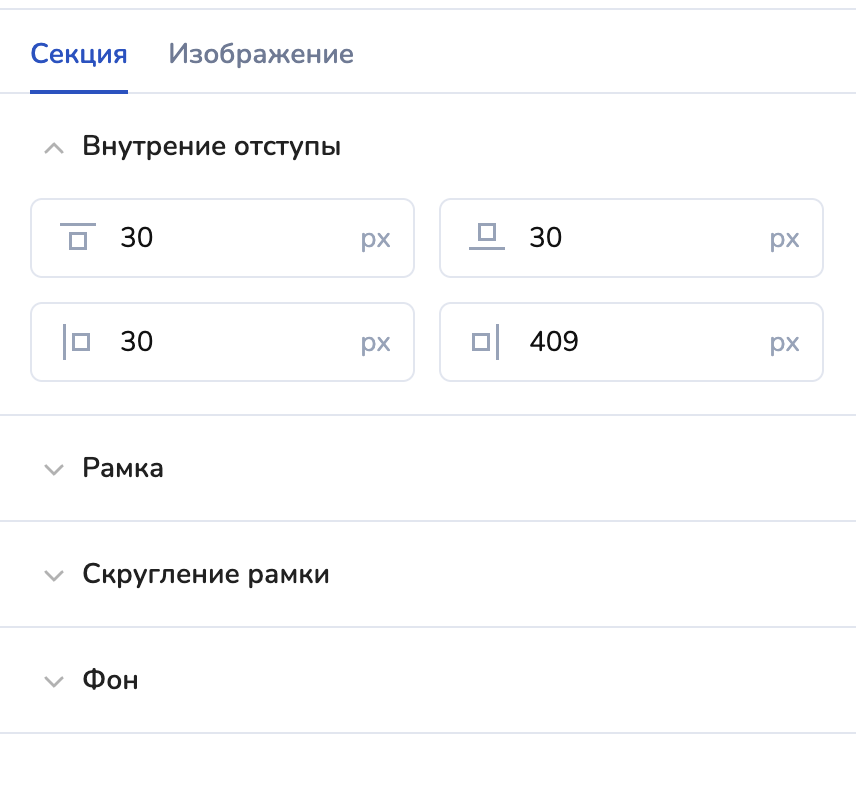
В блоках существуют общие настройки отображения секции:&#x20;

1. Внутренние отступы;
2. Рамка;
3. Скругление рамки;&#x20;
4. Фон.

<figure><img src="https://4216716816-files.gitbook.io/~/files/v0/b/gitbook-x-prod.appspot.com/o/spaces%2F-LxKl4rC_EcwBAz40Qn_%2Fuploads%2FsjiNpZOtaLwVhtKeaCU4%2F%D0%A1%D0%BD%D0%B8%D0%BC%D0%BE%D0%BA%20%D1%8D%D0%BA%D1%80%D0%B0%D0%BD%D0%B0%202024-08-01%20%D0%B2%2014.53.37.png?alt=media&#x26;token=3d692c9a-3234-460b-b5cb-e2dacbfb4425" alt="" width="375"><figcaption></figcaption></figure>

Давайте для начала разберем настройки каждой секции, а также на примере мы покажем, как можно кастомизировать несколько различных блоков в одной секции.&#x20;

### Изображение

Чтобы добавить изображение, обратитесь к меню в правой области экрана. Там вы найдете иконку, по нажатию на которую вы сможете добавить изображение:

<figure><img src="https://4216716816-files.gitbook.io/~/files/v0/b/gitbook-x-prod.appspot.com/o/spaces%2F-LxKl4rC_EcwBAz40Qn_%2Fuploads%2Fa77wuOsiycyJjKTod9HY%2F%D0%A1%D0%BD%D0%B8%D0%BC%D0%BE%D0%BA%20%D1%8D%D0%BA%D1%80%D0%B0%D0%BD%D0%B0%202024-08-01%20%D0%B2%2015.00.01.png?alt=media&#x26;token=663b3fdb-14ef-4bb3-81f9-070e894922cc" alt="" width="563"><figcaption></figcaption></figure>

При клике на кнопку вы увидите, что секция была добавлена в письмо:

<figure><img src="https://4216716816-files.gitbook.io/~/files/v0/b/gitbook-x-prod.appspot.com/o/spaces%2F-LxKl4rC_EcwBAz40Qn_%2Fuploads%2FwKhVCXTq3Pydi5o8e3qy%2F%D0%A1%D0%BD%D0%B8%D0%BC%D0%BE%D0%BA%20%D1%8D%D0%BA%D1%80%D0%B0%D0%BD%D0%B0%202024-08-01%20%D0%B2%2015.02.18.png?alt=media&#x26;token=14cd6cdb-c253-460b-b2cd-39869149e997" alt=""><figcaption></figcaption></figure>

Чтобы добавить изображение, перейдите в соответствующую вкладку и загрузите необходимый вам файл либо с вашего устройства:

<figure><img src="https://4216716816-files.gitbook.io/~/files/v0/b/gitbook-x-prod.appspot.com/o/spaces%2F-LxKl4rC_EcwBAz40Qn_%2Fuploads%2FfdgCDM08rrw0Y4ANl50c%2F%D0%A1%D0%BD%D0%B8%D0%BC%D0%BE%D0%BA%20%D1%8D%D0%BA%D1%80%D0%B0%D0%BD%D0%B0%202024-08-01%20%D0%B2%2015.18.52.png?alt=media&#x26;token=67ba45d4-7ce8-4f78-8e23-9d757cb082eb" alt=""><figcaption></figcaption></figure>

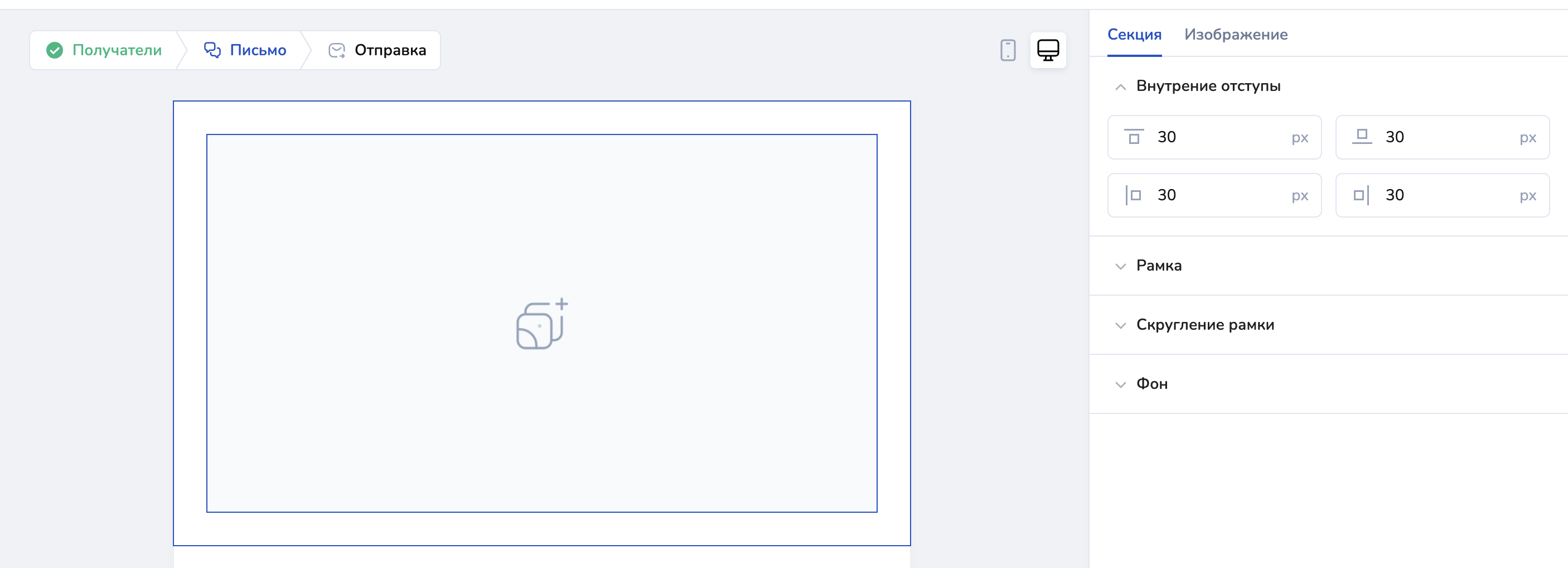
Далее вы увидите, что изображение было добавлено в секцию:

<figure><img src="https://4216716816-files.gitbook.io/~/files/v0/b/gitbook-x-prod.appspot.com/o/spaces%2F-LxKl4rC_EcwBAz40Qn_%2Fuploads%2FLpyieAfuOXOfDQiIXTf1%2F%D0%A1%D0%BD%D0%B8%D0%BC%D0%BE%D0%BA%20%D1%8D%D0%BA%D1%80%D0%B0%D0%BD%D0%B0%202024-08-01%20%D0%B2%2015.23.17.png?alt=media&#x26;token=561d1e50-5bba-4767-921c-dca56bcaac80" alt=""><figcaption></figcaption></figure>

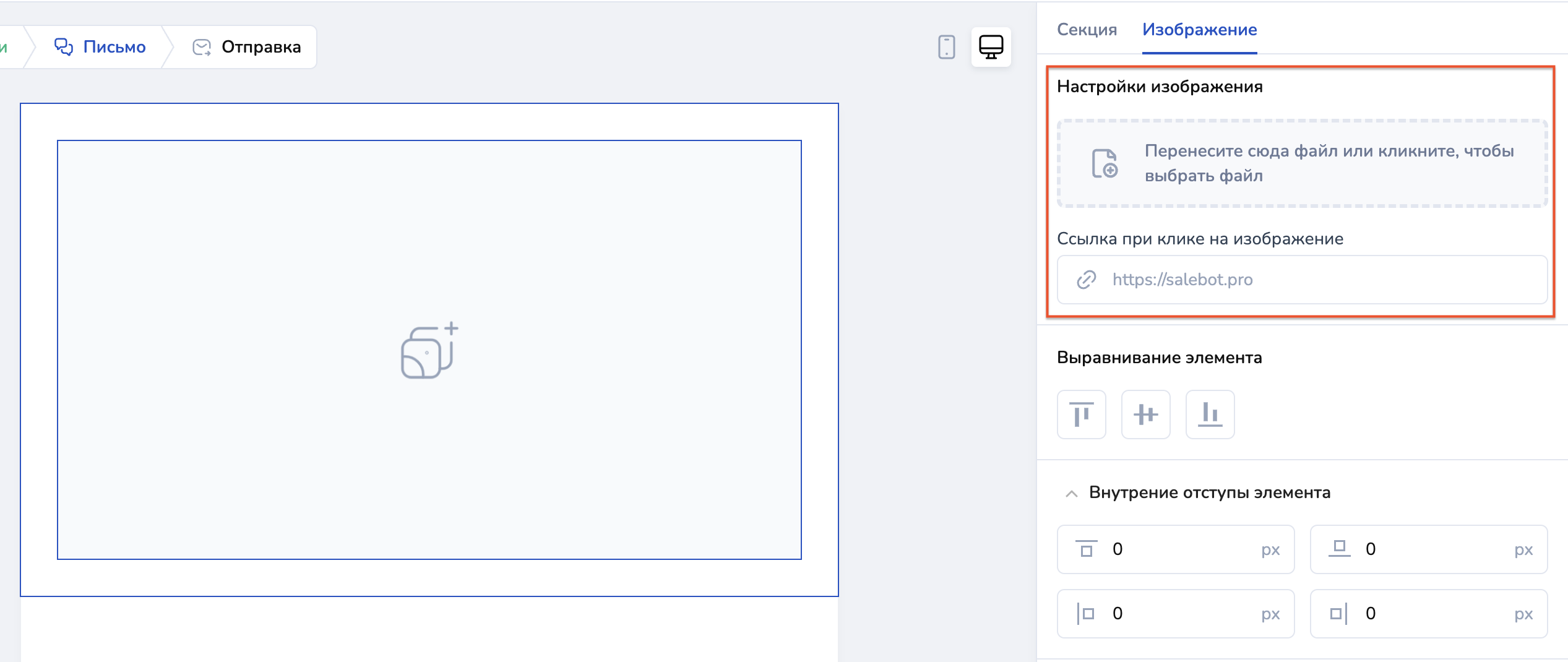
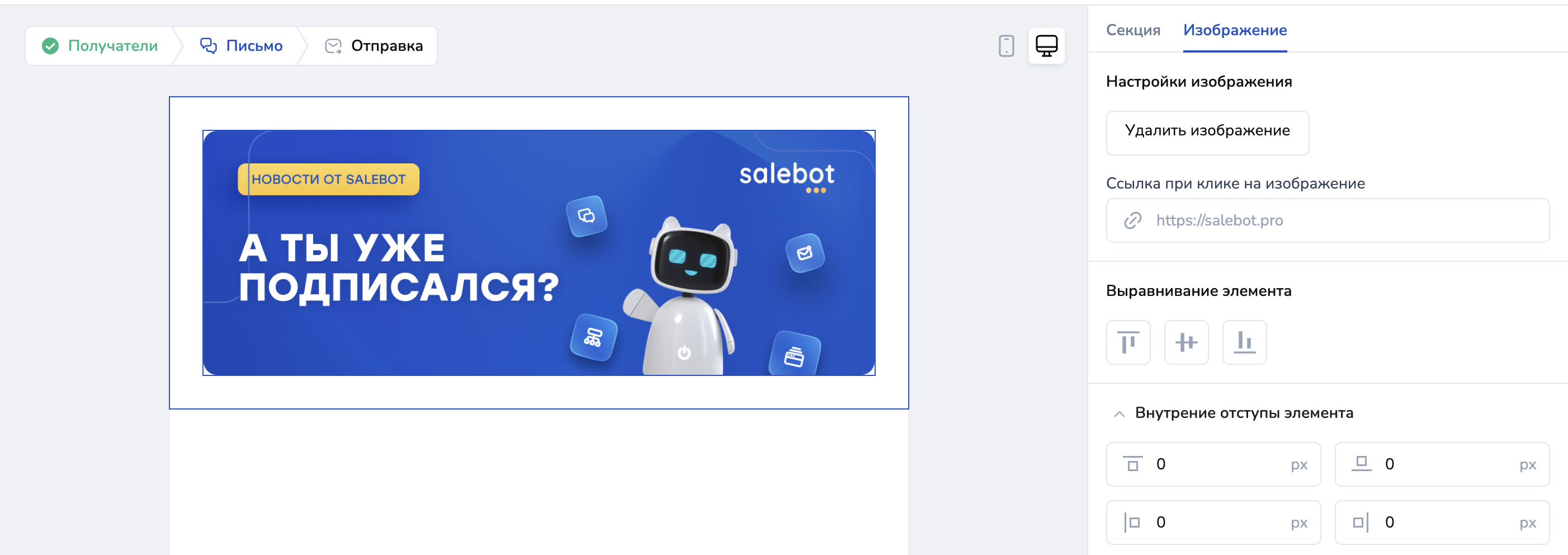
Из изображения можно сделать подобие кнопки, по клику на которую в письме, получатели рассылки смогут перейти на какую-либо необходимую страницу.&#x20;

Для этого достаточно указать ссылку необходимой страницы в данном поле:

<figure><img src="https://4216716816-files.gitbook.io/~/files/v0/b/gitbook-x-prod.appspot.com/o/spaces%2F-LxKl4rC_EcwBAz40Qn_%2Fuploads%2FBHBrrsrR9TaQVgIOPKoy%2F%D0%A1%D0%BD%D0%B8%D0%BC%D0%BE%D0%BA%20%D1%8D%D0%BA%D1%80%D0%B0%D0%BD%D0%B0%202024-08-01%20%D0%B2%2015.59.48.png?alt=media&#x26;token=953c8ea5-3179-4b70-b8e4-8a3dfdbd29cc" alt="" width="563"><figcaption></figcaption></figure>

### Текст

Блок текст можно добавить как внутрь секции с изображением (и любым другим блоком), так и в отдельно.&#x20;

{% hint style="warning" %}
Внимание!

Изменение шрифтов недоступно.&#x20;
{% endhint %}

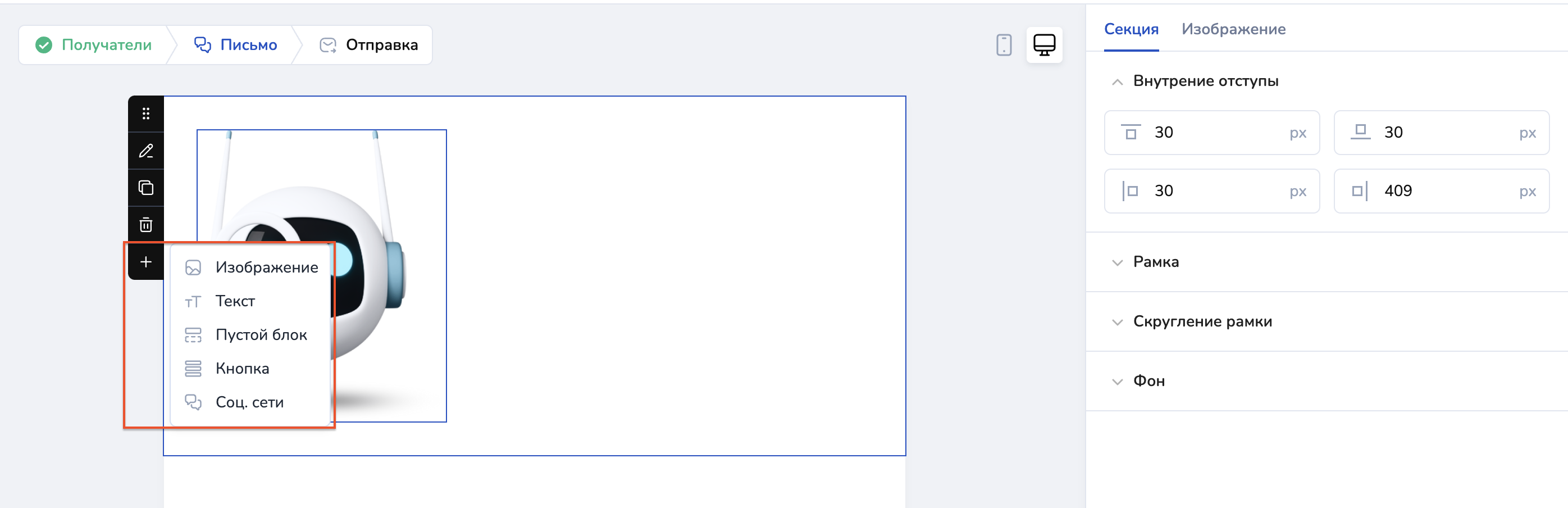
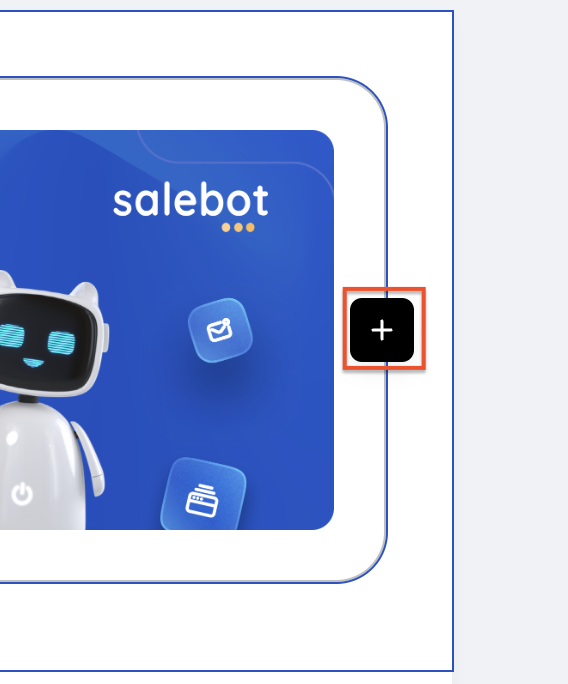
1. Чтобы добавить текст внутрь секции, например, с изображением, наведите на блок с изображением (или любым другим блоком справа) и найдите иконку "+":

<figure><img src="https://4216716816-files.gitbook.io/~/files/v0/b/gitbook-x-prod.appspot.com/o/spaces%2F-LxKl4rC_EcwBAz40Qn_%2Fuploads%2FBEBE2QE1ZB1kQaLLN6fz%2F%D0%A1%D0%BD%D0%B8%D0%BC%D0%BE%D0%BA%20%D1%8D%D0%BA%D1%80%D0%B0%D0%BD%D0%B0%202024-08-01%20%D0%B2%2017.11.07.png?alt=media&#x26;token=db1a8e01-9fcc-4bd7-867b-5ff7d8b899b5" alt="" width="284"><figcaption></figcaption></figure>

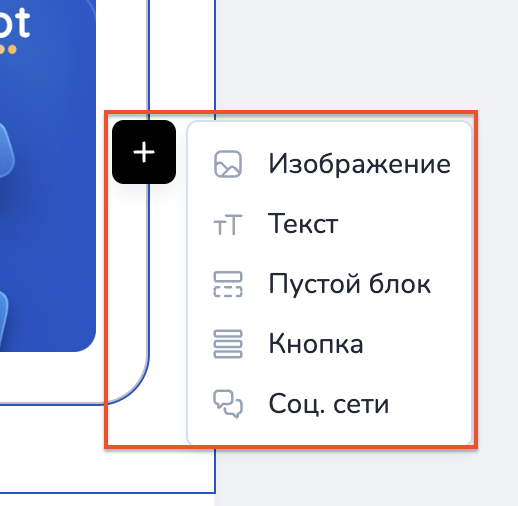
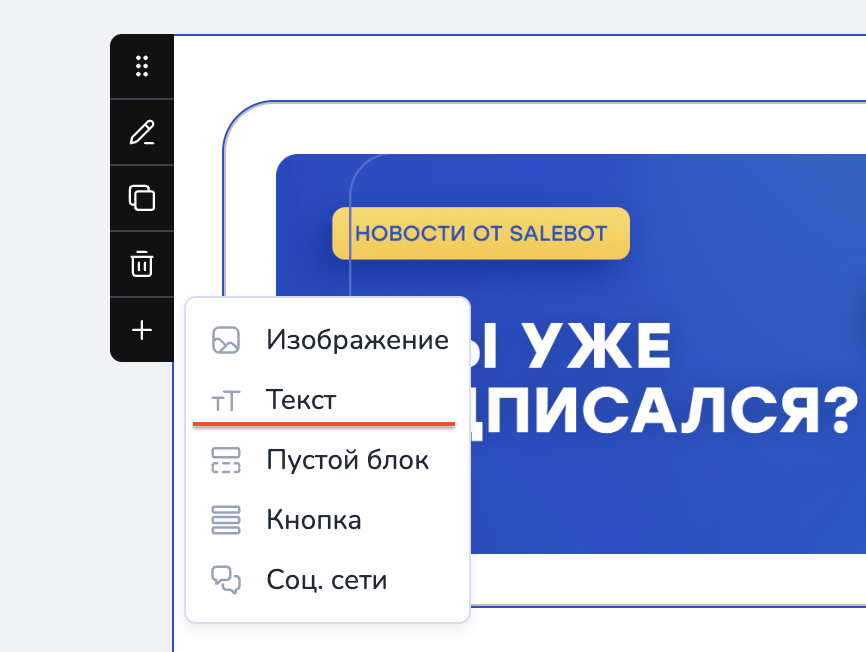
Далее кликните на плюс, после чего откроется выпадающий список с блоками:

<figure><img src="https://4216716816-files.gitbook.io/~/files/v0/b/gitbook-x-prod.appspot.com/o/spaces%2F-LxKl4rC_EcwBAz40Qn_%2Fuploads%2FYueIolxcTyGuFqpcT8ia%2F%D0%A1%D0%BD%D0%B8%D0%BC%D0%BE%D0%BA%20%D1%8D%D0%BA%D1%80%D0%B0%D0%BD%D0%B0%202024-08-01%20%D0%B2%2017.11.33.png?alt=media&#x26;token=bc2a2b99-1f4e-4fb5-be65-3bcfde177d2f" alt="" width="259"><figcaption></figcaption></figure>

Как видно, текстовый блок добавился внутрь секции, в котором уже лежит изображение:

<figure><img src="https://4216716816-files.gitbook.io/~/files/v0/b/gitbook-x-prod.appspot.com/o/spaces%2F-LxKl4rC_EcwBAz40Qn_%2Fuploads%2FeojIIy7f0zlNm6tW6sms%2F%D0%A1%D0%BD%D0%B8%D0%BC%D0%BE%D0%BA%20%D1%8D%D0%BA%D1%80%D0%B0%D0%BD%D0%B0%202024-08-01%20%D0%B2%2017.16.48.png?alt=media&#x26;token=60d46221-2f76-4a1f-964f-430d5d5bf23c" alt=""><figcaption></figcaption></figure>

{% hint style="info" %}
Обращаем внимание!

В одну секцию вы можете добавить четыре элемента (блока) с контентом.
{% endhint %}

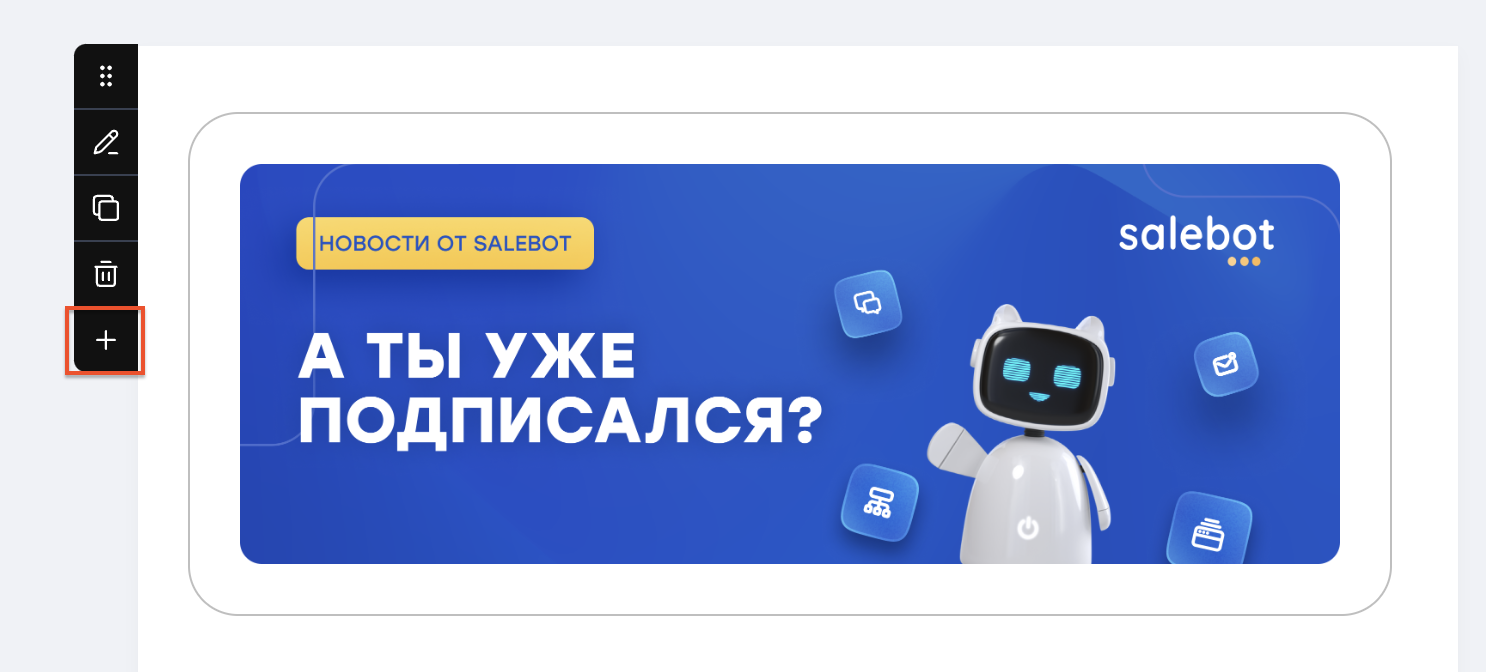
2. Чтобы добавить отдельную секцию в письме с текстовым блоком (или любым другим) наведите на левую часть экрана и найдите в быстрых действиях иконку "+":

<figure><img src="https://4216716816-files.gitbook.io/~/files/v0/b/gitbook-x-prod.appspot.com/o/spaces%2F-LxKl4rC_EcwBAz40Qn_%2Fuploads%2F3YxQuygRVBvzMedU5jnY%2F%D0%A1%D0%BD%D0%B8%D0%BC%D0%BE%D0%BA%20%D1%8D%D0%BA%D1%80%D0%B0%D0%BD%D0%B0%202024-08-01%20%D0%B2%2016.59.32.png?alt=media&#x26;token=4c181343-3455-40c7-9a9e-084cc16bb30d" alt="" width="563"><figcaption></figcaption></figure>

Далее нажмите на плюс и выберите секцию, которую необходимо добавить:

<figure><img src="https://4216716816-files.gitbook.io/~/files/v0/b/gitbook-x-prod.appspot.com/o/spaces%2F-LxKl4rC_EcwBAz40Qn_%2Fuploads%2FNUXrFr00vWNDR2HAihNo%2F%D0%A1%D0%BD%D0%B8%D0%BC%D0%BE%D0%BA%20%D1%8D%D0%BA%D1%80%D0%B0%D0%BD%D0%B0%202024-08-01%20%D0%B2%2017.00.15.png?alt=media&#x26;token=bed5a4b6-d6d8-47f0-82a9-4140f5571b6a" alt="" width="375"><figcaption></figcaption></figure>

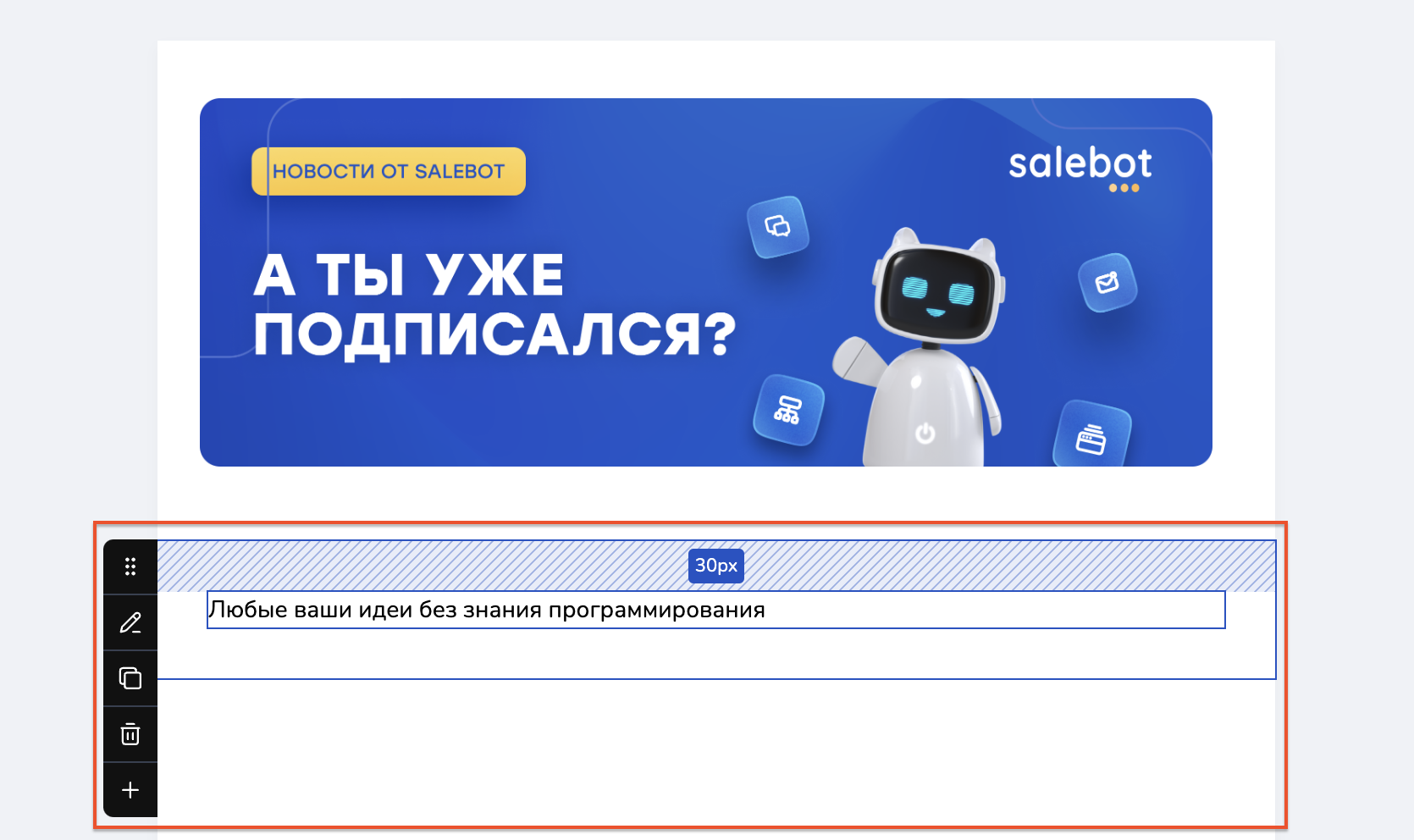
Тогда добавится новая секция с текстовым блоком:

<figure><img src="https://4216716816-files.gitbook.io/~/files/v0/b/gitbook-x-prod.appspot.com/o/spaces%2F-LxKl4rC_EcwBAz40Qn_%2Fuploads%2Fk6FeRMwZPcXH3W5HyWIB%2F%D0%A1%D0%BD%D0%B8%D0%BC%D0%BE%D0%BA%20%D1%8D%D0%BA%D1%80%D0%B0%D0%BD%D0%B0%202024-08-01%20%D0%B2%2017.34.14.png?alt=media&#x26;token=bdefe65f-dd29-4a15-be93-8246ae746e24" alt="" width="563"><figcaption></figcaption></figure>

Для редактирования кликните по тексту, тогда сверху вы увидите меню с настройками, аналогичными для любых текстовых редакторов:

<figure><img src="https://4216716816-files.gitbook.io/~/files/v0/b/gitbook-x-prod.appspot.com/o/spaces%2F-LxKl4rC_EcwBAz40Qn_%2Fuploads%2Fo17po1MVkgFelCa8m1wN%2F%D0%A1%D0%BD%D0%B8%D0%BC%D0%BE%D0%BA%20%D1%8D%D0%BA%D1%80%D0%B0%D0%BD%D0%B0%202024-08-01%20%D0%B2%2017.35.47.png?alt=media&#x26;token=95d076fd-0309-4ac8-9da0-65ce159184c8" alt=""><figcaption></figcaption></figure>

В меню сверху блока с текстом можно установить жирность, курсив, подчеркивание:

<figure><img src="https://4216716816-files.gitbook.io/~/files/v0/b/gitbook-x-prod.appspot.com/o/spaces%2F-LxKl4rC_EcwBAz40Qn_%2Fuploads%2FK7v0dvV94hpUnV017zhY%2F%D0%A1%D0%BD%D0%B8%D0%BC%D0%BE%D0%BA%20%D1%8D%D0%BA%D1%80%D0%B0%D0%BD%D0%B0%202024-08-01%20%D0%B2%2017.42.44.png?alt=media&#x26;token=f2a48967-594e-4063-bab3-fbfbece61371" alt=""><figcaption></figcaption></figure>

А также оформить текст списком, добавить ссылку и выровнять относительно правого, левого края или середины.

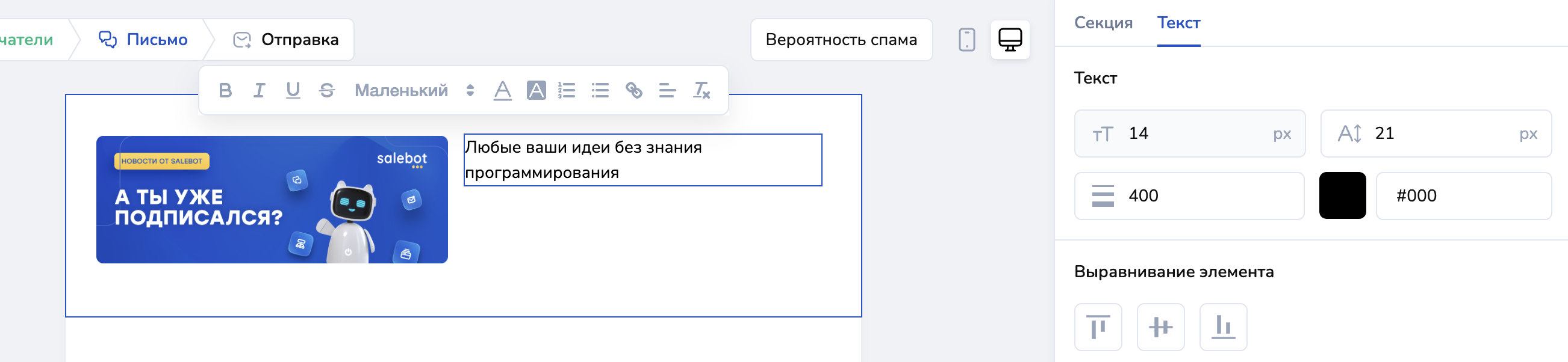
Чтобы настроить размер начертания текста, высоту шрифта, интервал и цвет перейдите в меню настроек блока "Текст", расположенный в меню справа:

<figure><img src="https://4216716816-files.gitbook.io/~/files/v0/b/gitbook-x-prod.appspot.com/o/spaces%2F-LxKl4rC_EcwBAz40Qn_%2Fuploads%2FZH86hFdJzD8gh1UQItFT%2F%D0%A1%D0%BD%D0%B8%D0%BC%D0%BE%D0%BA%20%D1%8D%D0%BA%D1%80%D0%B0%D0%BD%D0%B0%202024-08-01%20%D0%B2%2017.39.20.png?alt=media&#x26;token=b0508484-5244-4ce4-a1a6-bedbbd2b3cc6" alt=""><figcaption></figcaption></figure>

### Кнопка&#x20;

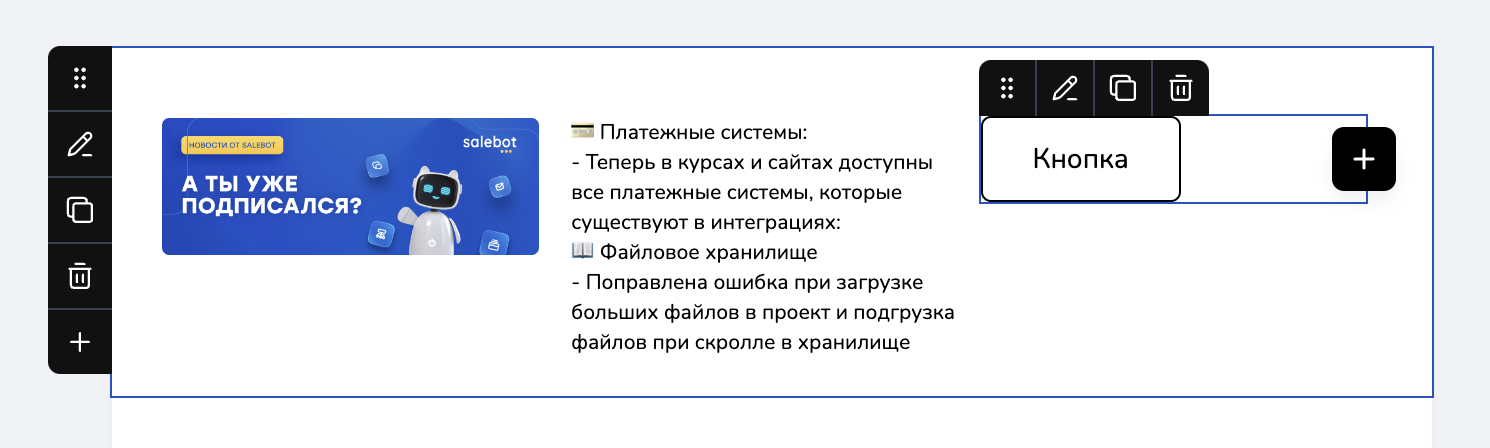
Блок с кнопкой добавляется аналогично любому блоку: его можно установить как отдельной секцией, так и внутрь секции с уже содержащимися в ней элементами:

<figure><img src="https://4216716816-files.gitbook.io/~/files/v0/b/gitbook-x-prod.appspot.com/o/spaces%2F-LxKl4rC_EcwBAz40Qn_%2Fuploads%2FYj17emmFioa9KjwslKMo%2F%D0%A1%D0%BD%D0%B8%D0%BC%D0%BE%D0%BA%20%D1%8D%D0%BA%D1%80%D0%B0%D0%BD%D0%B0%202024-08-01%20%D0%B2%2018.05.41.png?alt=media&#x26;token=787da55e-a7cf-4660-b49b-5a6be7086bd3" alt=""><figcaption></figcaption></figure>

В кнопку можно вставить ссылку на любую необходимую страницу:

<figure><img src="https://4216716816-files.gitbook.io/~/files/v0/b/gitbook-x-prod.appspot.com/o/spaces%2F-LxKl4rC_EcwBAz40Qn_%2Fuploads%2F3c10xfibVe7WL1McVai6%2F%D0%A1%D0%BD%D0%B8%D0%BC%D0%BE%D0%BA%20%D1%8D%D0%BA%D1%80%D0%B0%D0%BD%D0%B0%202024-08-01%20%D0%B2%2018.07.15.png?alt=media&#x26;token=b509421b-2fb5-460c-bcd7-3ab8a3c01163" alt=""><figcaption></figcaption></figure>

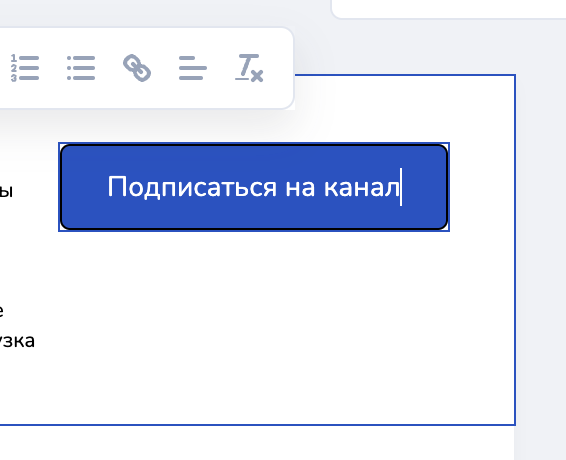
Чтобы изменить текст, кликните по текстовому полю внутри кнопки:

<figure><img src="https://4216716816-files.gitbook.io/~/files/v0/b/gitbook-x-prod.appspot.com/o/spaces%2F-LxKl4rC_EcwBAz40Qn_%2Fuploads%2FUW8OT8P7OuxCNabKlpXg%2F%D0%A1%D0%BD%D0%B8%D0%BC%D0%BE%D0%BA%20%D1%8D%D0%BA%D1%80%D0%B0%D0%BD%D0%B0%202024-08-01%20%D0%B2%2018.11.59.png?alt=media&#x26;token=9a6a475d-a7c3-428a-94a0-482f034558f2" alt="" width="338"><figcaption></figcaption></figure>

Затем пропишите необходимый текст:

<figure><img src="https://4216716816-files.gitbook.io/~/files/v0/b/gitbook-x-prod.appspot.com/o/spaces%2F-LxKl4rC_EcwBAz40Qn_%2Fuploads%2F4tNV5XxTDdnsbOsrpGUG%2F%D0%A1%D0%BD%D0%B8%D0%BC%D0%BE%D0%BA%20%D1%8D%D0%BA%D1%80%D0%B0%D0%BD%D0%B0%202024-08-01%20%D0%B2%2018.13.59.png?alt=media&#x26;token=83d07e36-5fa0-48ad-9ed5-7b153a2183c2" alt="" width="425"><figcaption></figcaption></figure>

Чтобы изменить размер кнопки, найдите поле со стрелками в меню:

<figure><img src="https://4216716816-files.gitbook.io/~/files/v0/b/gitbook-x-prod.appspot.com/o/spaces%2F-LxKl4rC_EcwBAz40Qn_%2Fuploads%2FVjnh69MSajO7h1W8j9vL%2F%D0%A1%D0%BD%D0%B8%D0%BC%D0%BE%D0%BA%20%D1%8D%D0%BA%D1%80%D0%B0%D0%BD%D0%B0%202024-08-01%20%D0%B2%2018.15.51.png?alt=media&#x26;token=b5ee1aa9-c7a1-4132-9b0b-b66f01f4b394" alt="" width="375"><figcaption></figcaption></figure>

Далее установите необходимый размер, вводя числовое значение: поле принимает значение в пикселях.&#x20;

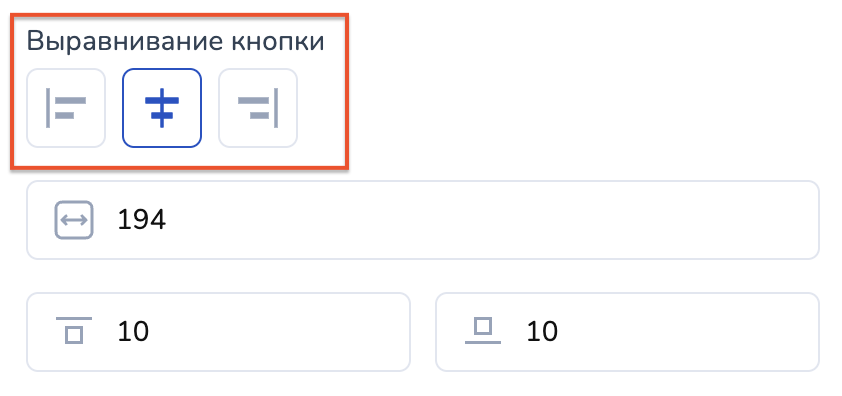
Чтобы изменить расположение кнопки относительно центра, правого или левого края, воспользуйтесь данными настройками:

<figure><img src="https://4216716816-files.gitbook.io/~/files/v0/b/gitbook-x-prod.appspot.com/o/spaces%2F-LxKl4rC_EcwBAz40Qn_%2Fuploads%2FmWZybT1JGCRiE7nQK3tl%2F%D0%A1%D0%BD%D0%B8%D0%BC%D0%BE%D0%BA%20%D1%8D%D0%BA%D1%80%D0%B0%D0%BD%D0%B0%202024-08-01%20%D0%B2%2018.18.17.png?alt=media&#x26;token=1fa95d6b-e02a-4b8a-a456-c7e5b77d1d98" alt="" width="563"><figcaption></figcaption></figure>

Также в меню существует поле для изменения цвета кнопки:

<figure><img src="https://4216716816-files.gitbook.io/~/files/v0/b/gitbook-x-prod.appspot.com/o/spaces%2F-LxKl4rC_EcwBAz40Qn_%2Fuploads%2FXRqIl44e69q3YJ6THCN8%2F%D0%A1%D0%BD%D0%B8%D0%BC%D0%BE%D0%BA%20%D1%8D%D0%BA%D1%80%D0%B0%D0%BD%D0%B0%202024-08-01%20%D0%B2%2018.20.16.png?alt=media&#x26;token=2bef8d1a-3178-47cb-9f5b-c2ed95809d7d" alt="" width="465"><figcaption></figcaption></figure>

### Кнопки "Социальные сети"

В письме вы можете установить также кнопки, которые перенаправят получателей ваших писем в социальные сети, которые подключены к вашему проекту:

<figure><img src="https://4216716816-files.gitbook.io/~/files/v0/b/gitbook-x-prod.appspot.com/o/spaces%2F-LxKl4rC_EcwBAz40Qn_%2Fuploads%2FUI6ssqARpT0OtaAVEub7%2F%D0%A1%D0%BD%D0%B8%D0%BC%D0%BE%D0%BA%20%D1%8D%D0%BA%D1%80%D0%B0%D0%BD%D0%B0%202024-08-01%20%D0%B2%2018.25.55.png?alt=media&#x26;token=847576be-bc32-4605-a172-90272559b4a0" alt=""><figcaption></figcaption></figure>

В настройках блока можно выбрать, на какой именно канал вы хотите перенаправлять ваших клиентов:

<figure><img src="https://4216716816-files.gitbook.io/~/files/v0/b/gitbook-x-prod.appspot.com/o/spaces%2F-LxKl4rC_EcwBAz40Qn_%2Fuploads%2FpRk3VLf6YtglxXGQqoUW%2F%D0%A1%D0%BD%D0%B8%D0%BC%D0%BE%D0%BA%20%D1%8D%D0%BA%D1%80%D0%B0%D0%BD%D0%B0%202024-08-01%20%D0%B2%2018.33.14.png?alt=media&#x26;token=f42e09ac-3c08-42c6-8e7f-5781b6f8e614" alt="" width="563"><figcaption></figcaption></figure>

Также в меню настроек существует настройка стиля для кнопок социальных сетей:

<figure><img src="https://4216716816-files.gitbook.io/~/files/v0/b/gitbook-x-prod.appspot.com/o/spaces%2F-LxKl4rC_EcwBAz40Qn_%2Fuploads%2FO5riIhRrsIv5e9QBGa3K%2F%D0%A1%D0%BD%D0%B8%D0%BC%D0%BE%D0%BA%20%D1%8D%D0%BA%D1%80%D0%B0%D0%BD%D0%B0%202024-08-01%20%D0%B2%2018.33.41.png?alt=media&#x26;token=eaee3560-ee50-46f1-b2bf-4efda0805cde" alt="" width="563"><figcaption></figcaption></figure>

1. Стандартные: принимают оригинальный стиль иконок мессенджеров:

<figure><img src="https://4216716816-files.gitbook.io/~/files/v0/b/gitbook-x-prod.appspot.com/o/spaces%2F-LxKl4rC_EcwBAz40Qn_%2Fuploads%2FcJeD9TyMpJuevWVOZPx2%2F%D0%A1%D0%BD%D0%B8%D0%BC%D0%BE%D0%BA%20%D1%8D%D0%BA%D1%80%D0%B0%D0%BD%D0%B0%202024-08-01%20%D0%B2%2018.35.55.png?alt=media&#x26;token=85ddb9f3-6e79-4ad3-bbda-e0cca584d130" alt="" width="326"><figcaption></figcaption></figure>

2. С рамкой: прозрачные иконки, цвет рамки которых выдержен в стандартных цветах для данного мессенджера:

<figure><img src="https://4216716816-files.gitbook.io/~/files/v0/b/gitbook-x-prod.appspot.com/o/spaces%2F-LxKl4rC_EcwBAz40Qn_%2Fuploads%2F5yw6USl9mje0BSWzmCA3%2F%D0%A1%D0%BD%D0%B8%D0%BC%D0%BE%D0%BA%20%D1%8D%D0%BA%D1%80%D0%B0%D0%BD%D0%B0%202024-08-01%20%D0%B2%2018.38.02.png?alt=media&#x26;token=c5e3a565-2b56-4432-a3da-f8217319b367" alt="" width="371"><figcaption></figcaption></figure>

3. Моноколор: иконки выдержаны в одном цветовом решении:

<figure><img src="https://4216716816-files.gitbook.io/~/files/v0/b/gitbook-x-prod.appspot.com/o/spaces%2F-LxKl4rC_EcwBAz40Qn_%2Fuploads%2FSV2W8czCQcIigNOFJYmV%2F%D0%A1%D0%BD%D0%B8%D0%BC%D0%BE%D0%BA%20%D1%8D%D0%BA%D1%80%D0%B0%D0%BD%D0%B0%202024-08-01%20%D0%B2%2018.38.25.png?alt=media&#x26;token=eab4d447-ddff-4fda-aaad-cb8e423e580e" alt="" width="365"><figcaption></figcaption></figure>

Чтобы скруглить углы иконок, введите в поле "Скругление" необходимое числовое значение в пикселях:

<figure><img src="https://4216716816-files.gitbook.io/~/files/v0/b/gitbook-x-prod.appspot.com/o/spaces%2F-LxKl4rC_EcwBAz40Qn_%2Fuploads%2FZdKzpgyaF1mJnByo96f4%2F%D0%A1%D0%BD%D0%B8%D0%BC%D0%BE%D0%BA%20%D1%8D%D0%BA%D1%80%D0%B0%D0%BD%D0%B0%202024-08-01%20%D0%B2%2018.40.42.png?alt=media&#x26;token=a5131477-ab5d-48ab-9e16-57bc3a5a74df" alt=""><figcaption></figcaption></figure>

## Настройки блоков внутри секции

Для каждого элемента внутри секции существуют одинаковые настройки отступов, рамки и фона.&#x20;

Можно настроить блок отдельно от каждого элемента, а также выбрать

### Внутренние отступы элемента

Внутренние отступы для элемента можно настроить в соответствующих полях:

<figure><img src="https://4216716816-files.gitbook.io/~/files/v0/b/gitbook-x-prod.appspot.com/o/spaces%2F-LxKl4rC_EcwBAz40Qn_%2Fuploads%2Fbj5pjU7MjQpVdu1Vu7tN%2F%D0%A1%D0%BD%D0%B8%D0%BC%D0%BE%D0%BA%20%D1%8D%D0%BA%D1%80%D0%B0%D0%BD%D0%B0%202024-08-01%20%D0%B2%2015.38.11.png?alt=media&#x26;token=df9c51bb-d5df-42cb-893a-ac67dc8ed172" alt=""><figcaption></figcaption></figure>

Данные отступы относятся к расположению именно блока с контентом, относительно его рамки.&#x20;

### Рамка (внутренняя)

В секции существует две рамки, которые можно кастомизировать: внешняя (для всей секции) и внутренняя (для изображения или иных элементов)

{% hint style="info" %}
Как редактировать внешнюю рамку секции, рассказали в разделе "Общие настройки секций" -> "[Рамка](#ramka)"
{% endhint %}

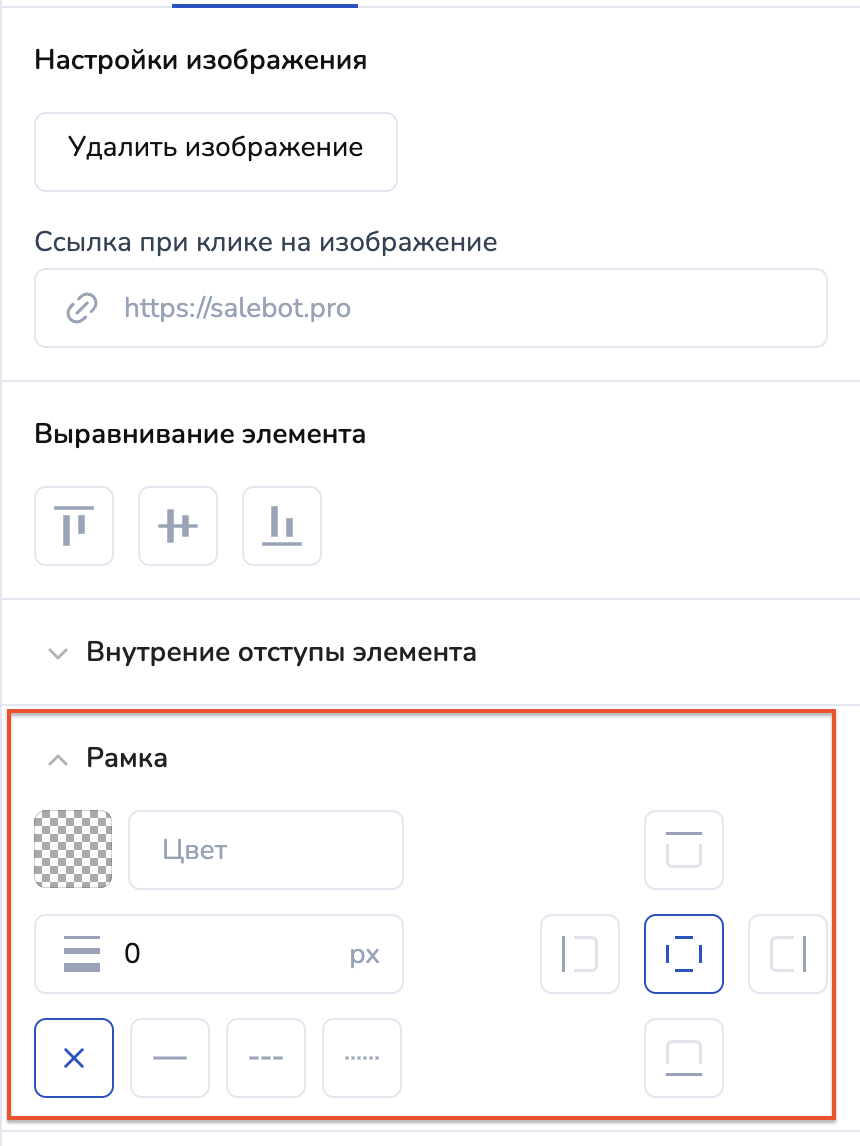
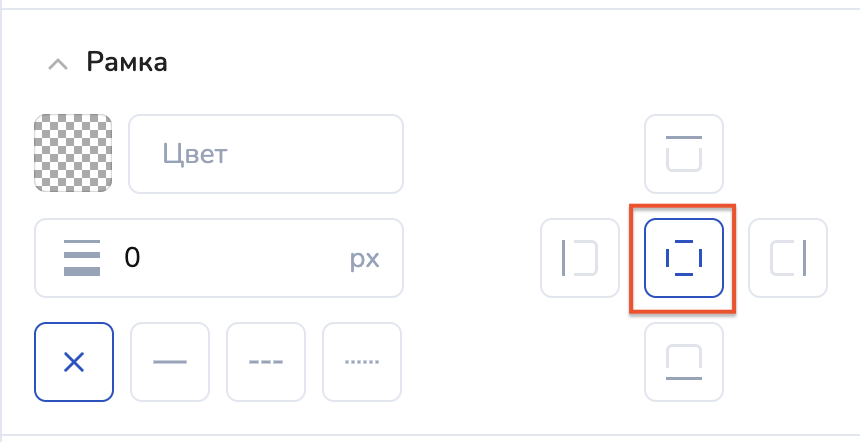
Внутренню рамку, обрамляющую блок с контентом, можно кастомизировать с использованием любого цвета, толщины, выбирая также необходимые для выделения границы и вид линии:

<figure><img src="https://4216716816-files.gitbook.io/~/files/v0/b/gitbook-x-prod.appspot.com/o/spaces%2F-LxKl4rC_EcwBAz40Qn_%2Fuploads%2F7eTPTsqNVFyoX3ElVYBQ%2F%D0%A1%D0%BD%D0%B8%D0%BC%D0%BE%D0%BA%20%D1%8D%D0%BA%D1%80%D0%B0%D0%BD%D0%B0%202024-08-01%20%D0%B2%2016.06.15.png?alt=media&#x26;token=77f4ead5-05d6-4bb9-85e4-cf0d9ed4a75e" alt="" width="375"><figcaption></figcaption></figure>

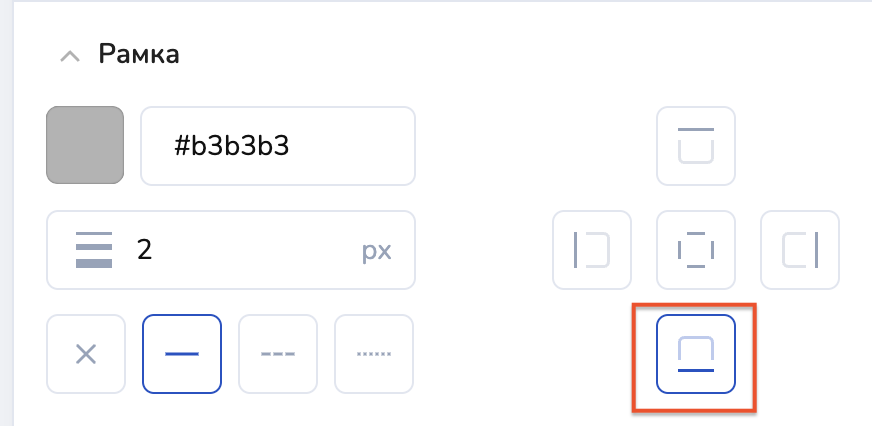
При этом настройки каждой грани рамки можно кастомизировать отдельно от других сторон.

Для этого кликните по необходимой стороне рамки:

<figure><img src="https://4216716816-files.gitbook.io/~/files/v0/b/gitbook-x-prod.appspot.com/o/spaces%2F-LxKl4rC_EcwBAz40Qn_%2Fuploads%2FjjUa89haVVV4TW80xwnQ%2F%D0%A1%D0%BD%D0%B8%D0%BC%D0%BE%D0%BA%20%D1%8D%D0%BA%D1%80%D0%B0%D0%BD%D0%B0%202024-08-01%20%D0%B2%2016.05.50.png?alt=media&#x26;token=2352089f-761b-4057-bb87-afb6b7238433" alt="" width="563"><figcaption></figcaption></figure>

А затем выберите цвет, толщину и начертание рамки.&#x20;

Чтобы кастомизировать рамку с четырех сторон, кликните по соответствующей иконке:

<figure><img src="https://4216716816-files.gitbook.io/~/files/v0/b/gitbook-x-prod.appspot.com/o/spaces%2F-LxKl4rC_EcwBAz40Qn_%2Fuploads%2F5SBZQ6XNsS9Ph9iTj3Bn%2F%D0%A1%D0%BD%D0%B8%D0%BC%D0%BE%D0%BA%20%D1%8D%D0%BA%D1%80%D0%B0%D0%BD%D0%B0%202024-08-01%20%D0%B2%2016.12.02.png?alt=media&#x26;token=695663c9-de2d-49db-b231-ec800ce482f4" alt="" width="563"><figcaption></figcaption></figure>

#### Скругление внутренней рамки

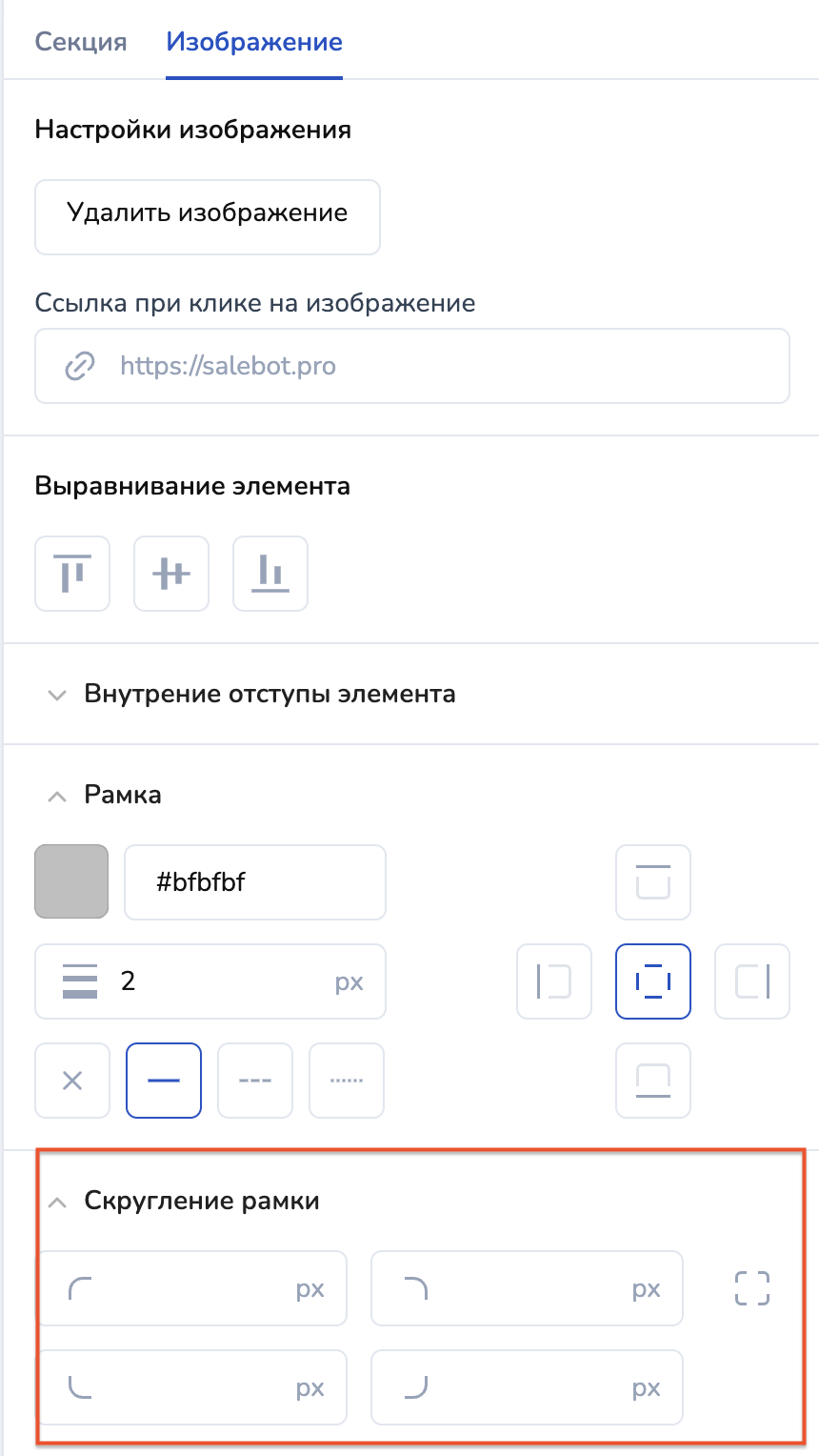
Для внутренней рамки также можно установить скругление углов в px:

<figure><img src="https://4216716816-files.gitbook.io/~/files/v0/b/gitbook-x-prod.appspot.com/o/spaces%2F-LxKl4rC_EcwBAz40Qn_%2Fuploads%2FZ1dT6WIf8H9MF3Mi0Dbg%2F%D0%A1%D0%BD%D0%B8%D0%BC%D0%BE%D0%BA%20%D1%8D%D0%BA%D1%80%D0%B0%D0%BD%D0%B0%202024-08-01%20%D0%B2%2016.28.15.png?alt=media&#x26;token=7e4ae412-d69f-4805-bb31-91f1ccc99941" alt="" width="375"><figcaption></figcaption></figure>

Поля для каждого из углов рамки принимают числовое обозначение в пикселях.&#x20;

<div><figure><img src="https://4216716816-files.gitbook.io/~/files/v0/b/gitbook-x-prod.appspot.com/o/spaces%2F-LxKl4rC_EcwBAz40Qn_%2Fuploads%2FvyoGywrHyaPLDFOOgtAy%2F%D0%A1%D0%BD%D0%B8%D0%BC%D0%BE%D0%BA%20%D1%8D%D0%BA%D1%80%D0%B0%D0%BD%D0%B0%202024-08-01%20%D0%B2%2016.32.39.png?alt=media&#x26;token=3f05e205-2454-41a5-9821-0ff2a6383cfa" alt=""><figcaption></figcaption></figure> <figure><img src="https://4216716816-files.gitbook.io/~/files/v0/b/gitbook-x-prod.appspot.com/o/spaces%2F-LxKl4rC_EcwBAz40Qn_%2Fuploads%2F6cfLikir2KhZQbpdZMrH%2F%D0%A1%D0%BD%D0%B8%D0%BC%D0%BE%D0%BA%20%D1%8D%D0%BA%D1%80%D0%B0%D0%BD%D0%B0%202024-08-01%20%D0%B2%2016.30.39.png?alt=media&#x26;token=13bae479-6f63-46bf-9ec6-a77c8b578c6d" alt=""><figcaption></figcaption></figure></div>

### Фон блока с контентом внутри секции

<figure><img src="https://4216716816-files.gitbook.io/~/files/v0/b/gitbook-x-prod.appspot.com/o/spaces%2F-LxKl4rC_EcwBAz40Qn_%2Fuploads%2F5VcU5ajNA4Oo6vQecQkg%2F%D0%A1%D0%BD%D0%B8%D0%BC%D0%BE%D0%BA%20%D1%8D%D0%BA%D1%80%D0%B0%D0%BD%D0%B0%202024-08-01%20%D0%B2%2016.49.12.png?alt=media&#x26;token=f2f4e098-65e2-436f-ac84-8f76afecc4d2" alt="" width="375"><figcaption></figcaption></figure>

Внутренний фон, который относится только к блоку с каким-либо элементом внутри секции, можно установить, загрузив какое-либо изображение, или выбрав цвет из цветовой палитры.&#x20;

Также для фона можно выбрать соответственно расположение и размер изображения:

<figure><img src="https://4216716816-files.gitbook.io/~/files/v0/b/gitbook-x-prod.appspot.com/o/spaces%2F-LxKl4rC_EcwBAz40Qn_%2Fuploads%2F8UufDdMTZ5JCVwYXTKDt%2F%D0%A1%D0%BD%D0%B8%D0%BC%D0%BE%D0%BA%20%D1%8D%D0%BA%D1%80%D0%B0%D0%BD%D0%B0%202024-08-01%20%D0%B2%2016.57.31.png?alt=media&#x26;token=59e71166-34a6-46aa-acb5-3f5a7692d097" alt="" width="563"><figcaption></figcaption></figure>

## Настройки секции

Секцию с элементами контента можно настроить отличительно от иных секций письма, используя цветовые решения для фона, добавив рамки и отступы.&#x20;

### Отступы

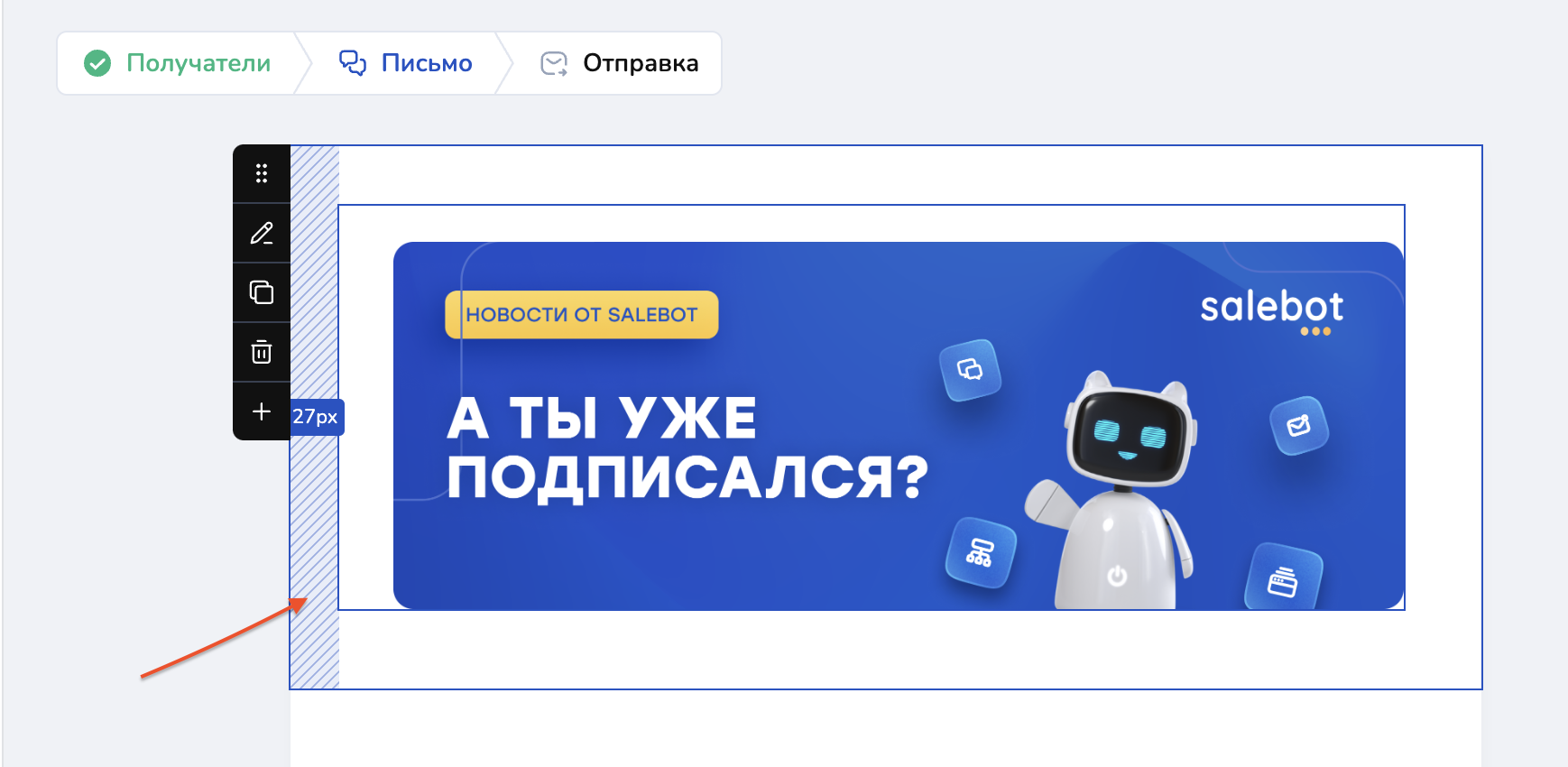
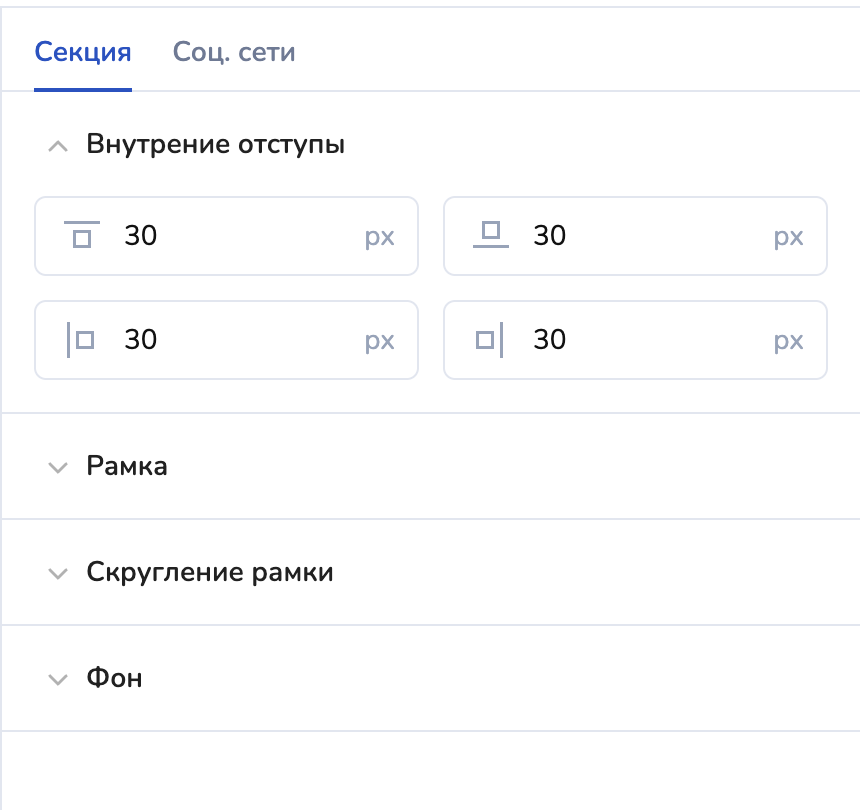
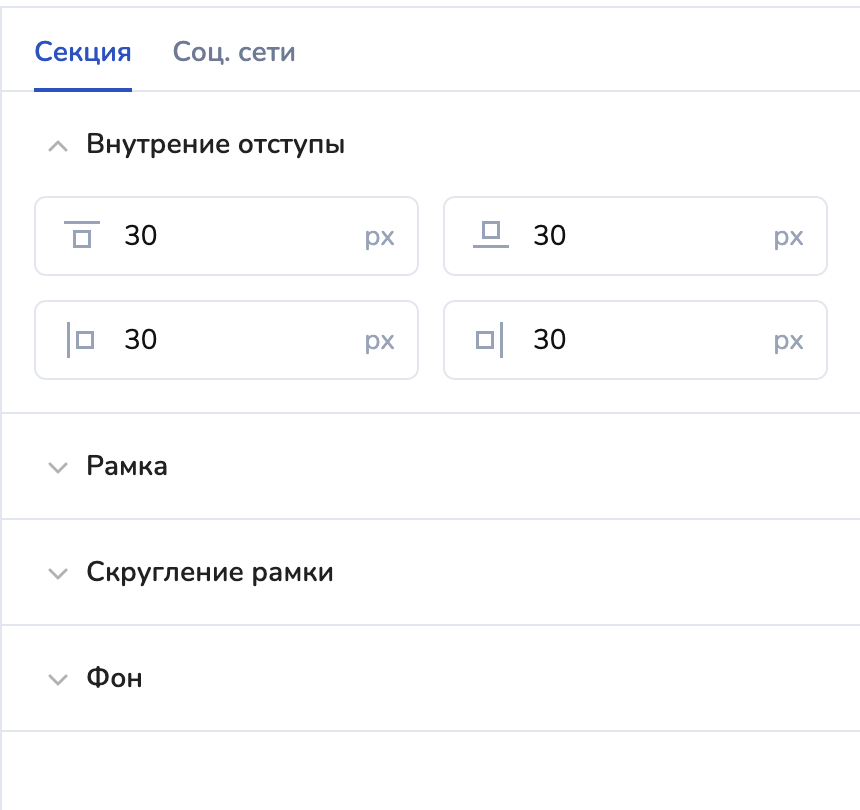
Отступы секции применяются ко всем элементам, находящимся внутри секции:

<figure><img src="https://4216716816-files.gitbook.io/~/files/v0/b/gitbook-x-prod.appspot.com/o/spaces%2F-LxKl4rC_EcwBAz40Qn_%2Fuploads%2FbeLqHGVcIRKiQ7ldZebQ%2F%D0%A1%D0%BD%D0%B8%D0%BC%D0%BE%D0%BA%20%D1%8D%D0%BA%D1%80%D0%B0%D0%BD%D0%B0%202024-08-01%20%D0%B2%2015.45.43.png?alt=media&#x26;token=23956529-eb66-45da-a824-11c8159a4152" alt=""><figcaption></figcaption></figure>

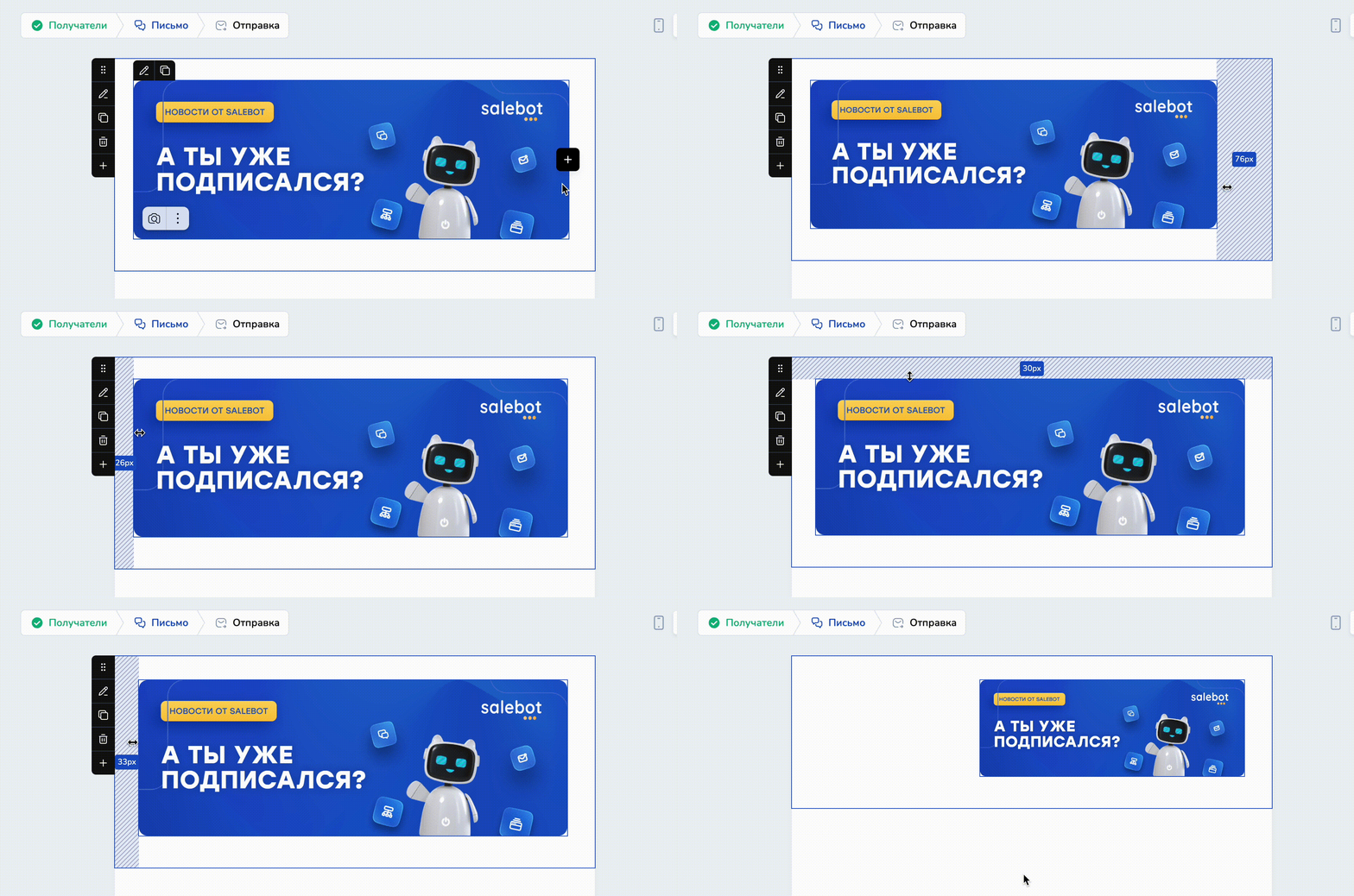
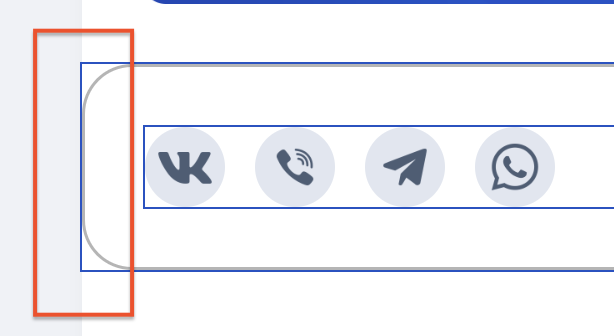
Для того чтобы установить отступы для блоков относительно внешней рамки секции, необходимо потянуть за края рамки, изменяя положение элементов относительно верхнего и нижнего, а также правого и левого края:

<figure><img src="https://4216716816-files.gitbook.io/~/files/v0/b/gitbook-x-prod.appspot.com/o/spaces%2F-LxKl4rC_EcwBAz40Qn_%2Fuploads%2FrswUGmGwScxPDOFU3KNZ%2F%D0%97%D0%B0%D0%BF%D0%B8%D1%81%D1%8C-%D1%8D%D0%BA%D1%80%D0%B0%D0%BD%D0%B0-2024-08-01-%D0%B2-15.30.26.gif?alt=media&#x26;token=4d9e1a9b-4b3f-4506-b663-3eda262eddd8" alt="" width="563"><figcaption></figcaption></figure>

Либо можно установить числовые значения в полях, установленных в правом меню в разделе "Секция":

<figure><img src="https://4216716816-files.gitbook.io/~/files/v0/b/gitbook-x-prod.appspot.com/o/spaces%2F-LxKl4rC_EcwBAz40Qn_%2Fuploads%2FeerAVarEr4teIItAcRFQ%2F%D0%A1%D0%BD%D0%B8%D0%BC%D0%BE%D0%BA%20%D1%8D%D0%BA%D1%80%D0%B0%D0%BD%D0%B0%202024-08-01%20%D0%B2%2018.48.30.png?alt=media&#x26;token=dbdf35ad-d5d6-4ccd-a882-7f4cd777f055" alt="" width="563"><figcaption></figcaption></figure>

### Рамка

В секции существует две рамки, которые можно кастомизировать: внешняя (для всей секции) и внутренняя (для изображения или иных элементов)

{% hint style="info" %}
Как редактировать внутреннюю рамку элемента с контентом, рассказали в разделе "[Рамка (внутрення)](#ramka-vnutrennyaya)"
{% endhint %}

Внешнюю рамку, обрамляющую всю секцию с блоками контента, можно кастомизировать с использованием любого цвета, толщины, выбирая также необходимые для выделения границы и вид линии:

<figure><img src="https://4216716816-files.gitbook.io/~/files/v0/b/gitbook-x-prod.appspot.com/o/spaces%2F-LxKl4rC_EcwBAz40Qn_%2Fuploads%2FYGzGTguVM2EJKuSq6j6S%2F%D0%A1%D0%BD%D0%B8%D0%BC%D0%BE%D0%BA%20%D1%8D%D0%BA%D1%80%D0%B0%D0%BD%D0%B0%202024-08-01%20%D0%B2%2018.45.19.png?alt=media&#x26;token=371b714c-5ca6-4e76-9a4d-b5549c00bb6a" alt="" width="375"><figcaption></figcaption></figure>

При этом настройки каждой грани рамки можно кастомизировать отдельно от других сторон.

Для этого кликните по необходимой стороне рамки:

<figure><img src="https://4216716816-files.gitbook.io/~/files/v0/b/gitbook-x-prod.appspot.com/o/spaces%2F-LxKl4rC_EcwBAz40Qn_%2Fuploads%2FjjUa89haVVV4TW80xwnQ%2F%D0%A1%D0%BD%D0%B8%D0%BC%D0%BE%D0%BA%20%D1%8D%D0%BA%D1%80%D0%B0%D0%BD%D0%B0%202024-08-01%20%D0%B2%2016.05.50.png?alt=media&#x26;token=2352089f-761b-4057-bb87-afb6b7238433" alt="" width="563"><figcaption></figcaption></figure>

А затем выберите цвет, толщину и начертание рамки.&#x20;

Чтобы кастомизировать рамку с четырех сторон, кликните по соответствующей иконке:

<figure><img src="https://4216716816-files.gitbook.io/~/files/v0/b/gitbook-x-prod.appspot.com/o/spaces%2F-LxKl4rC_EcwBAz40Qn_%2Fuploads%2F5SBZQ6XNsS9Ph9iTj3Bn%2F%D0%A1%D0%BD%D0%B8%D0%BC%D0%BE%D0%BA%20%D1%8D%D0%BA%D1%80%D0%B0%D0%BD%D0%B0%202024-08-01%20%D0%B2%2016.12.02.png?alt=media&#x26;token=695663c9-de2d-49db-b231-ec800ce482f4" alt="" width="563"><figcaption></figcaption></figure>

### Скругление рамки

Для рамки секции также можно установить скругление углов в px:

<figure><img src="https://4216716816-files.gitbook.io/~/files/v0/b/gitbook-x-prod.appspot.com/o/spaces%2F-LxKl4rC_EcwBAz40Qn_%2Fuploads%2FaAWwpUxNs6DkUcX0I5so%2F%D0%A1%D0%BD%D0%B8%D0%BC%D0%BE%D0%BA%20%D1%8D%D0%BA%D1%80%D0%B0%D0%BD%D0%B0%202024-08-01%20%D0%B2%2018.48.30.png?alt=media&#x26;token=4ee740c7-93cb-4328-a74c-a4ce809fd94a" alt="" width="375"><figcaption></figcaption></figure>

Поля для каждого из углов рамки принимают числовое обозначение в пикселях.&#x20;

<div><figure><img src="https://4216716816-files.gitbook.io/~/files/v0/b/gitbook-x-prod.appspot.com/o/spaces%2F-LxKl4rC_EcwBAz40Qn_%2Fuploads%2F6cfLikir2KhZQbpdZMrH%2F%D0%A1%D0%BD%D0%B8%D0%BC%D0%BE%D0%BA%20%D1%8D%D0%BA%D1%80%D0%B0%D0%BD%D0%B0%202024-08-01%20%D0%B2%2016.30.39.png?alt=media&#x26;token=13bae479-6f63-46bf-9ec6-a77c8b578c6d" alt=""><figcaption></figcaption></figure> <figure><img src="https://4216716816-files.gitbook.io/~/files/v0/b/gitbook-x-prod.appspot.com/o/spaces%2F-LxKl4rC_EcwBAz40Qn_%2Fuploads%2FtfTB0b3UPic2RDna7lpR%2F%D0%A1%D0%BD%D0%B8%D0%BC%D0%BE%D0%BA%20%D1%8D%D0%BA%D1%80%D0%B0%D0%BD%D0%B0%202024-08-01%20%D0%B2%2018.46.54.png?alt=media&#x26;token=416843e6-b2c7-4011-933c-c9b9558a23a6" alt=""><figcaption></figcaption></figure></div>

### Фон

<figure><img src="https://4216716816-files.gitbook.io/~/files/v0/b/gitbook-x-prod.appspot.com/o/spaces%2F-LxKl4rC_EcwBAz40Qn_%2Fuploads%2FWhhppW97p3e5IeENZdIH%2F%D0%A1%D0%BD%D0%B8%D0%BC%D0%BE%D0%BA%20%D1%8D%D0%BA%D1%80%D0%B0%D0%BD%D0%B0%202024-08-01%20%D0%B2%2018.51.54.png?alt=media&#x26;token=20ababbd-a9b0-4001-9d8a-feef178de262" alt="" width="375"><figcaption></figcaption></figure>

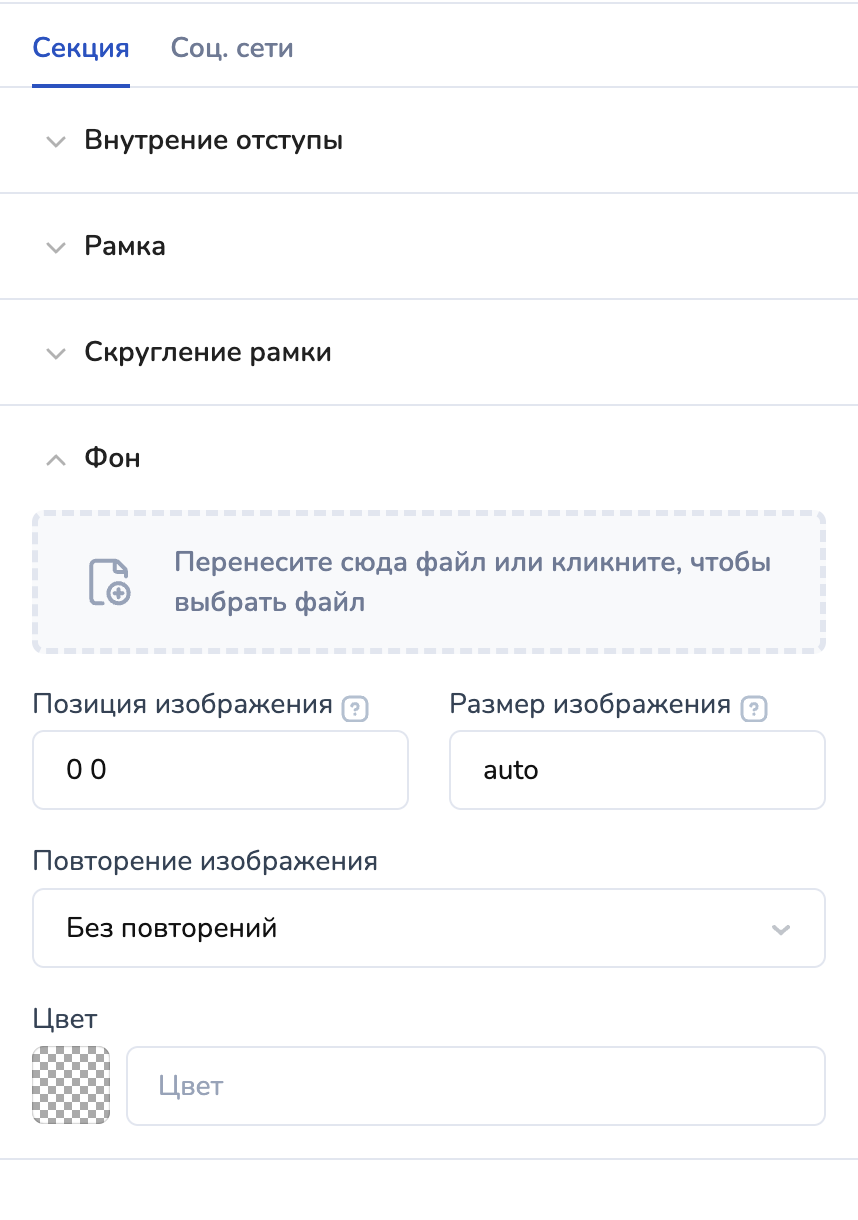
Внутренний фон, который относится только ко всей секции, можно установить, загрузив какое-либо изображение, или выбрав цвет из цветовой палитры.&#x20;

Также для фона можно выбрать соответственно расположение и размер изображения:

<figure><img src="https://4216716816-files.gitbook.io/~/files/v0/b/gitbook-x-prod.appspot.com/o/spaces%2F-LxKl4rC_EcwBAz40Qn_%2Fuploads%2F8UufDdMTZ5JCVwYXTKDt%2F%D0%A1%D0%BD%D0%B8%D0%BC%D0%BE%D0%BA%20%D1%8D%D0%BA%D1%80%D0%B0%D0%BD%D0%B0%202024-08-01%20%D0%B2%2016.57.31.png?alt=media&#x26;token=59e71166-34a6-46aa-acb5-3f5a7692d097" alt="" width="563"><figcaption></figcaption></figure>

f


---

# Agent Instructions: Querying This Documentation

If you need additional information that is not directly available in this page, you can query the documentation dynamically by asking a question.

Perform an HTTP GET request on the current page URL with the `ask` query parameter:

```
GET https://docs.salebot.pro/rassylki/email-rassylki/konstruktor-email-pisma.md?ask=<question>
```

The question should be specific, self-contained, and written in natural language.
The response will contain a direct answer to the question and relevant excerpts and sources from the documentation.

Use this mechanism when the answer is not explicitly present in the current page, you need clarification or additional context, or you want to retrieve related documentation sections.