# Списки и метки
В разделе "Списки" вы можете создавать, редактировать и использовать кастомные списки клиентов для дальнейшей автоматизации. Добавление пользователей в список можно настроить автоматически через шаги бота — при выполнении определённых условий или действий пользователя. Списки могут использоваться как для фильтрации и сегментации клиентов внутри одного проекта, так и для экспорта данных — вы можете выгрузить список в файл и загрузить в другой проект Salebot.
#### Преимущества использования списков:
* Автоматическое пополнение или удаление клиентов из списков через логику бота;
* Переносимость: списки можно экспортировать и импортировать между проектами;
* Отправление рассылок или определенных сообщений из блока воронки по фильтрованным спискам клиентов.
Использование списков упрощает работу с сегментами аудитории и делает автоматизацию взаимодействия с клиентами более точной и эффективной.
## Как создать список
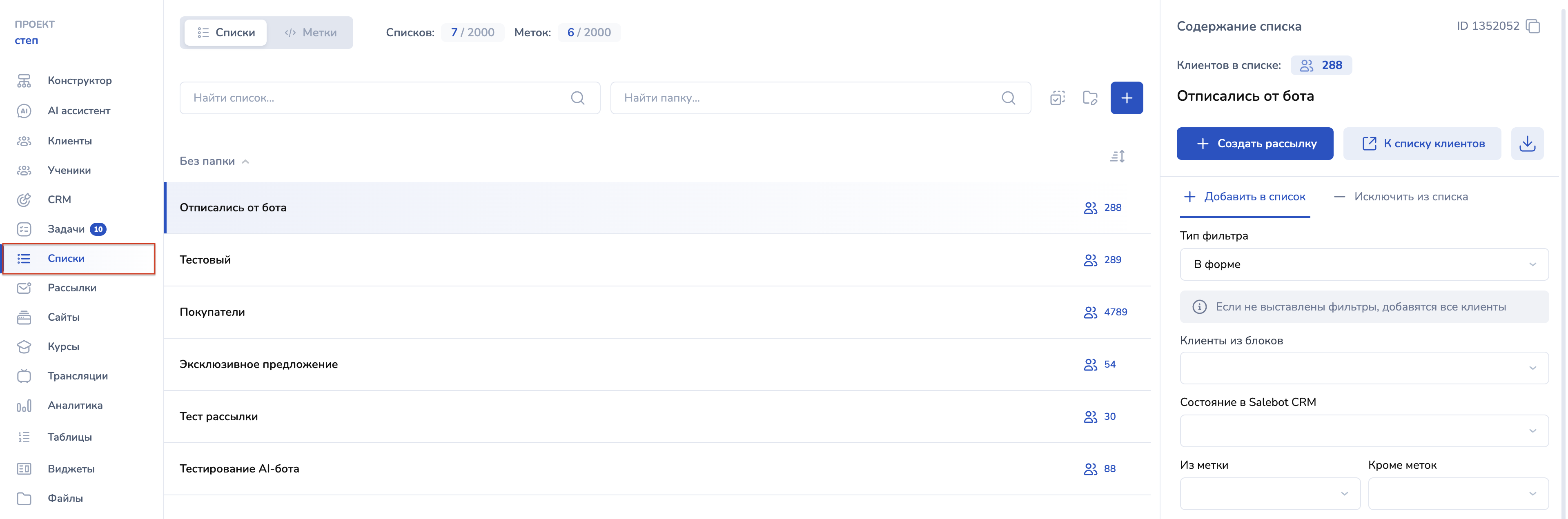
Списки создаются в одноименном разделе во вкладке "Списки":
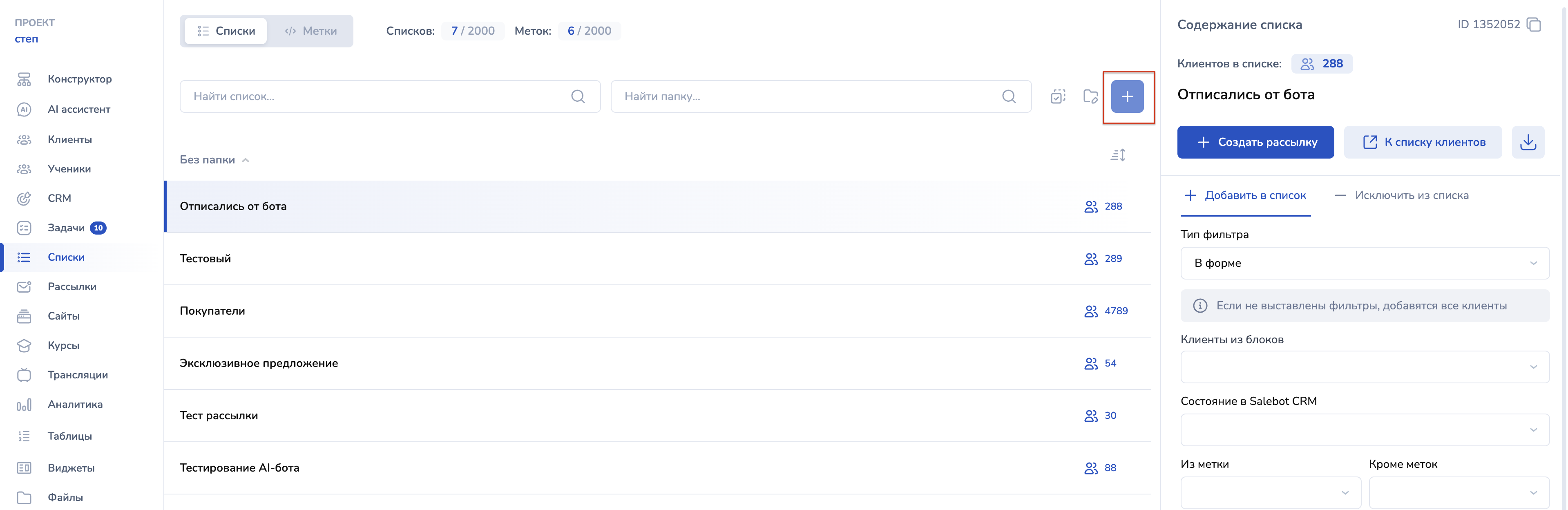
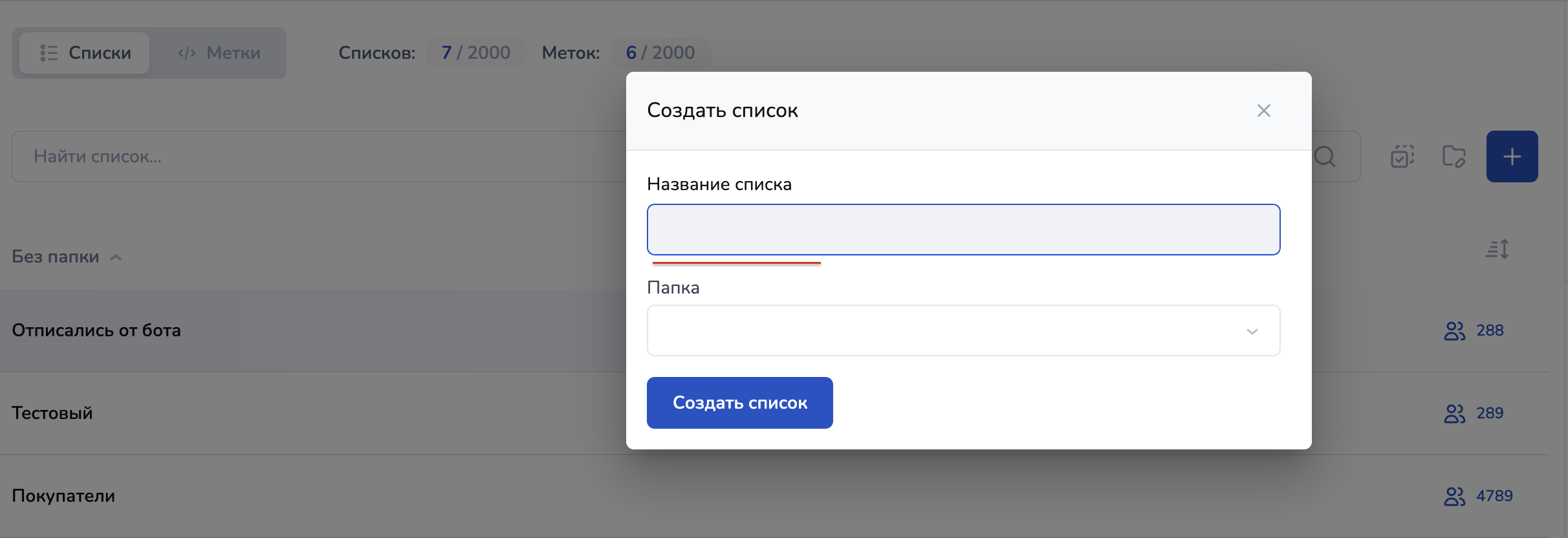
Кликните по кнопке "Создать списки", чтобы открылось окно с полями ввода, где нужно прописать название списка и при необходимости выбрать папку (если они уже есть), в который нужно добавить список:
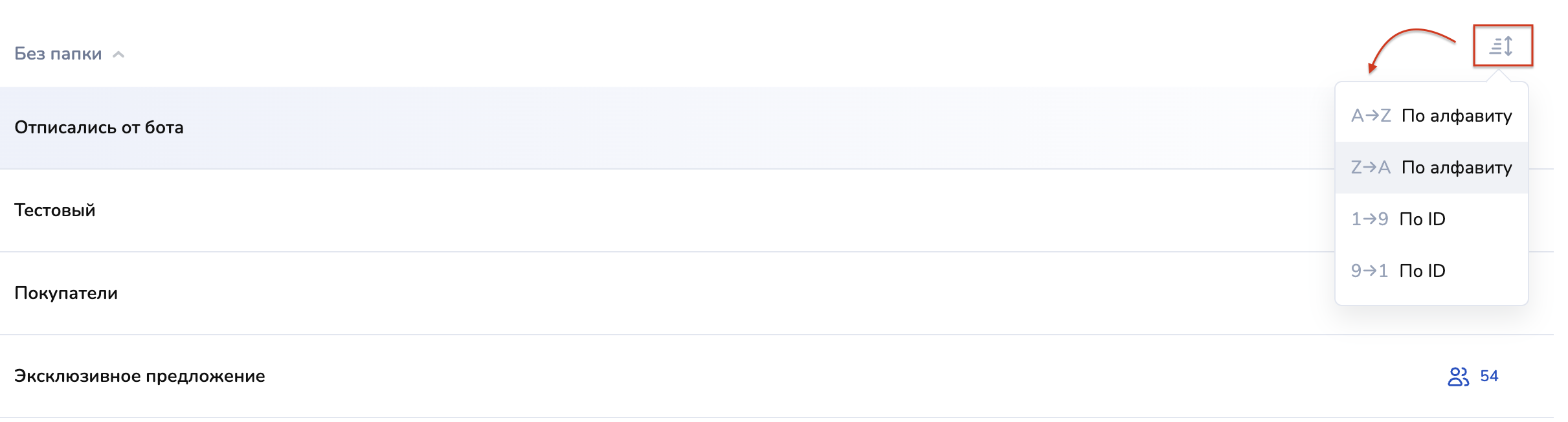
В разделе Списки можно отсортировать списки по ID списков или по алфавиту (по названию):
Удобство списков клиентов заключается в гибкости возможностей действий над списками. Например, добавление клиента в несколько списков одновременно.
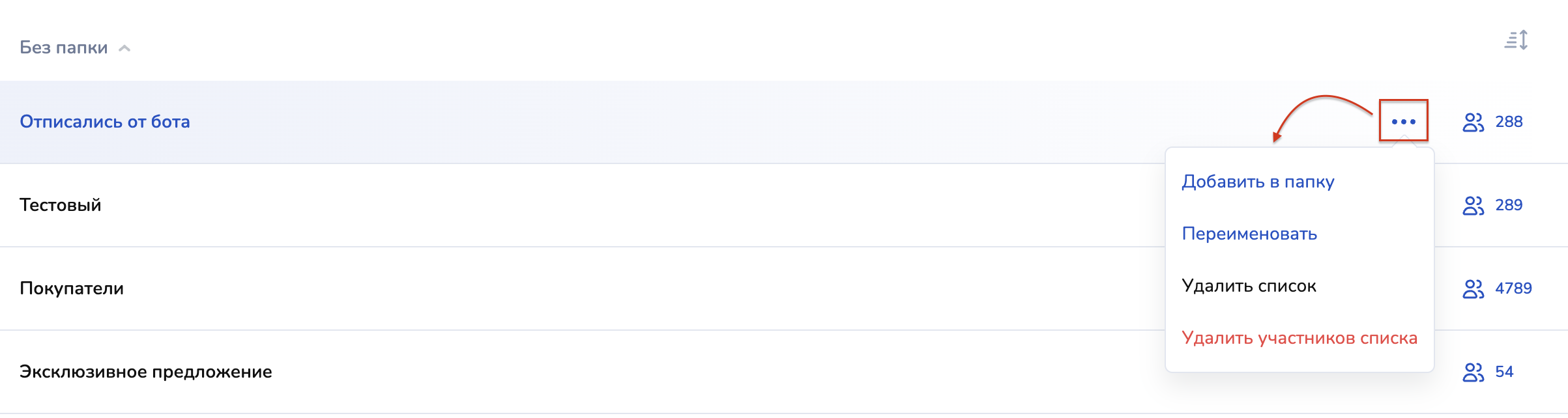
Списки можно группировать в папки, можно отредактировать наименование списка, удалить список (при этом клиенты останутся в базе) или удалить из проекта клиентов указанного списка.
Добавление и удаление из списка работают с набором фильтров, что позволяет добавлять/удалять клиентов используя тип фильтра как из формы, так и из файла. Подробнее [ниже](#kak-vruchnuyu-rabotat-so-spiskami).
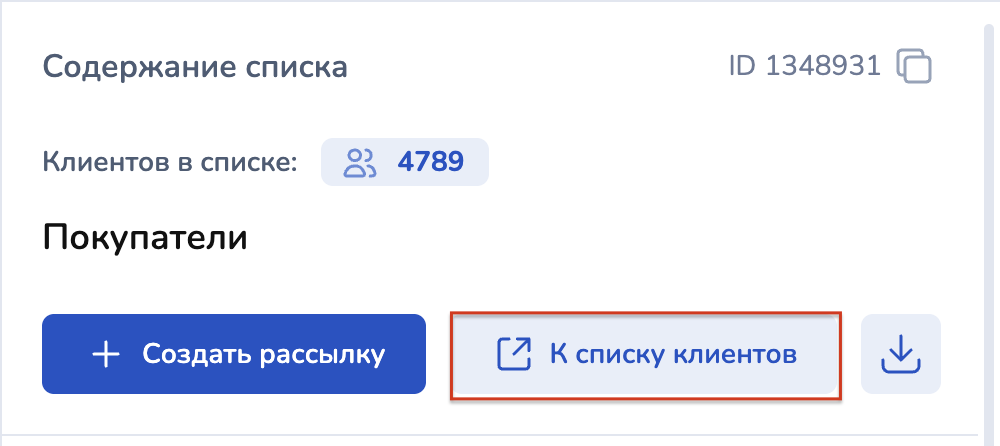
Чтобы просмотреть клиентов из списка, нажмите на список, чтобы открылось правое меню, затем кликните на кнопку "К списку клиентов":
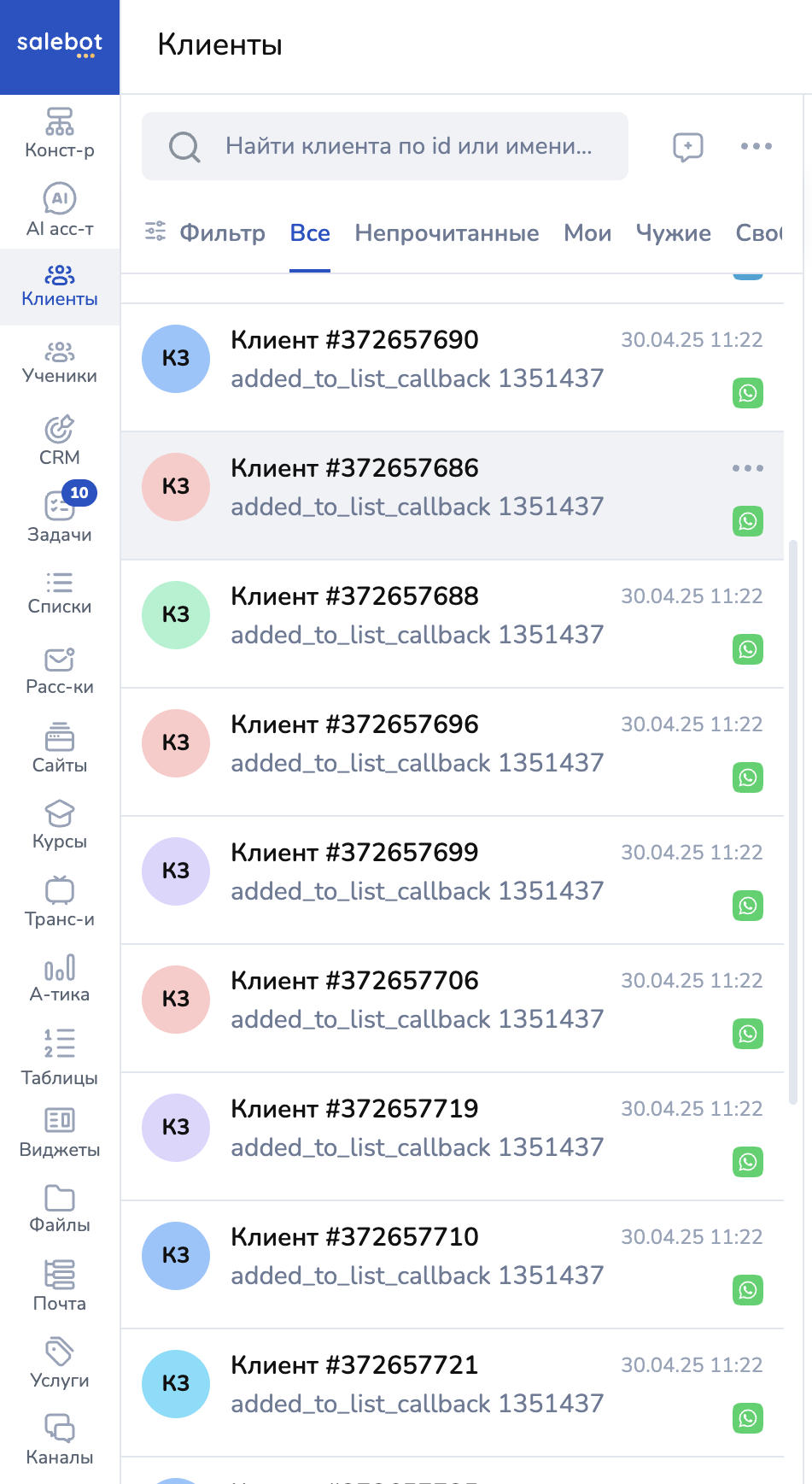
Тогда откроется новое окно из раздела "Клиенты", где вы увидите пользователей, находящимися в списке:
## Как автоматизировать работу со списками
Можно автоматически добавлять, удалять и перемещать клиентов в списки при работе чат-бота.
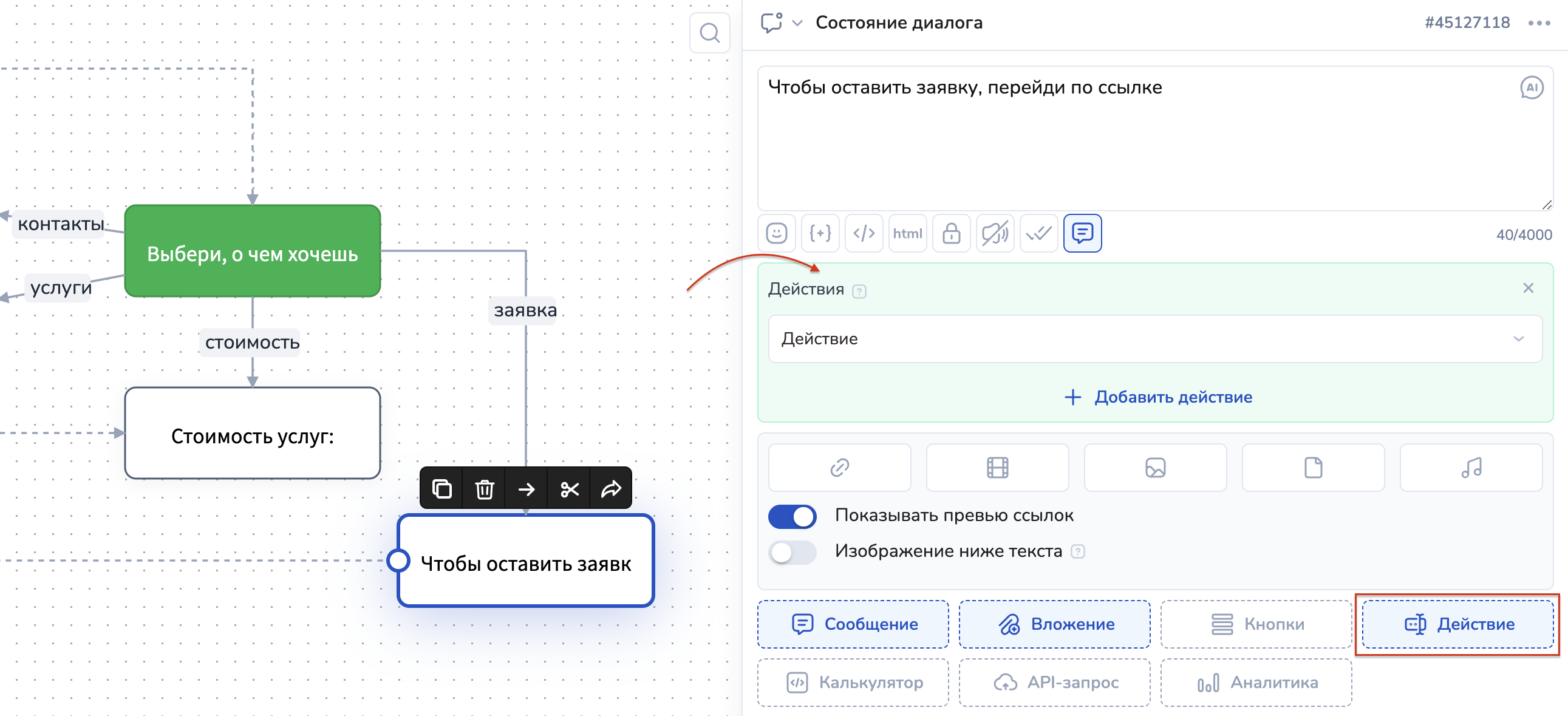
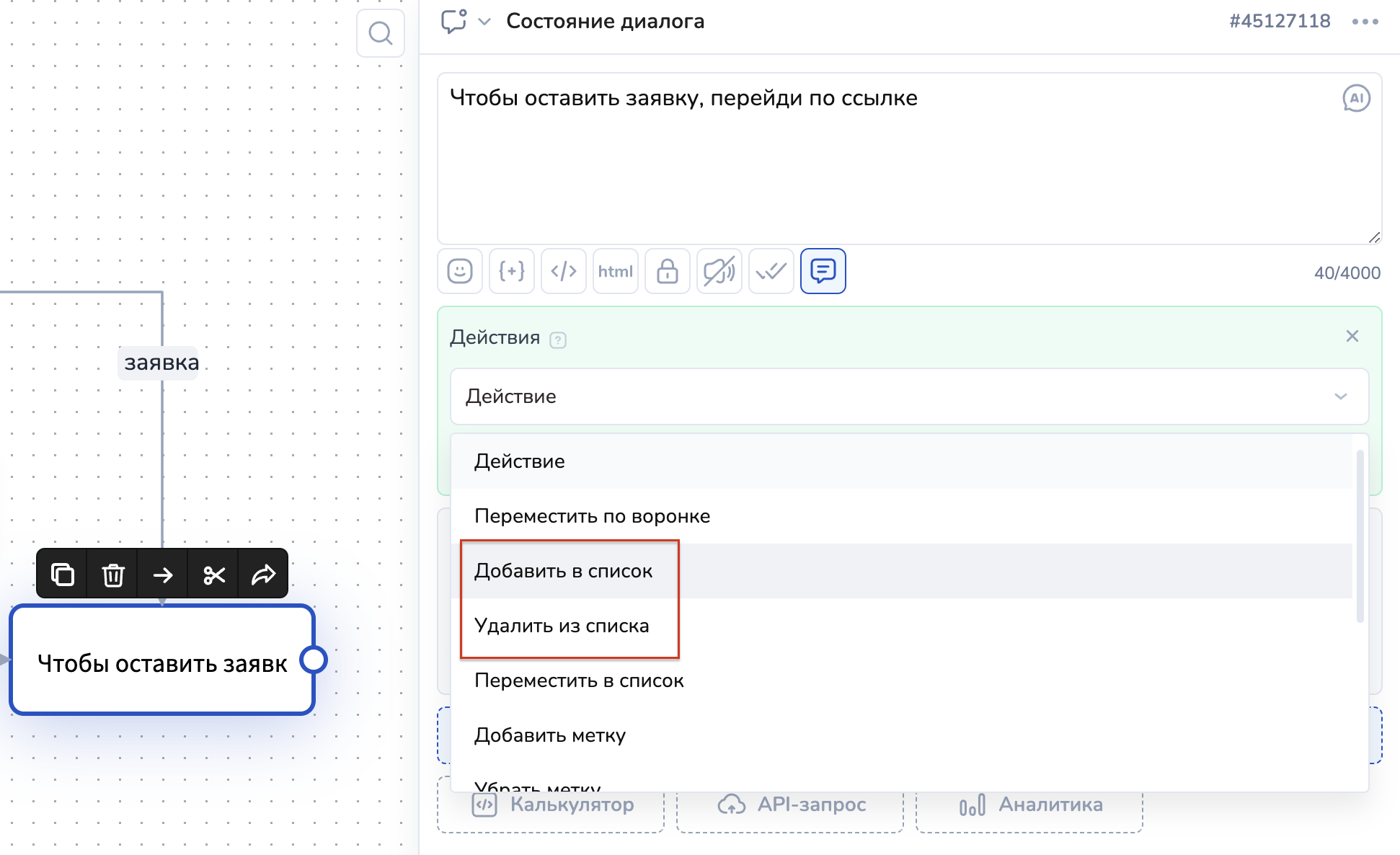
Набор команд — действий над списками — вы найдете в любом блоке конструктора:
При включении раздела Действия станет возможным выбрать действия над списками:
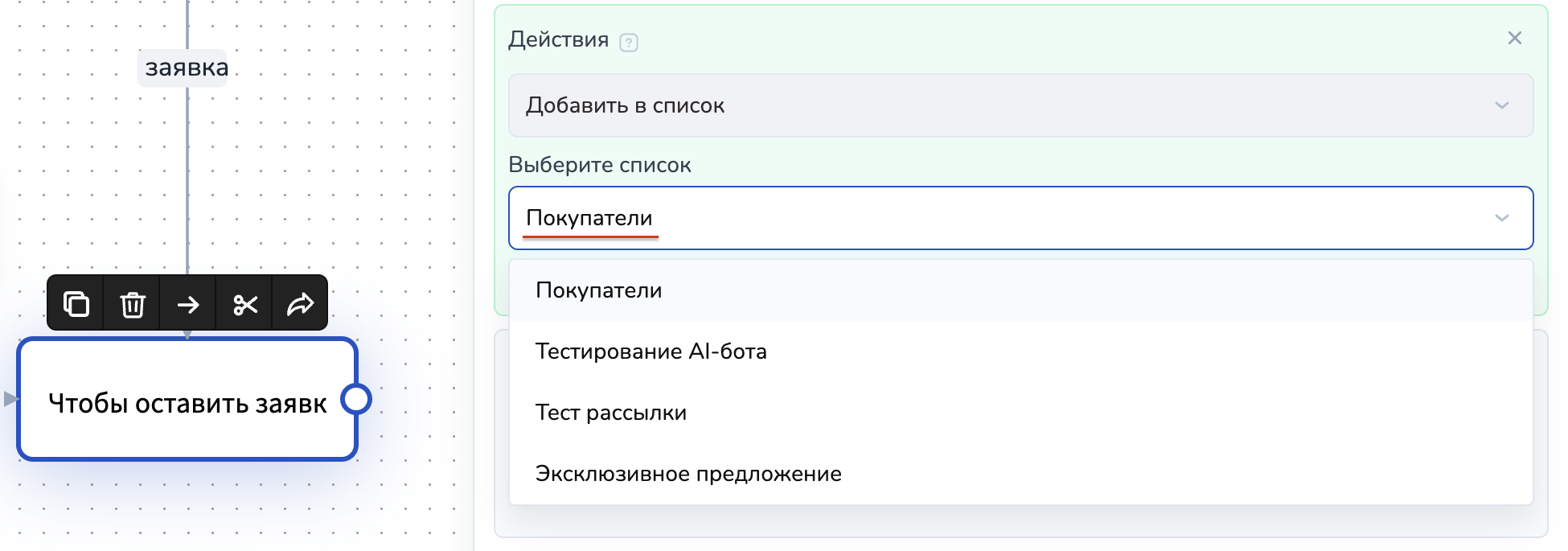
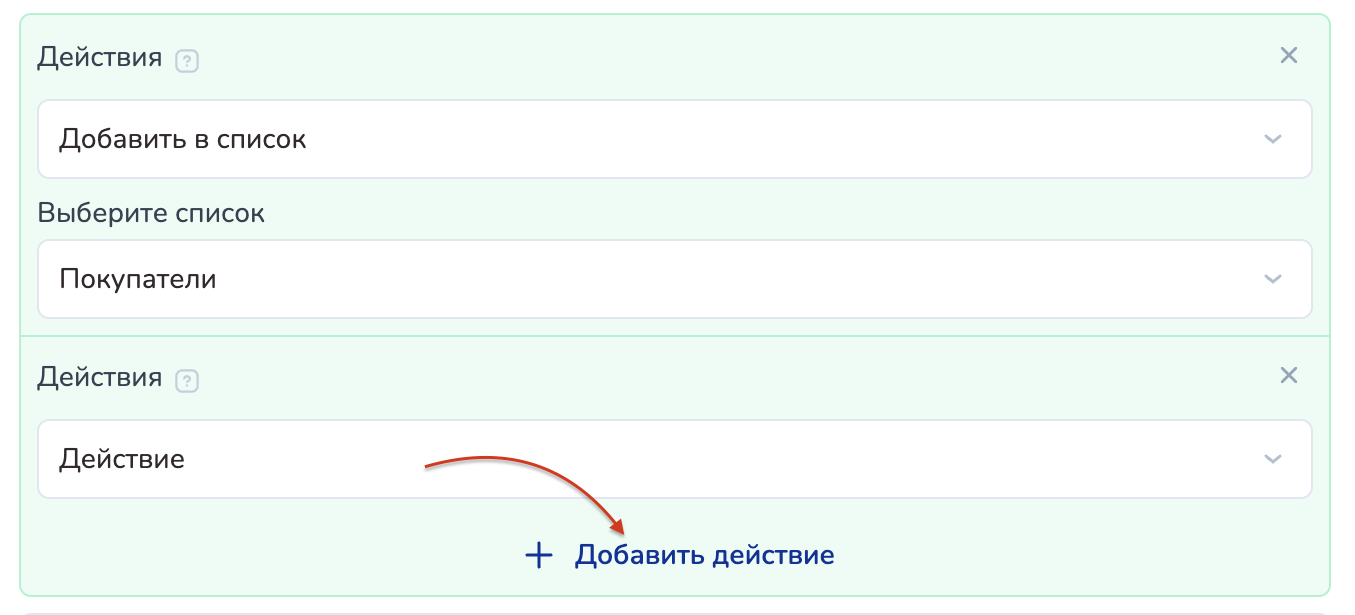
После выбора действия станет возможным выбор конкретного списка, с которым необходимо произвести указанное действие. В одном блоке можно указать несколько разных действий:
Количество действий в одном блоке не ограничено:
Выполняются команды по порядку следования в настройках блока.
### **Проверка наличия человека в списке**
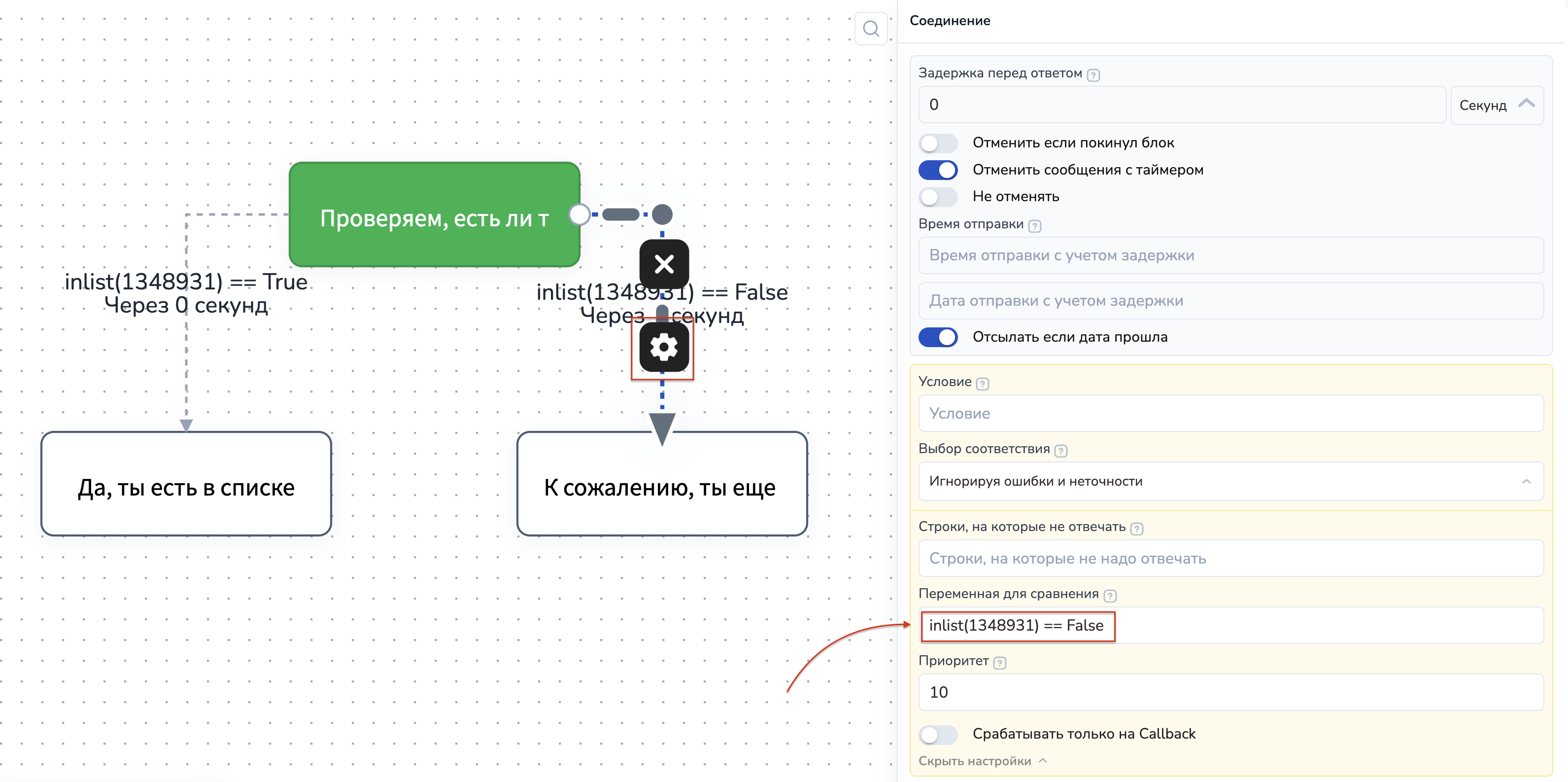
**Для проверки наличия клиента** в списке можно использовать функцию **`inlist(номер_списка)`** в поле **Переменная для сравнения** в блоках и стрелках
Результат выполнения функции- булево значение (True или False).
`inlist(номер списка) == True -` клиент ЕСТЬ в списке или
`inlist(номер списка) == False -` клиента НЕТ в списке.
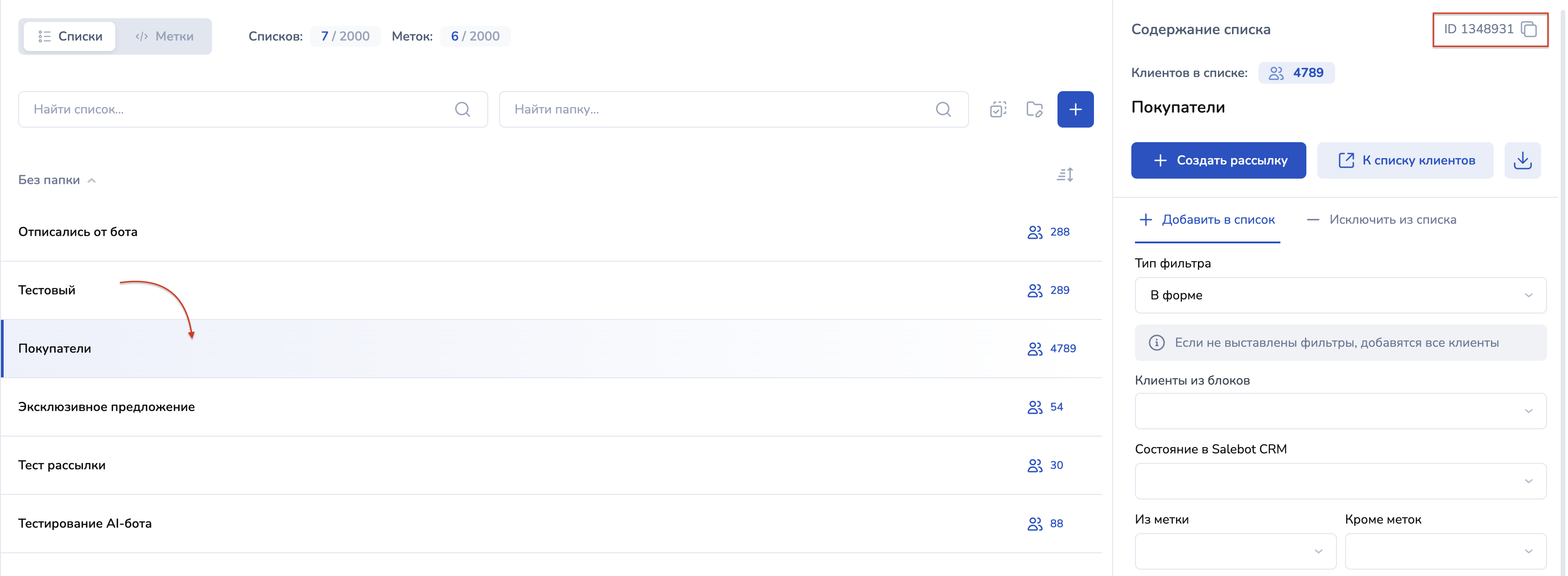
Номер списка можно найти, кликнув по необходимому списку. Тогда откроется правое меню с информацией о списке:
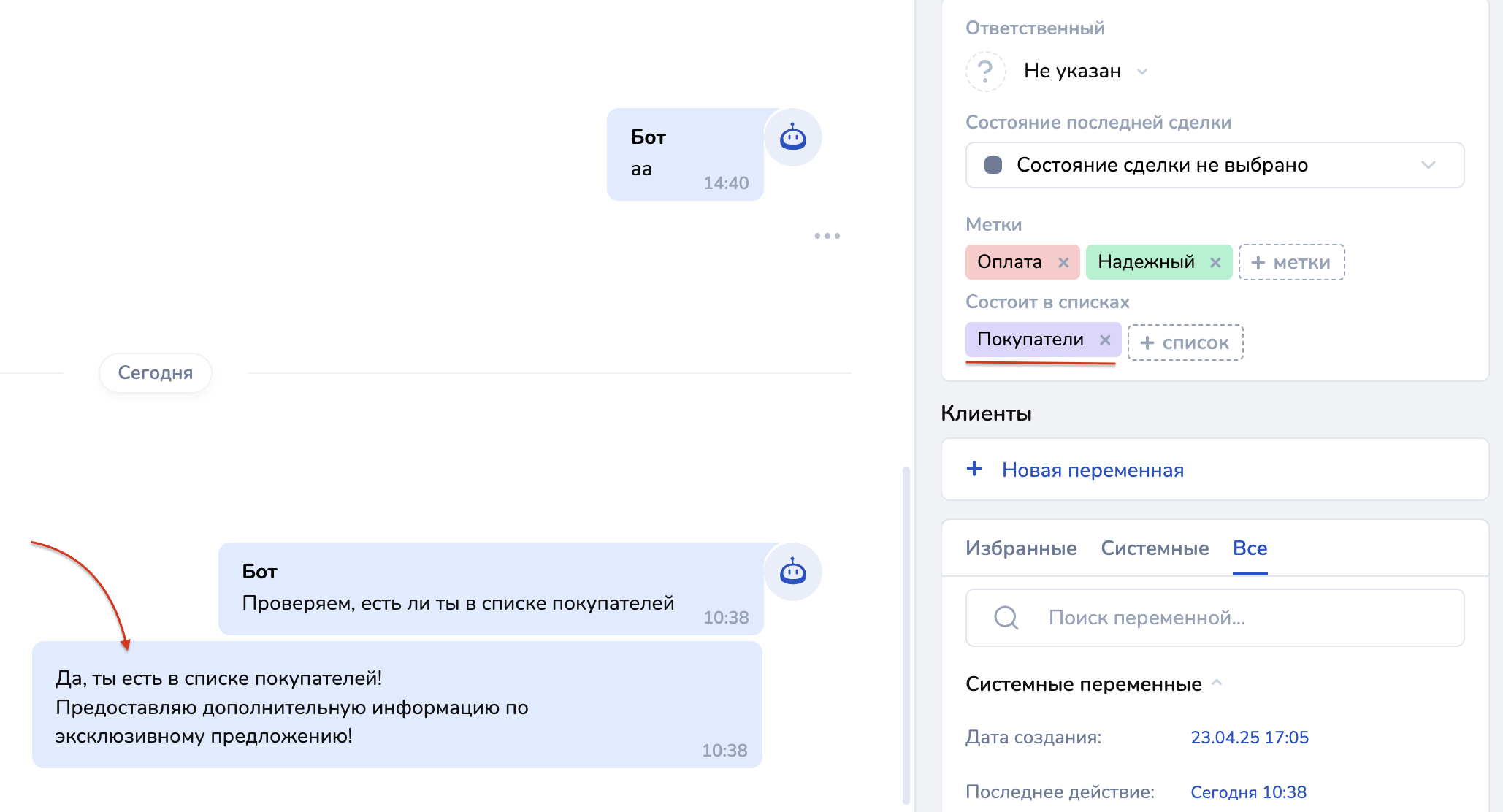
Тогда блоки отработаются так:
### Другие функции работы со списками:
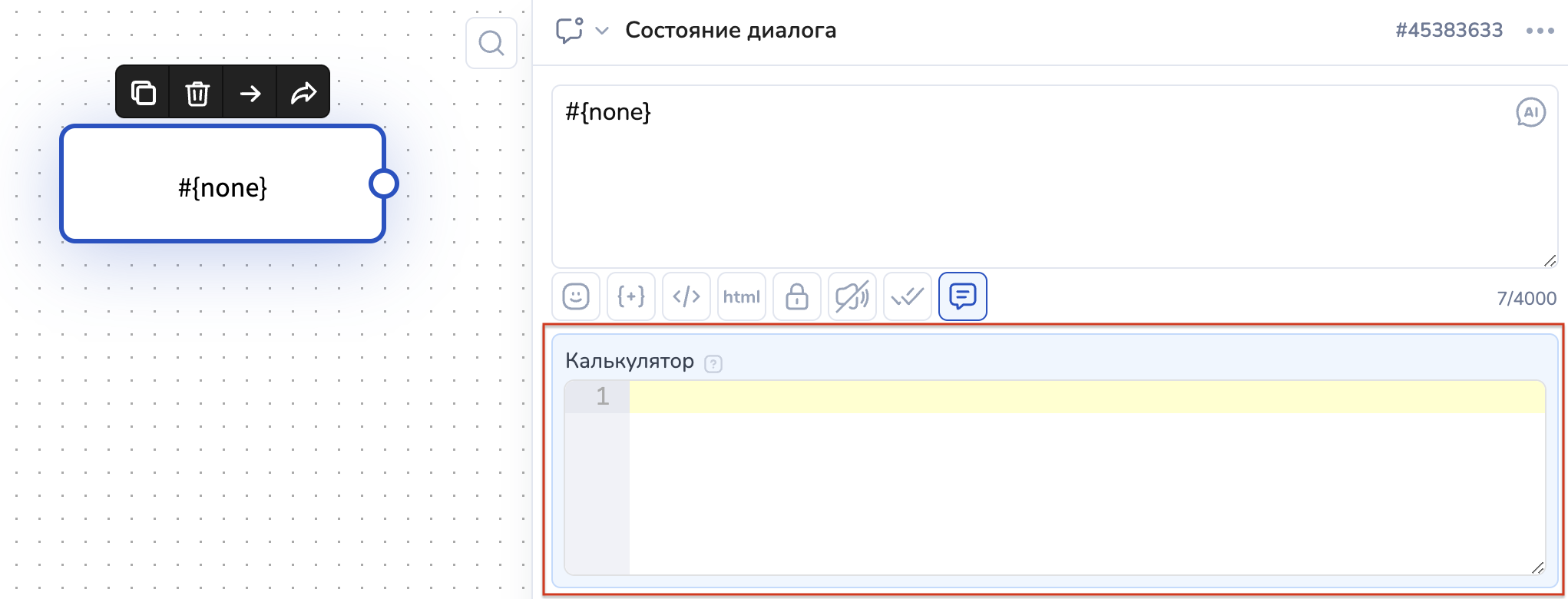
Дальнейшие команды вводятся в поле "Калькулятор" любого блока:
**Добавить в список**
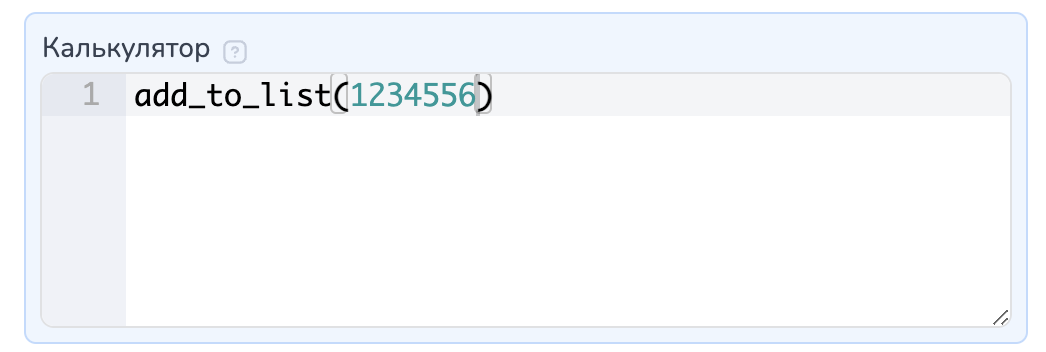
`add_to_list(номер списка)`
Добавление в список
Номер списка может быть передан в виде массива, тогда функция примет вид: `add_to_list('[list1,list2]')`
**Удалить из списка**
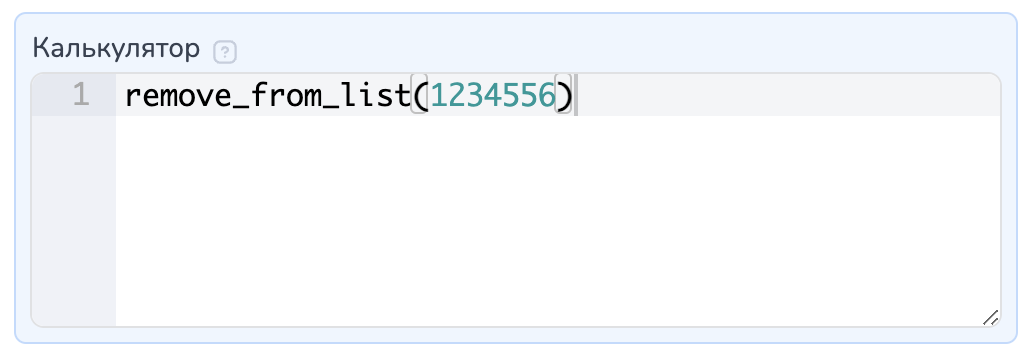
`remove_from_list(номер списка)`
Удаление из списка
Номер списка может быть передан в виде массива, тогда функция примет вид: `remove_from_list('[list1,list2]')`
**Переместить в список**
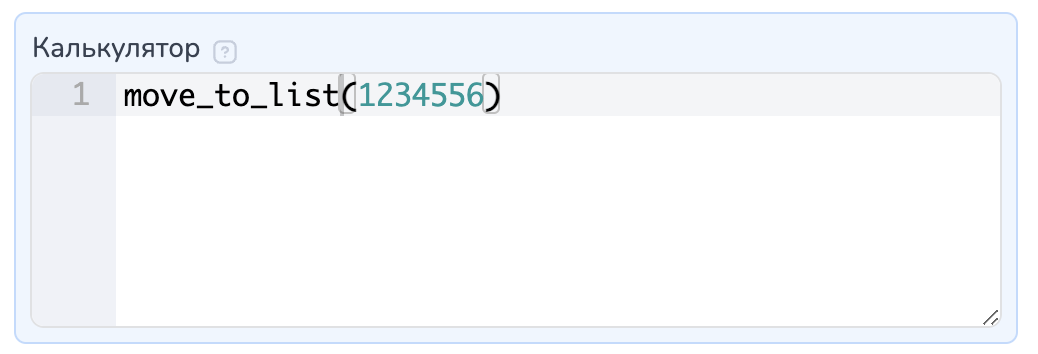
`move_to_list(номер списка)`
Перемещение в список
При перемещении человек будет удален из всех списков и добавлен в выбранный.
#### Проверка размера списка
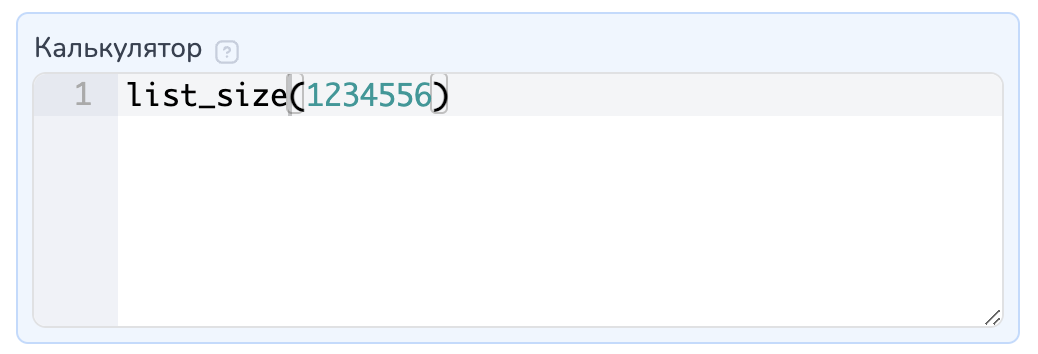
`list_size(номер списка)`
Проверка размера списка
Вернет количество людей в списке.
Больше возможностей функций калькулятора рассмотрено в разделе [Калькулятор - Работа со списками](https://docs.salebot.pro/crm-sistema/broken-reference)
## Как вручную работать со списками
В каждом списке есть кнопки для **добавления** и **исключения** клиентов из данного списка, **запуска рассылки** из списка и возможность **скачать список** клиентов файлом. В контекстном меню добавлены команды для **добавления списка в папку** и **редактирования списка.** А также кнопки **удаления списка** (клиенты остаются в проекте без списка) и **удаления участников списка из проекта**
{% hint style="danger" %}
**Будьте внимательны**! Команда "**удаления участников списка из проекта"** полностью удаляет клиентов из проекта без возможности восстановления!
{% endhint %}
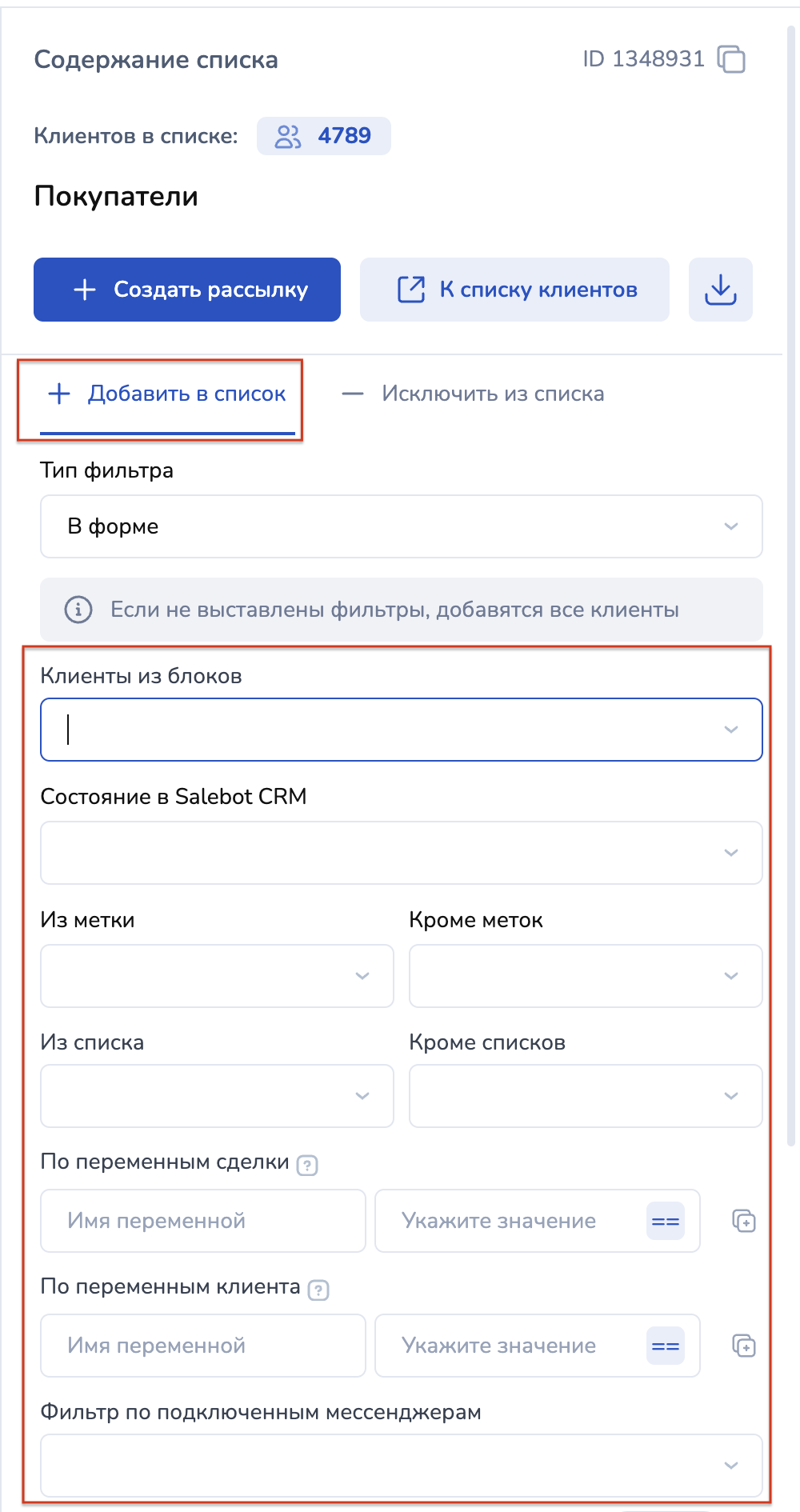
### Добавить клиентов в список
В список клиентов можно вручную **загрузить СУЩЕСТВУЮЩИХ клиентов**, отфильтровав их в форме, из файла или из другого списка.
{% hint style="warning" %}
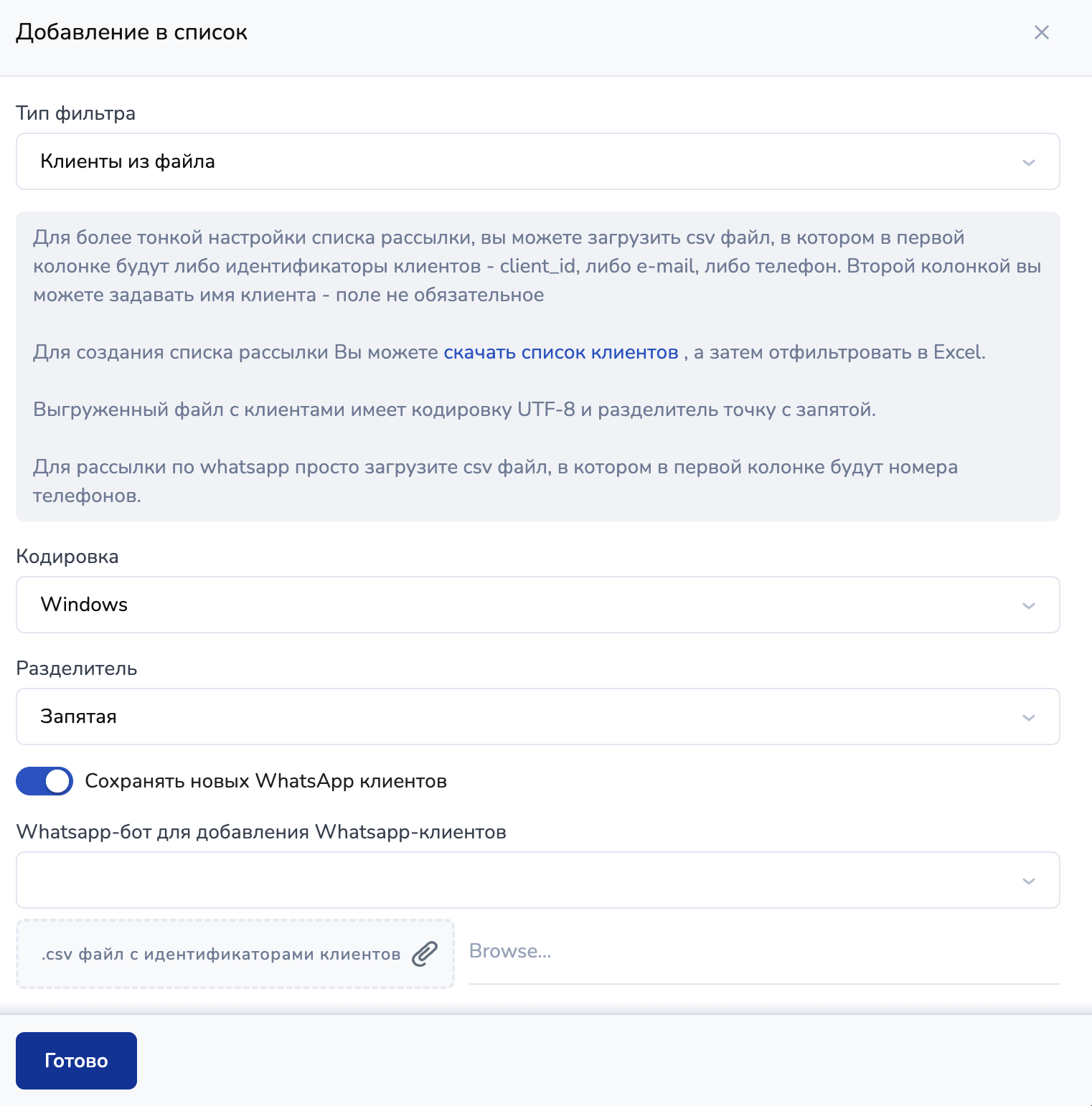
ВАЖНО! При добавлении **существующих** клиентов в список из файла в первой колонке должны быть указаны внутренние ID идентификаторы клиентов (переменная client\_id).
{% endhint %}
#### Добавление клиентов из файла:
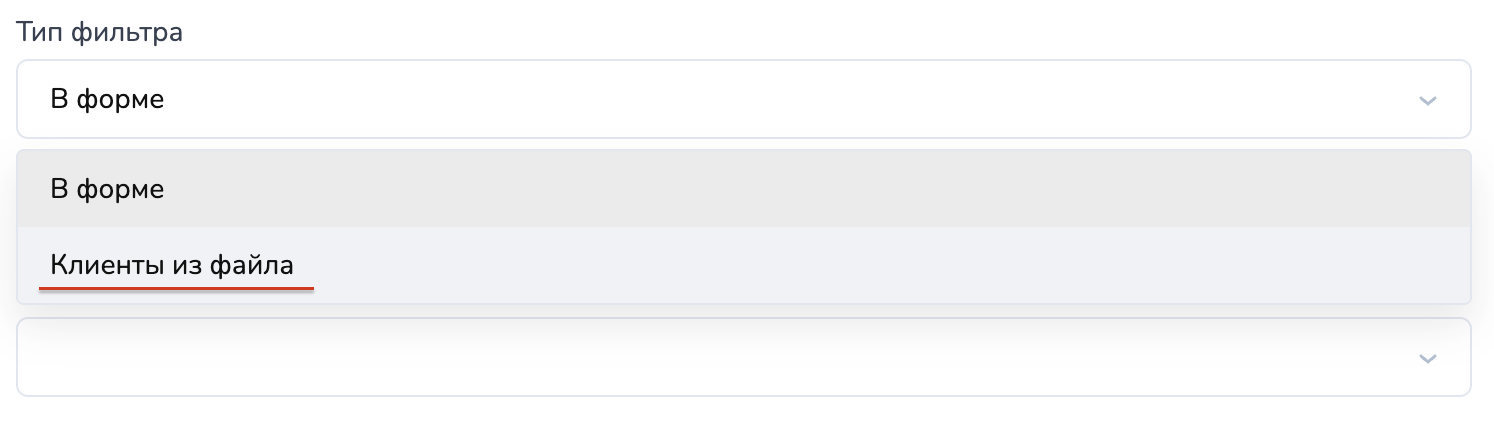
1. Выберите тип фильтра "Клиенты из файла":
2. Далее загрузите список с клиентами в формате .CVS:
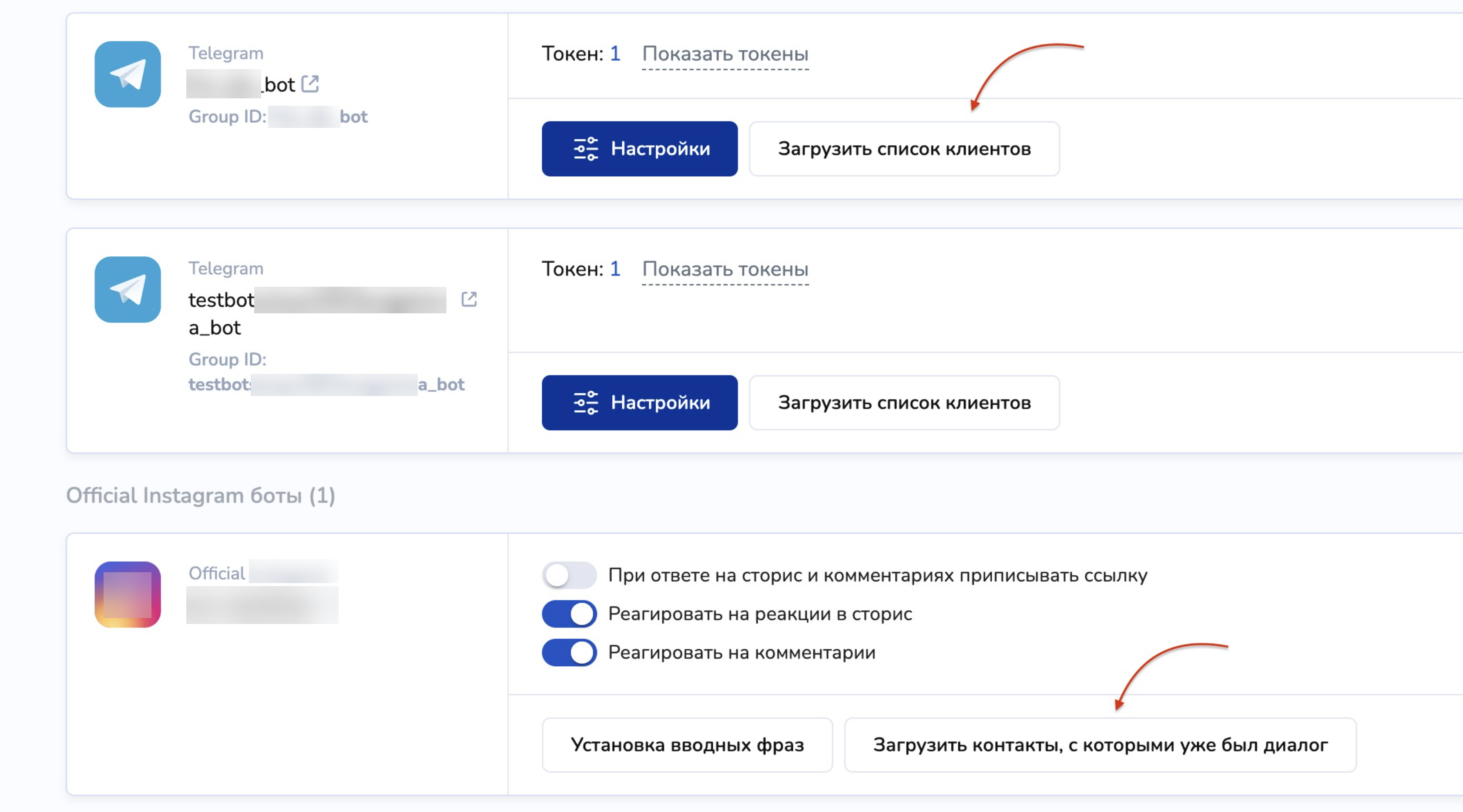
Чтобы **добавить НОВЫХ клиентов** в определенный список перейдите в раздел Каналы. Затем нажмите на кнопку "Загрузить список клиентов" и выберите список, в который хотите загрузить клиентов.
### Исключить клиентов из списка
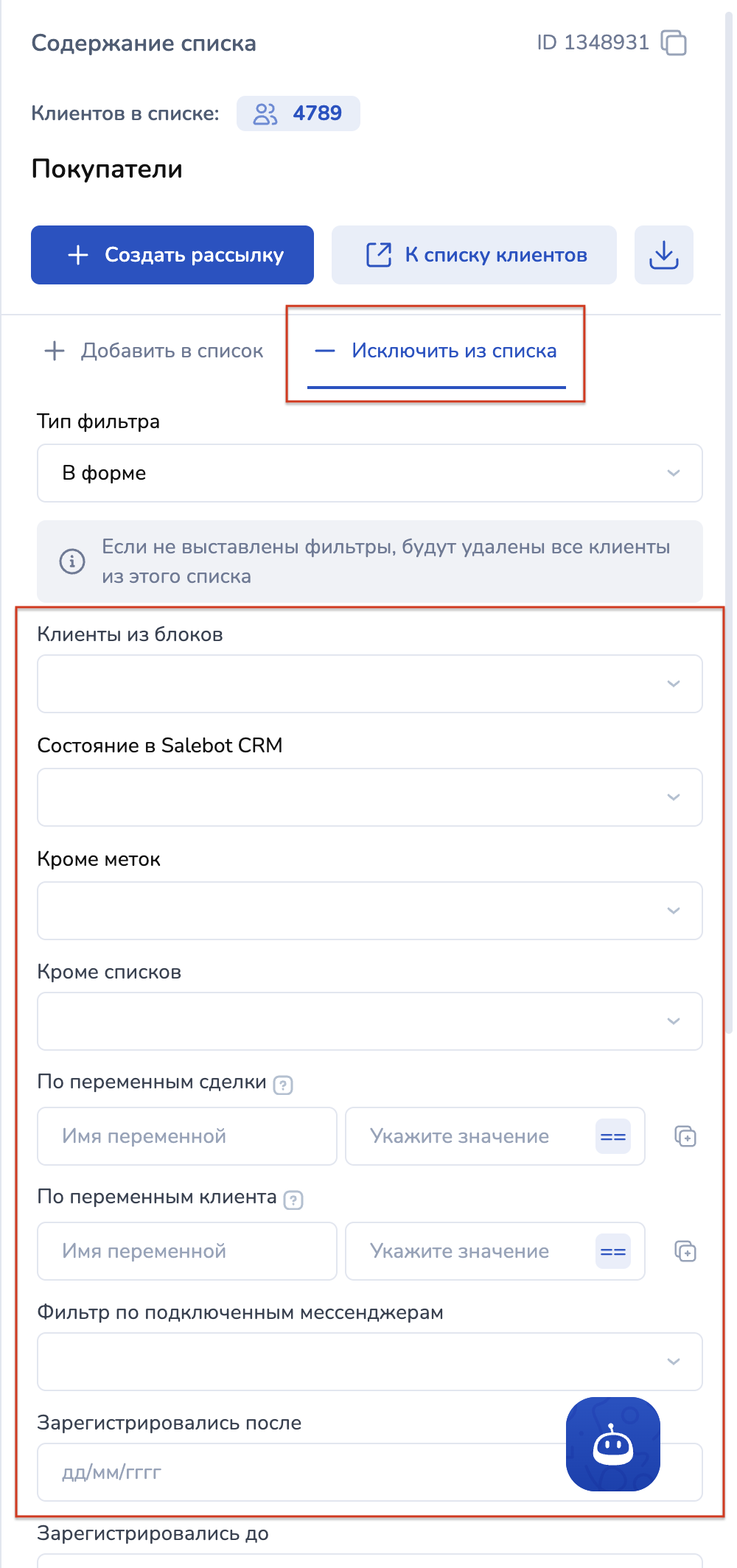
По тому же принципу можно удалить клиентов из списка: нажмите на кнопку "— Исключить из списка" и выберите фильтры (при необходимости):
И кажите необходимые фильтры для удаления определенной категории клиентов ИЗ этого списка (не из базы клиентов!):
{% hint style="warning" %} **Будьте внимательны при заполнении формы**.
**Если** в форме Исключить из списка **не заполнены поля фильтра**, то из списка **будут удалены все клиенты этого списка**.
Если Вам нужно сделать частичное удаление, то заполните соответствующие фильтры:
* Фильтр по подключенным мессенджерам - выбор конкретного бота
* Для клиентов, находящихся в состоянии, - выбор состояния - номер блока в воронке. Может быть указано несколько блоков
* По переменным сделки - указание конкретного значения переменной для клиента
* Зарегистрировались до/после - указание интересующей даты для выбора клиентов
* За исключением списков. Если указаны номера списков, то из текущего списка будут удалены все клиенты, которые не состоят ни в одном из списков исключения.
{% endhint %}
## Создать рассылку
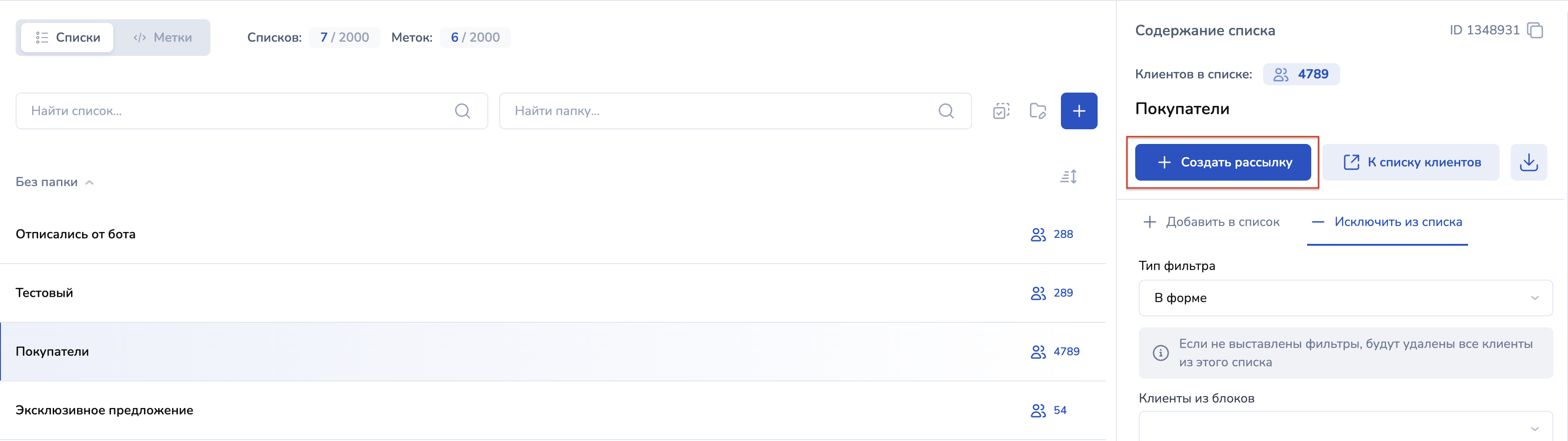
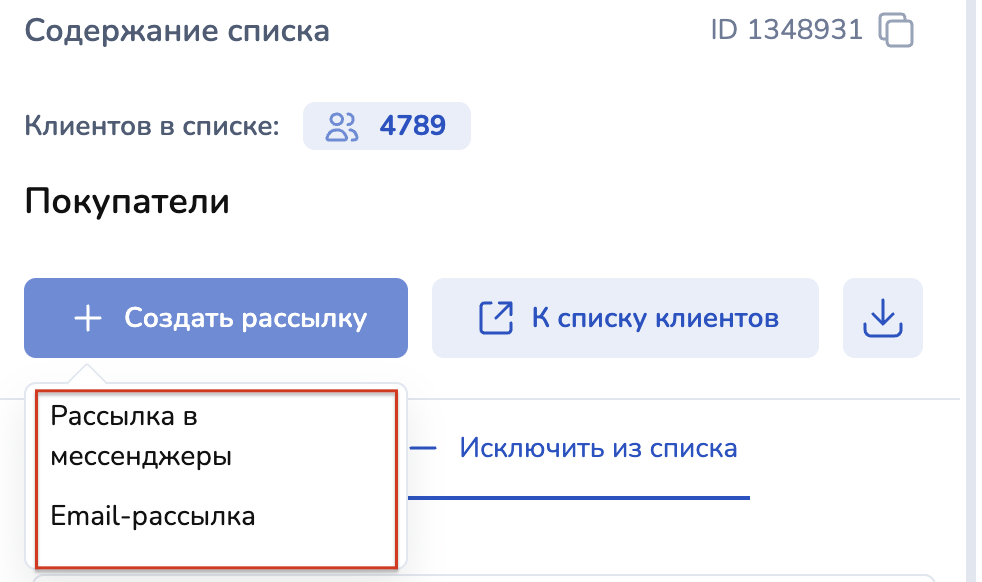
При клике на список, в правом меню вы также увидите кнопку "Создать рассылку":
Можно создать рассылку как в мессенджеры, так и в email (если подключена почта в проекте):
## Как перенести клиентов из других платформ
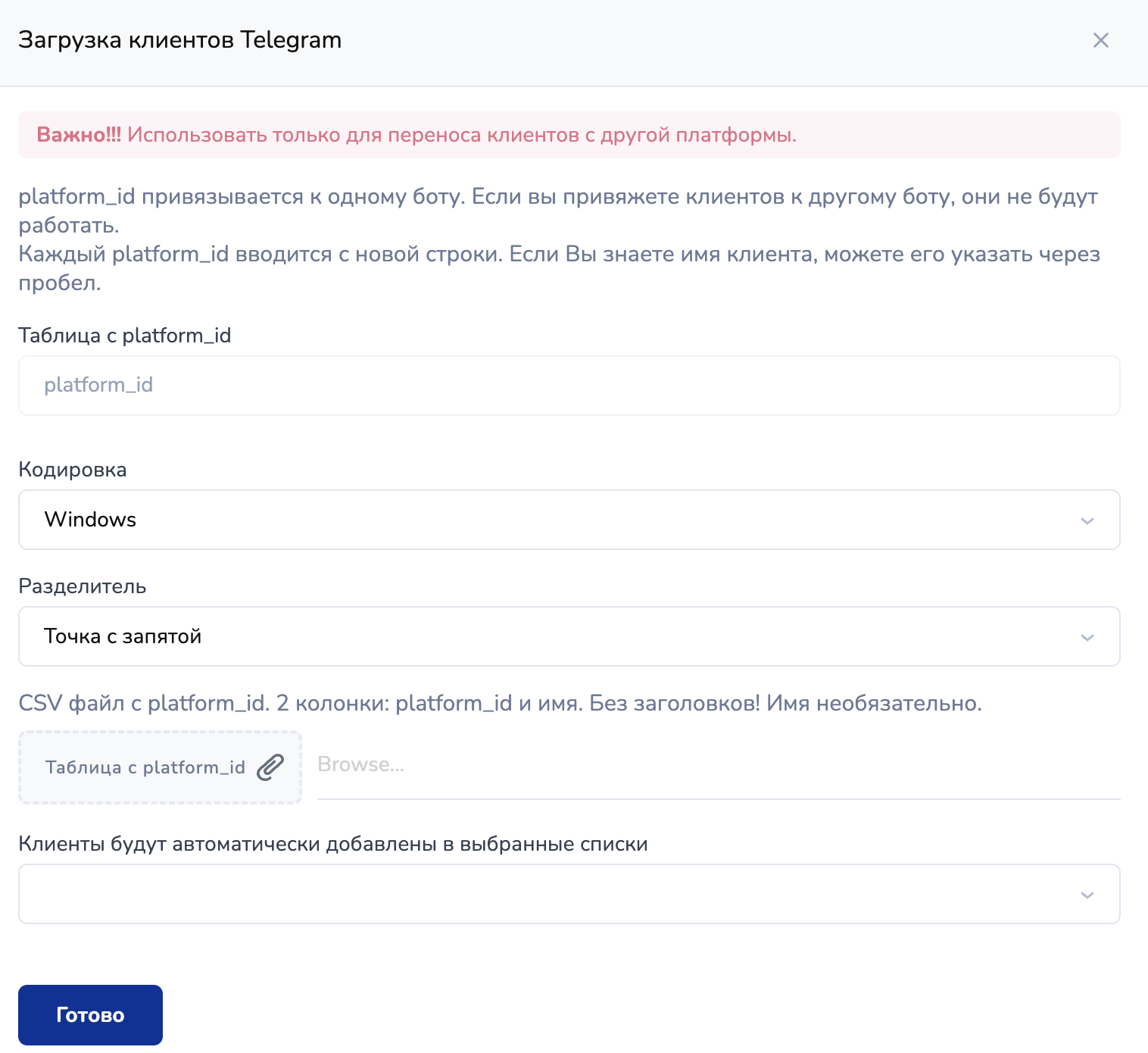
При загрузке клиентов в разделе Каналы из других платформ вы можете выбрать один или несколько списков, куда попадут клиенты после загрузки.
Для этого перейдите в раздел "Каналы" и выберите подключенный мессенджер, куда необходимо загрузить клиентов:
Кликните по кнопке "Загрузить клиентов" и загрузите список, настроив необходимые поля загрузки (кодировку, в какой список добавить клиентов и тп):