# Клиенты в одном окне
## Функции раздела
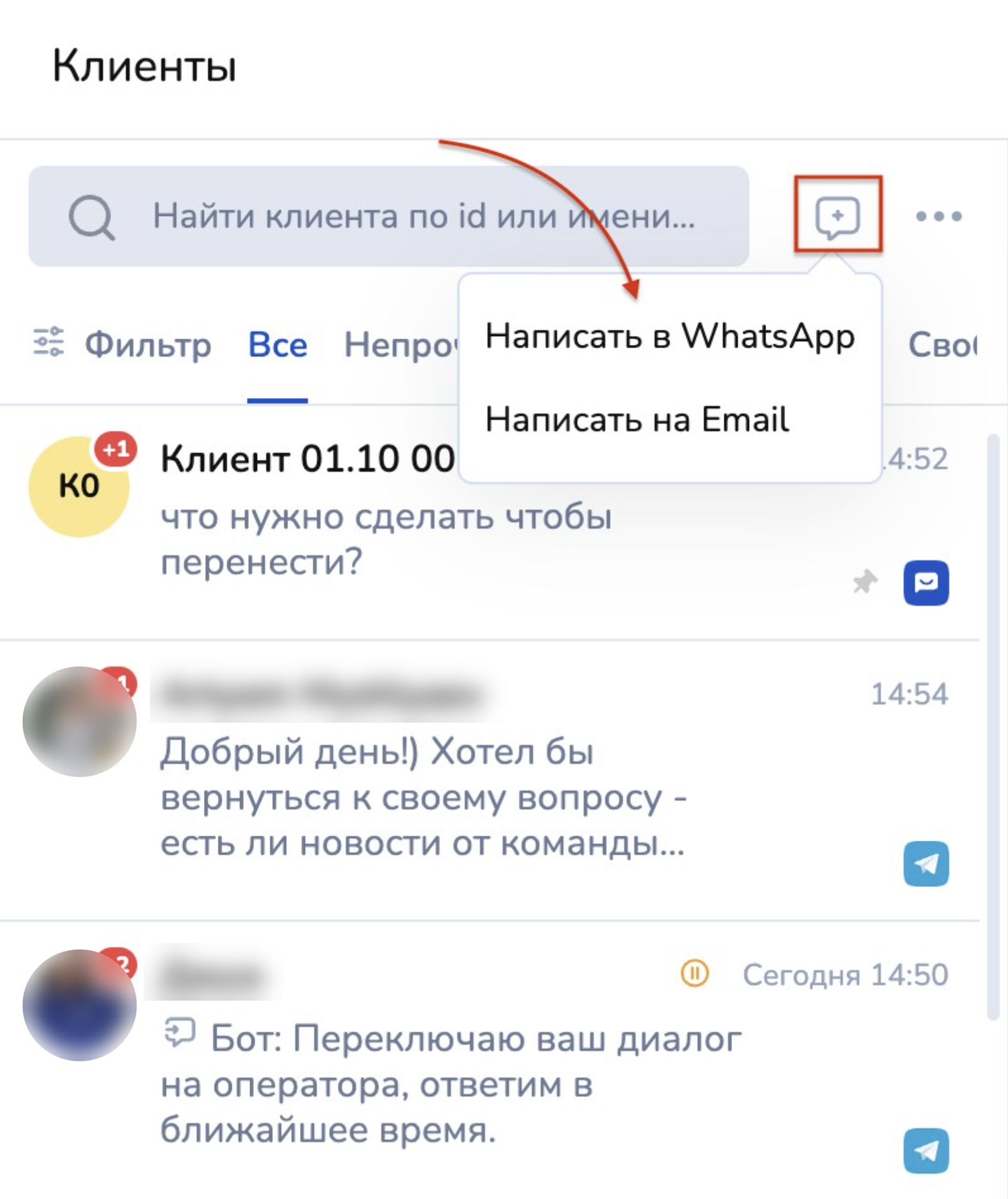
### Написать в Whatsapp / Написать на Email
{% hint style="success" %}
Кнопки видны только в случае, если к проекту подключен WhatsApp и/или Email бот.
{% endhint %}
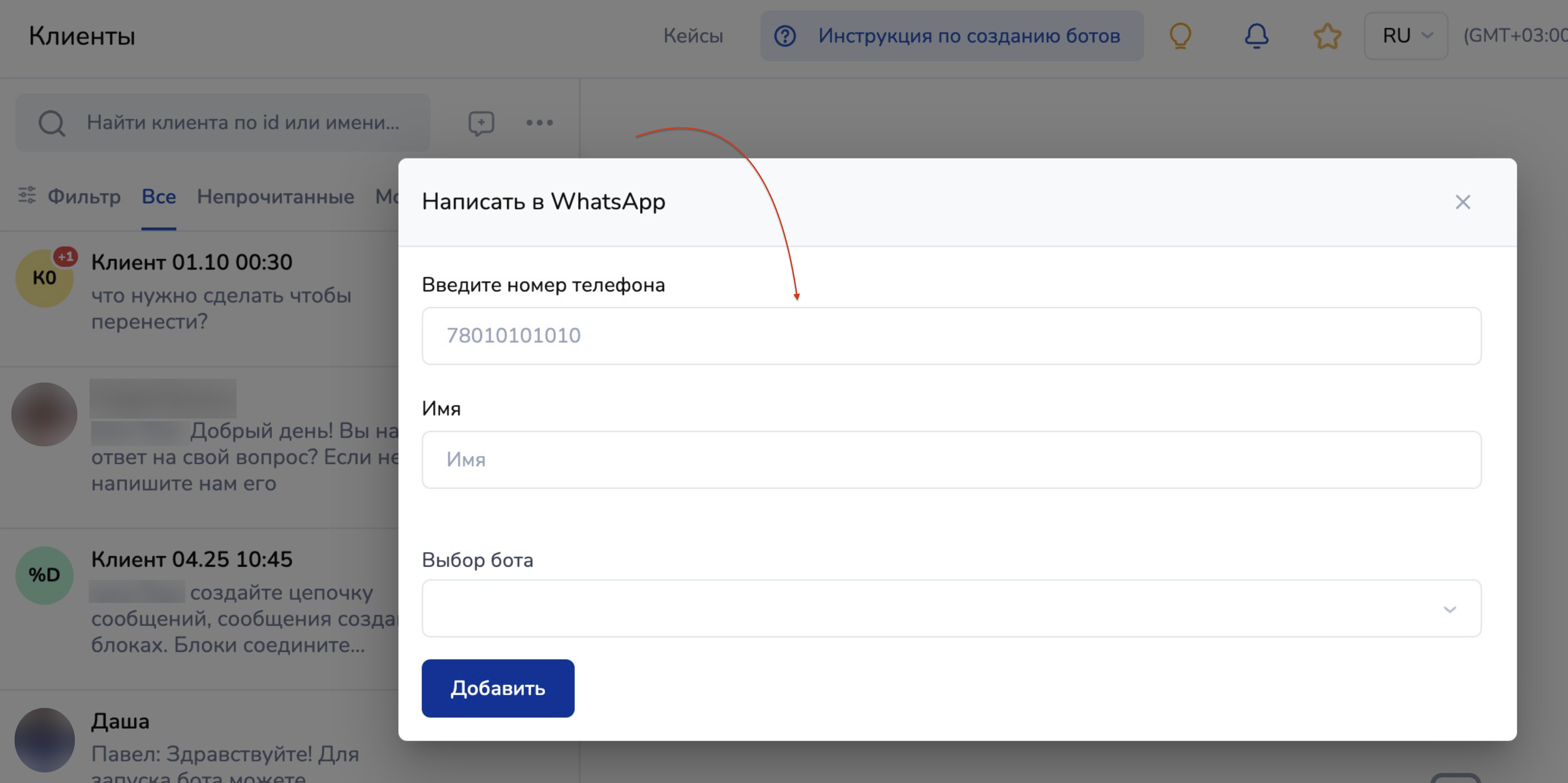
При нажатии открывается окно, в котором вы добавляете новый контакт из WhatsApp.
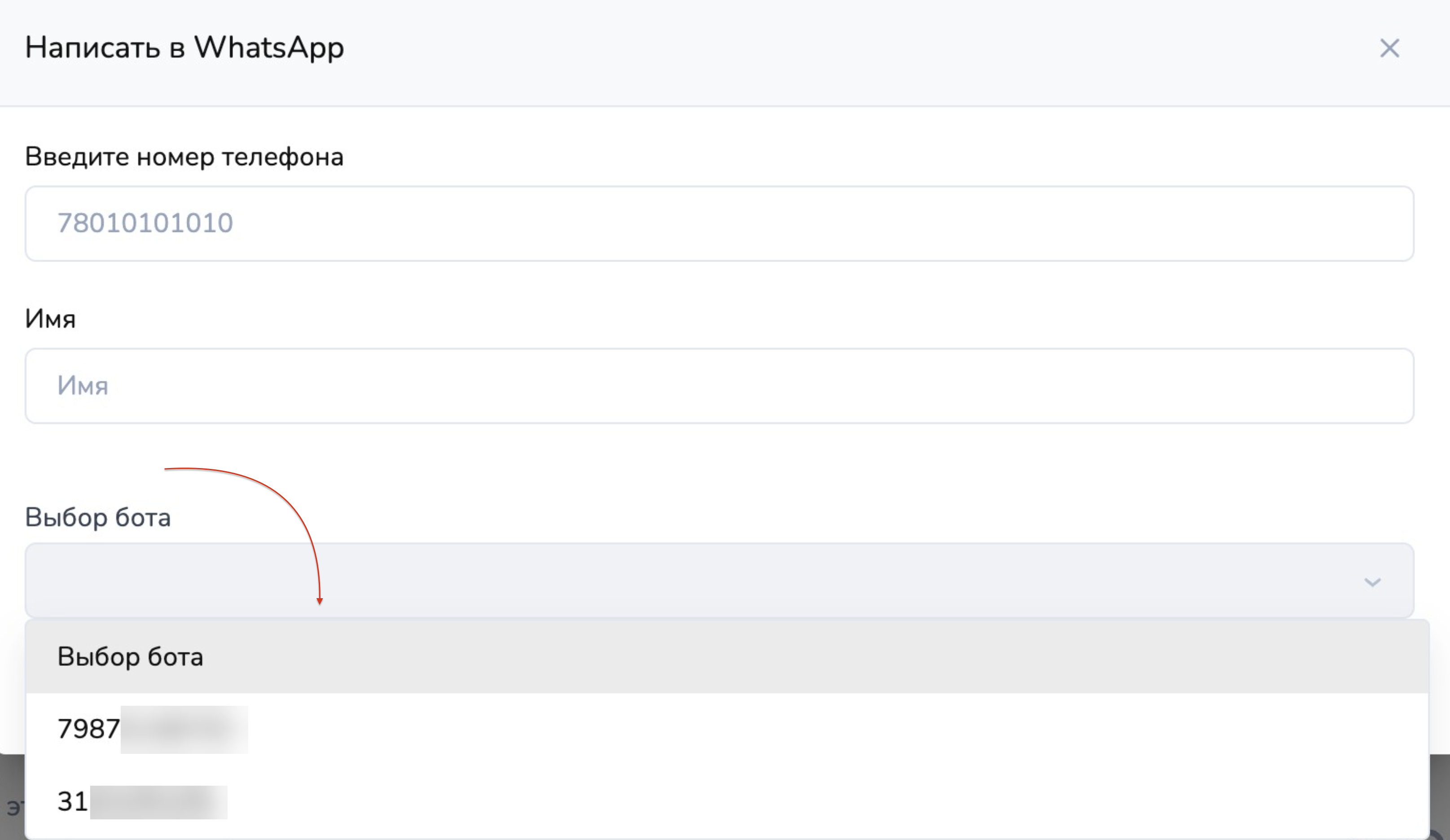
Если у вас подключено несколько ботов WhatsApp, можете выбрать, в какого бота добавить клиента
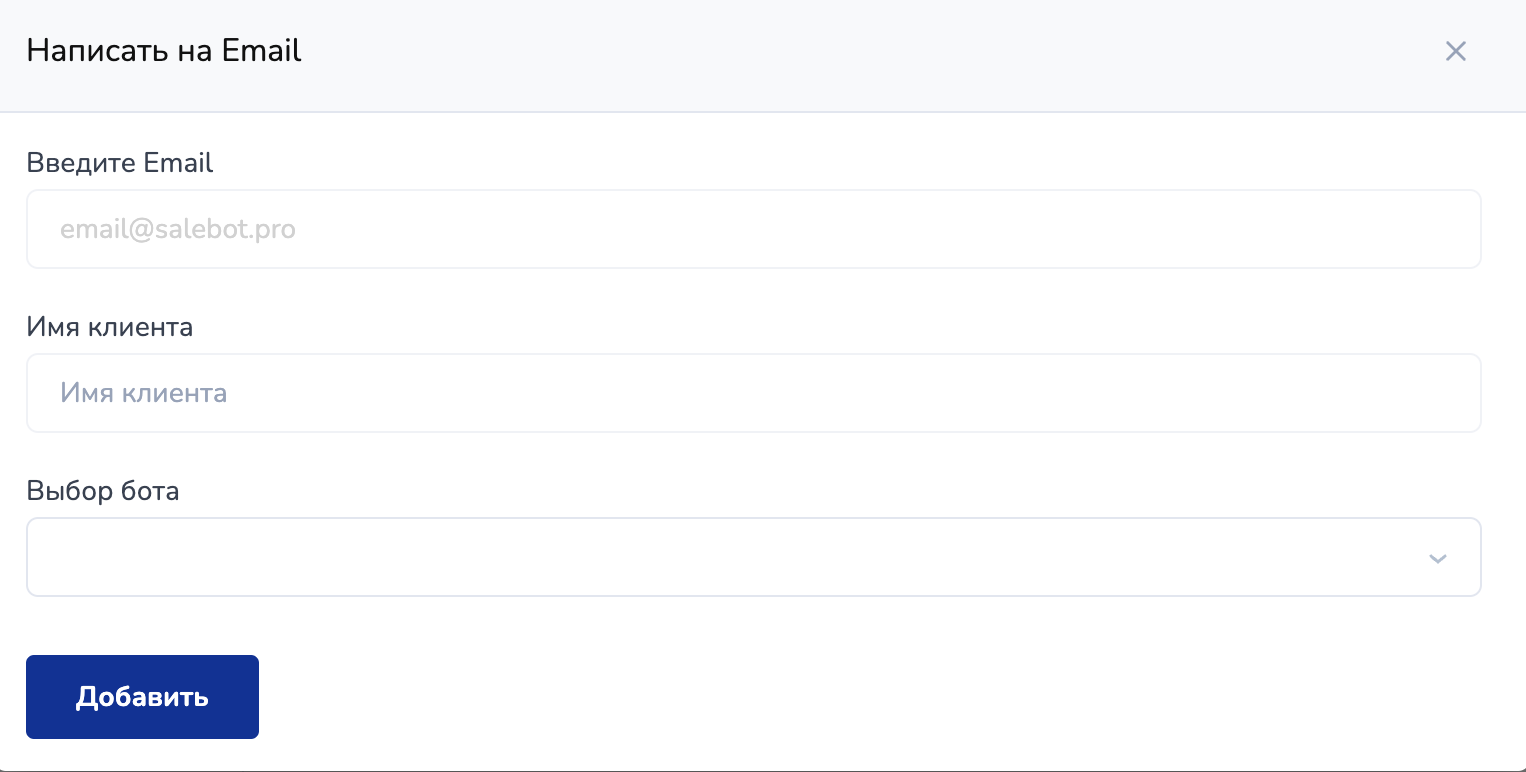
Также можно создать нового клиента Email бота и отправить письмо:
### Меню дополнительных действий
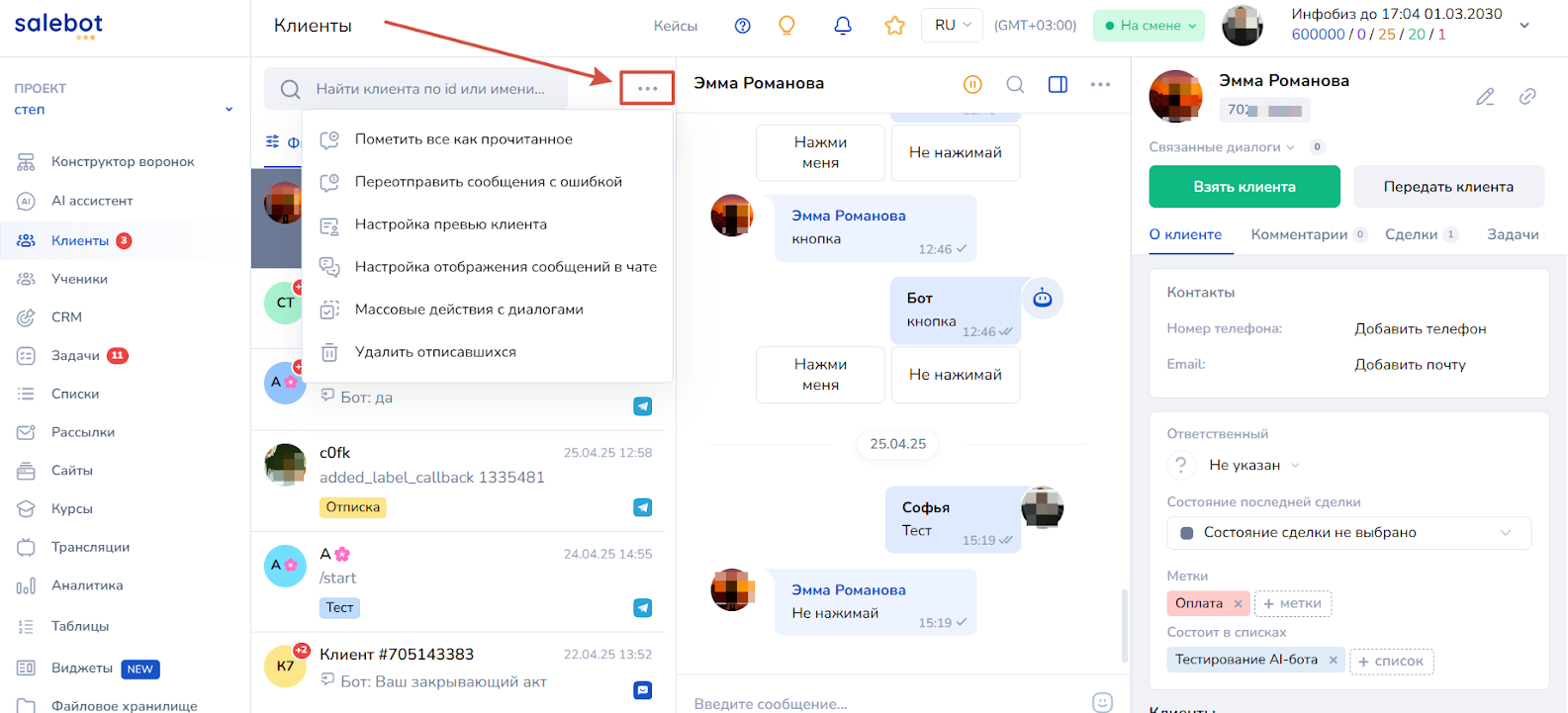
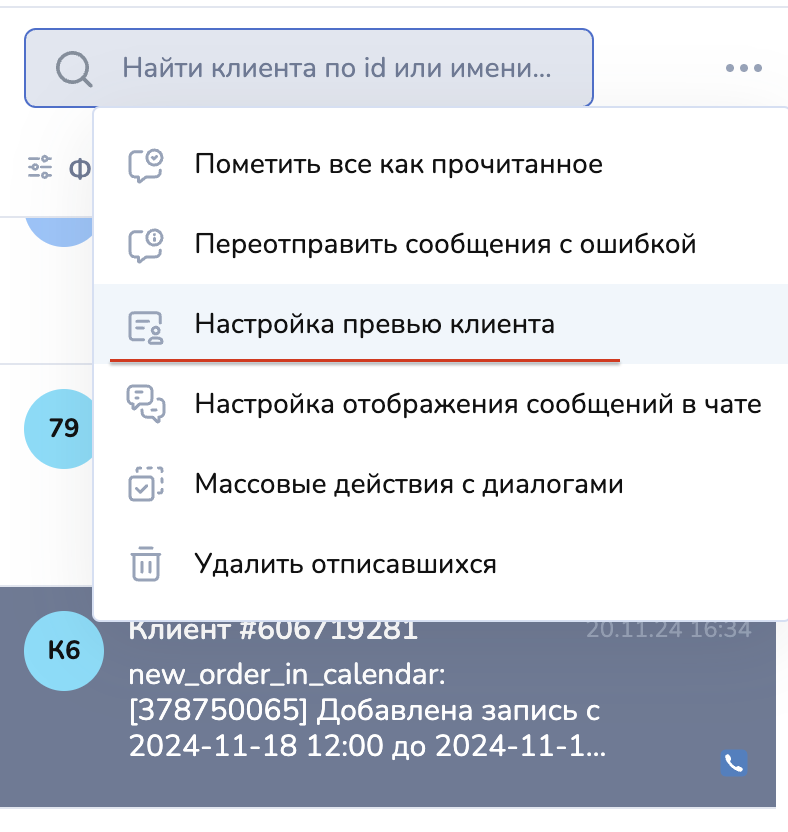
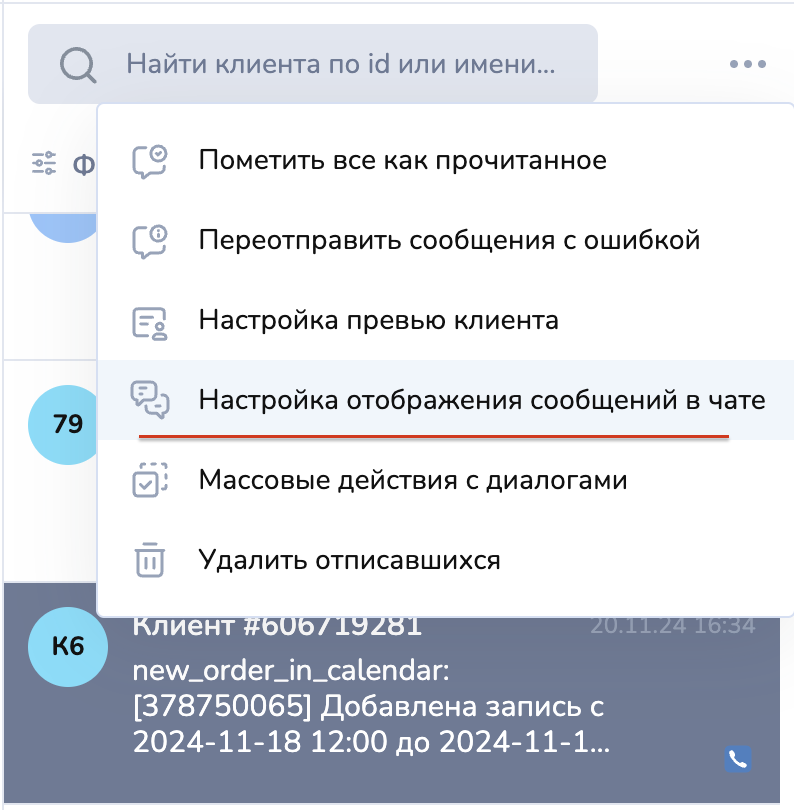
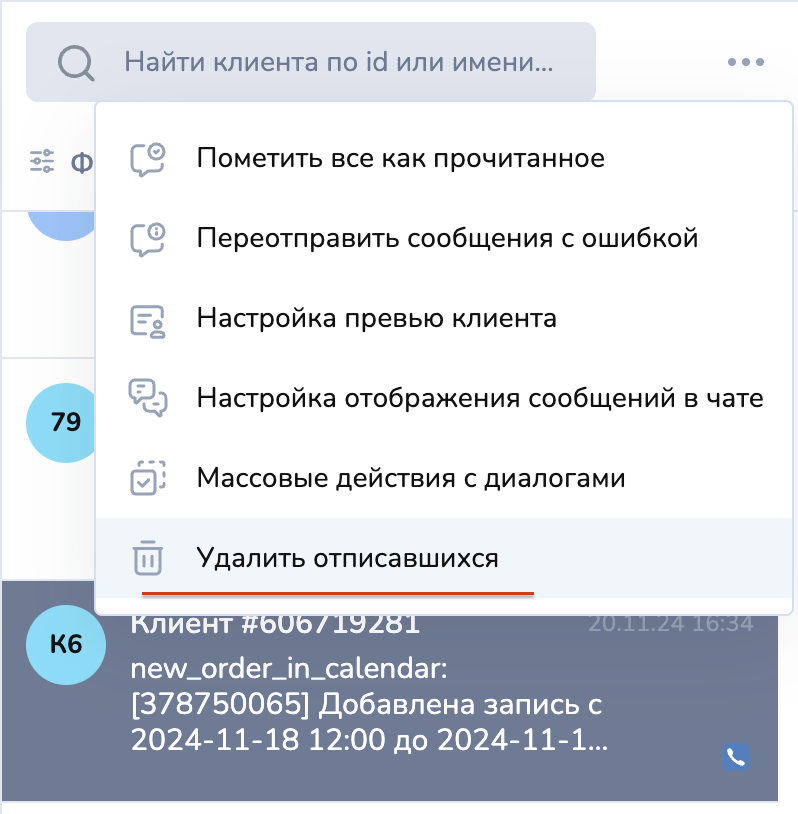
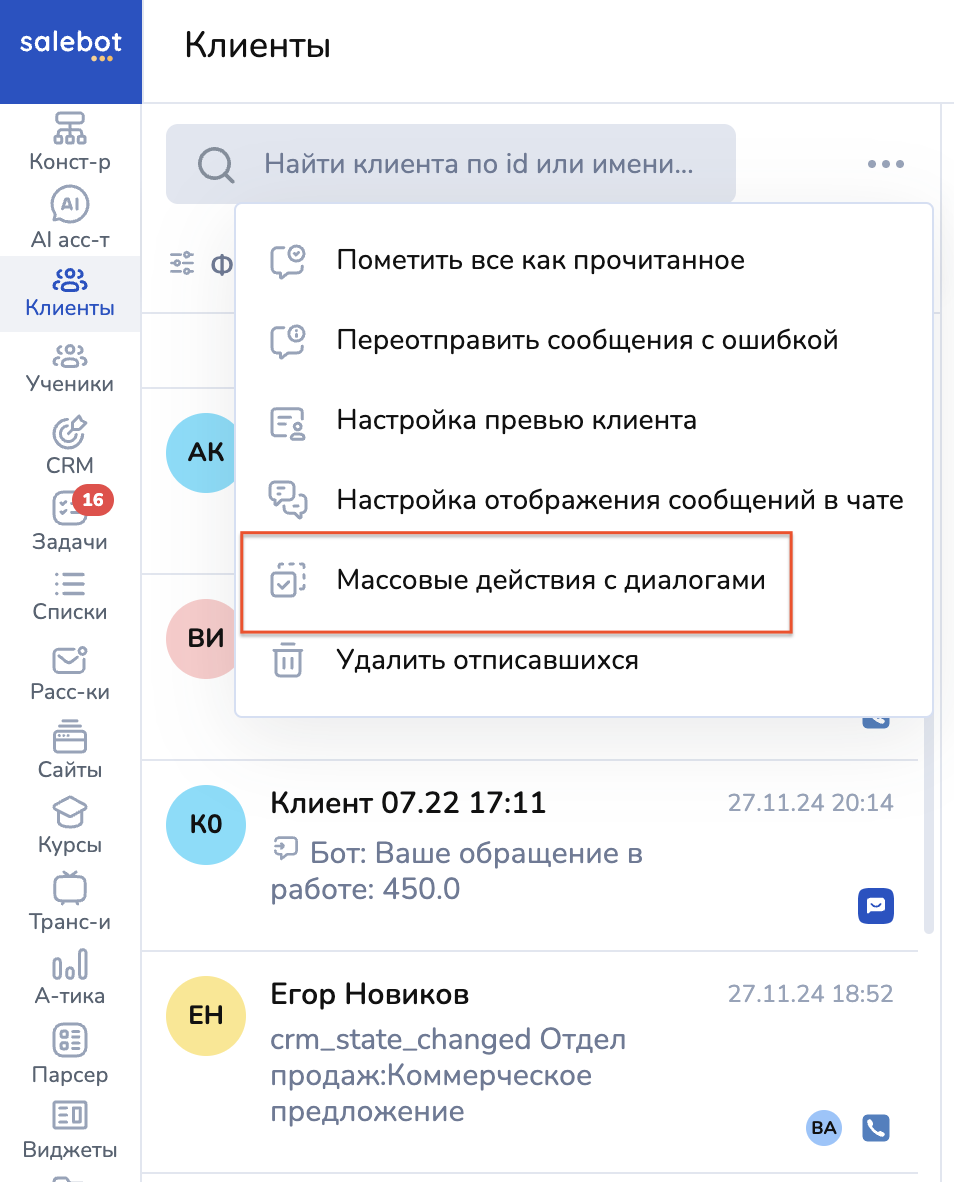
В разделе “Клиенты” при нажатии на три точки в правом верхнем углу меню можно выполнить ряд действий:
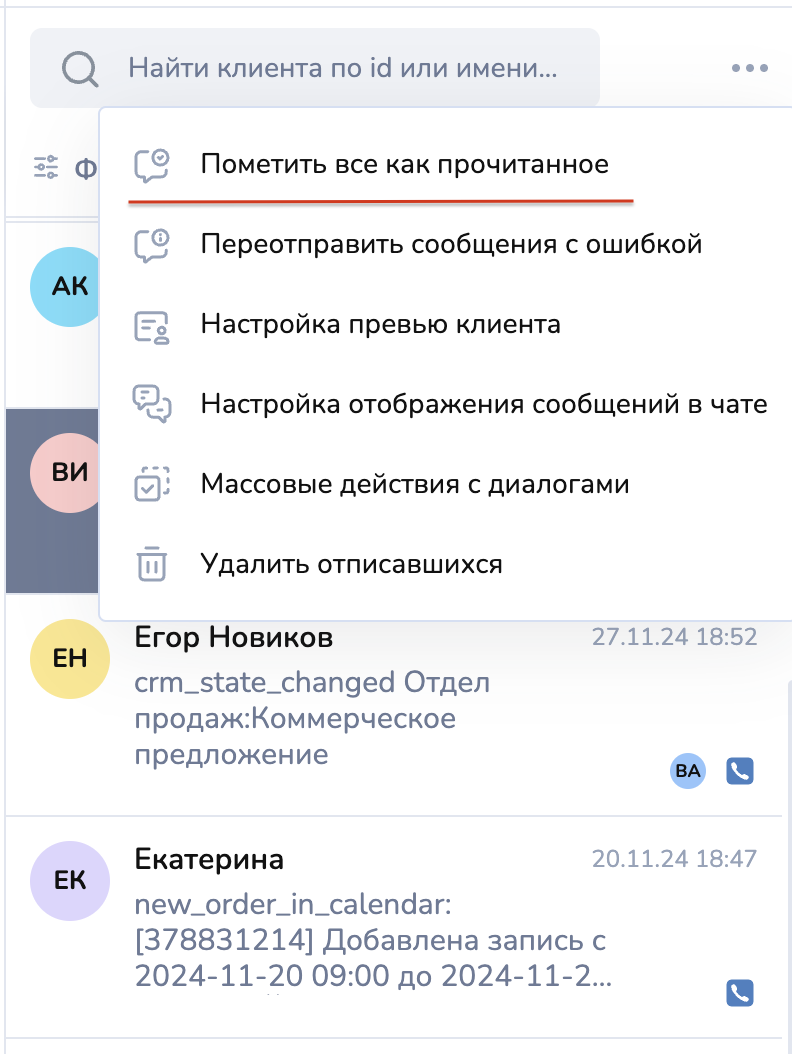
#### Пометить всё как прочитанное
Данная функция отметит все непрочитанные сообщения как прочитанные:
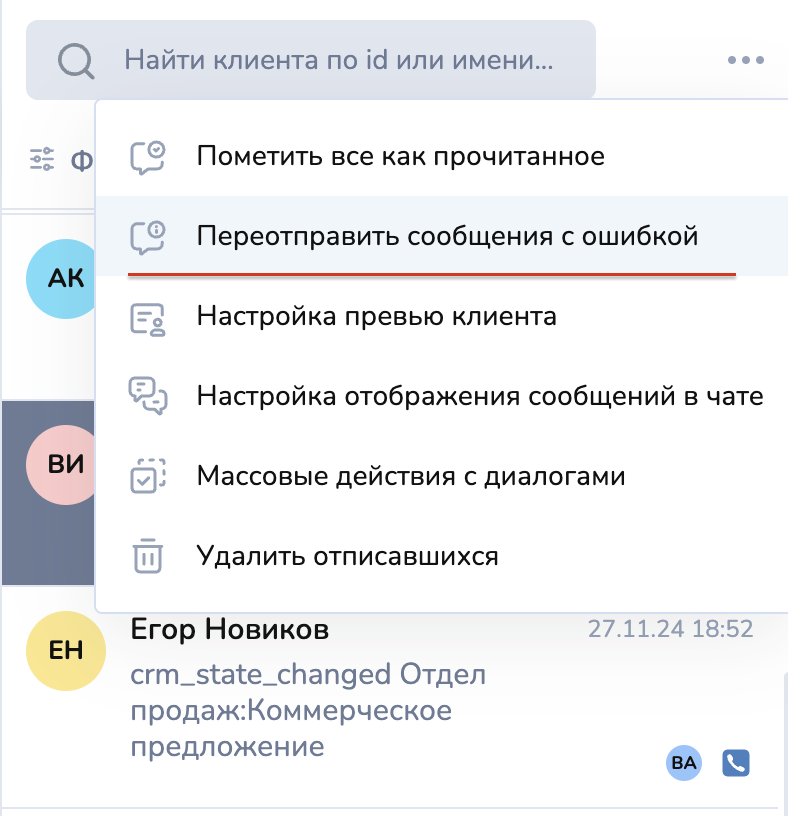
#### **Переотправить сообщения с ошибкой**
Эта функция повторит отправку последнего сообщения ВСЕМ клиентам, у которых красным выделена ОШИБКА отправки в последнем сообщении от бота.
{% hint style="warning" %}
Важно!
Если сообщение было отправлено давно и оно последнее от бота, оно ТАКЖЕ будет переотправлено при нажатии на эту кнопку.
{% endhint %}
После нажатия на кнопку откроется меню настроек. Здесь вы сможете выбрать дату для повторной отправки сообщений, мессенджер и интервал между ними.
{% hint style="info" %}
Важно!
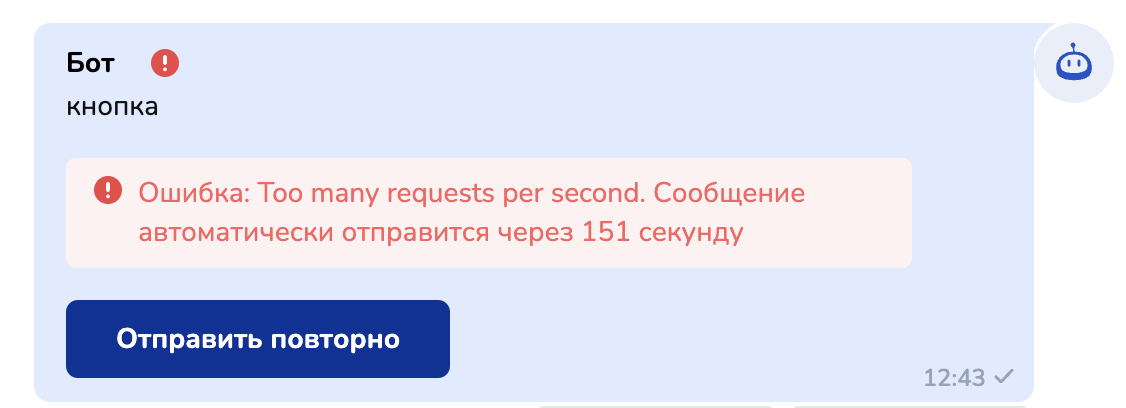
Сообщения с ошибкой "Too many requests per second ... " АВТОМАТИЧЕСКИ переотправляются через то количество секунд, которое указано в тексте ошибки
{% endhint %}
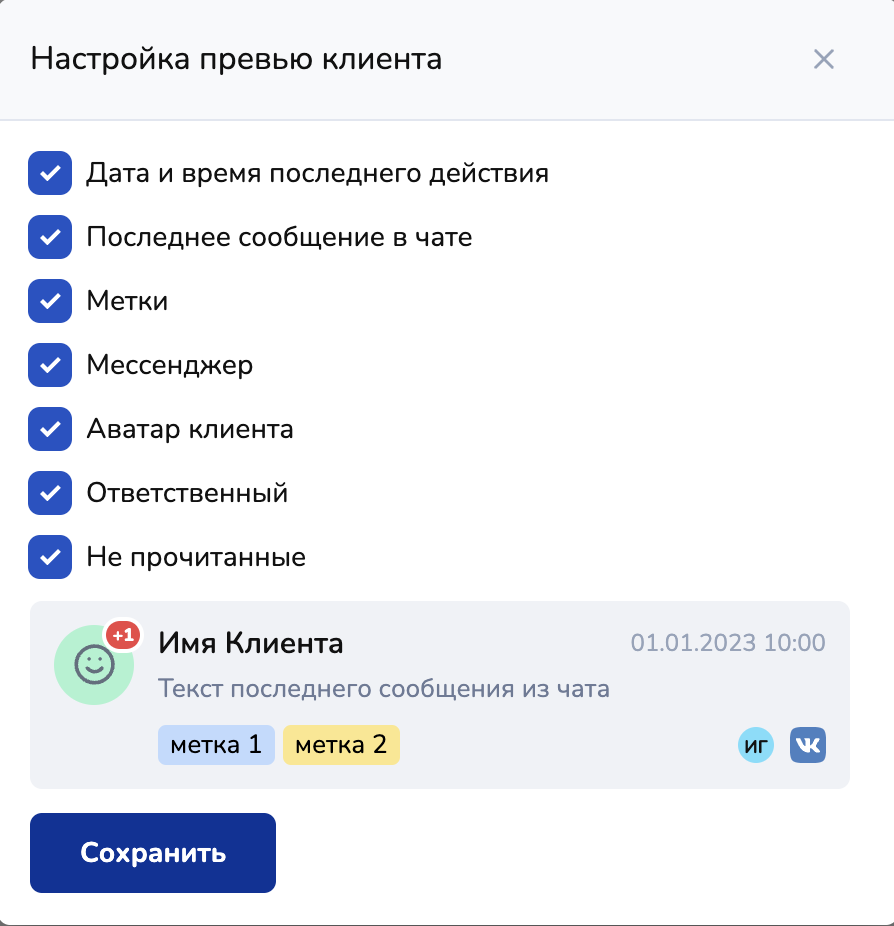
#### Настройка превью клиента
После нажатия на кнопку откроется меню настроек: здесь вы можете выбрать, что будет отображаться в превью клиента.
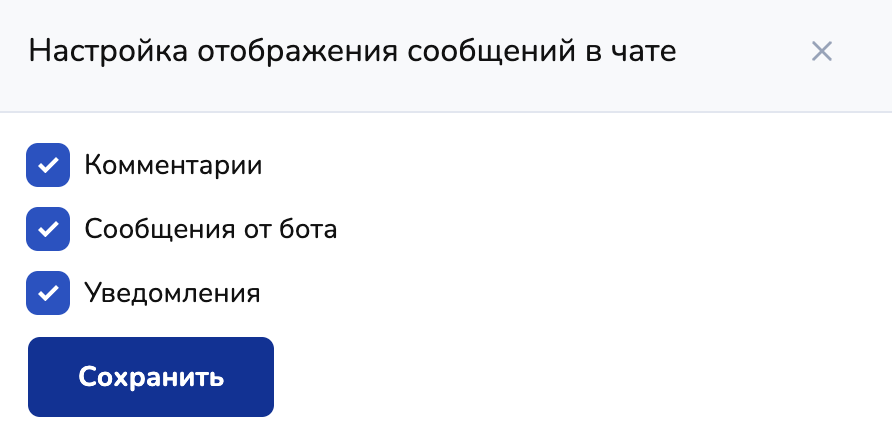
#### Настройка отображения сообщений в чате
Здесь вы можете выбрать, какие сообщения будут отображаться в чате:
### **Удалить отписавшихся**
При нажатии из вашей базы будут удалены все пользователи, кто заблокировал бота, и те, кого вы блокировали сами.
### **Массовые действия с диалогами**
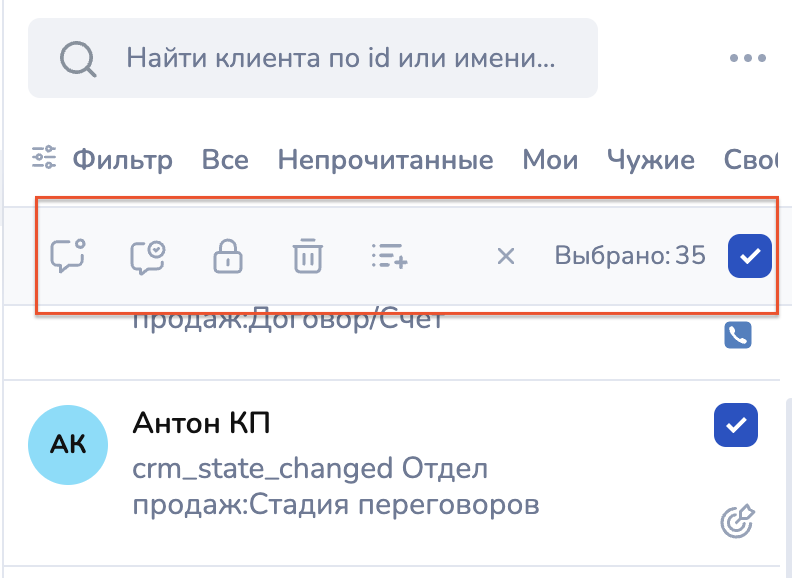
Благодаря функционалу "Массовые действия с диалогами" можно отметить два и более необходимых диалога с клиентами, чтобы совершить необходимые действия, например, добавить в список или метку, отметить как прочитанные и т.д.
**Какие массовые действия доступны:**
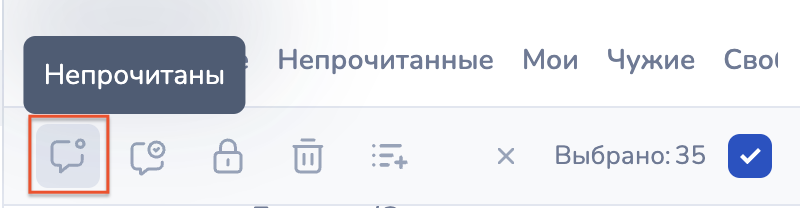
1. Отметить, как не прочитано
Если кликнуть по данной иконке, то все диалоги будут отмечены "не прочитаны".
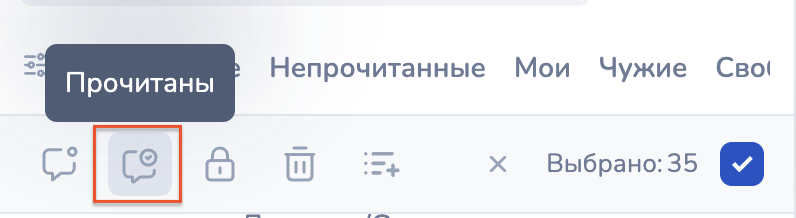
2. Отметить, как прочитано:
Если кликнуть по данной иконке, то все диалоги будут с пометкой "прочитано".
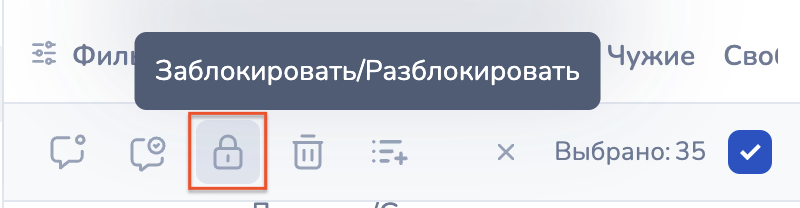
3. Заблокировать (разблокировать) клиентов:
Данное массовое действие поможет заблокировать или наоборот разблокировать всех отмеченных клиентов.
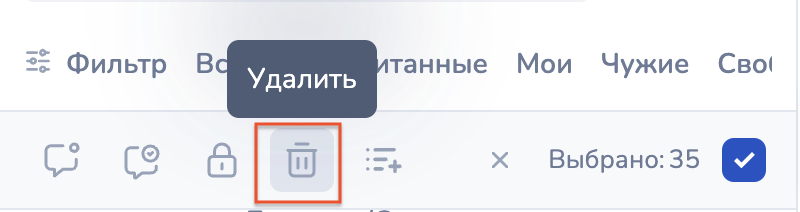
4. Удалить клиентов:
Если кликнуть по данной кнопке, то все отмеченные клиенты будут **БЕЗВОЗВРАТНО** удалены!
{% hint style="warning" %}
Обращаем внимание!
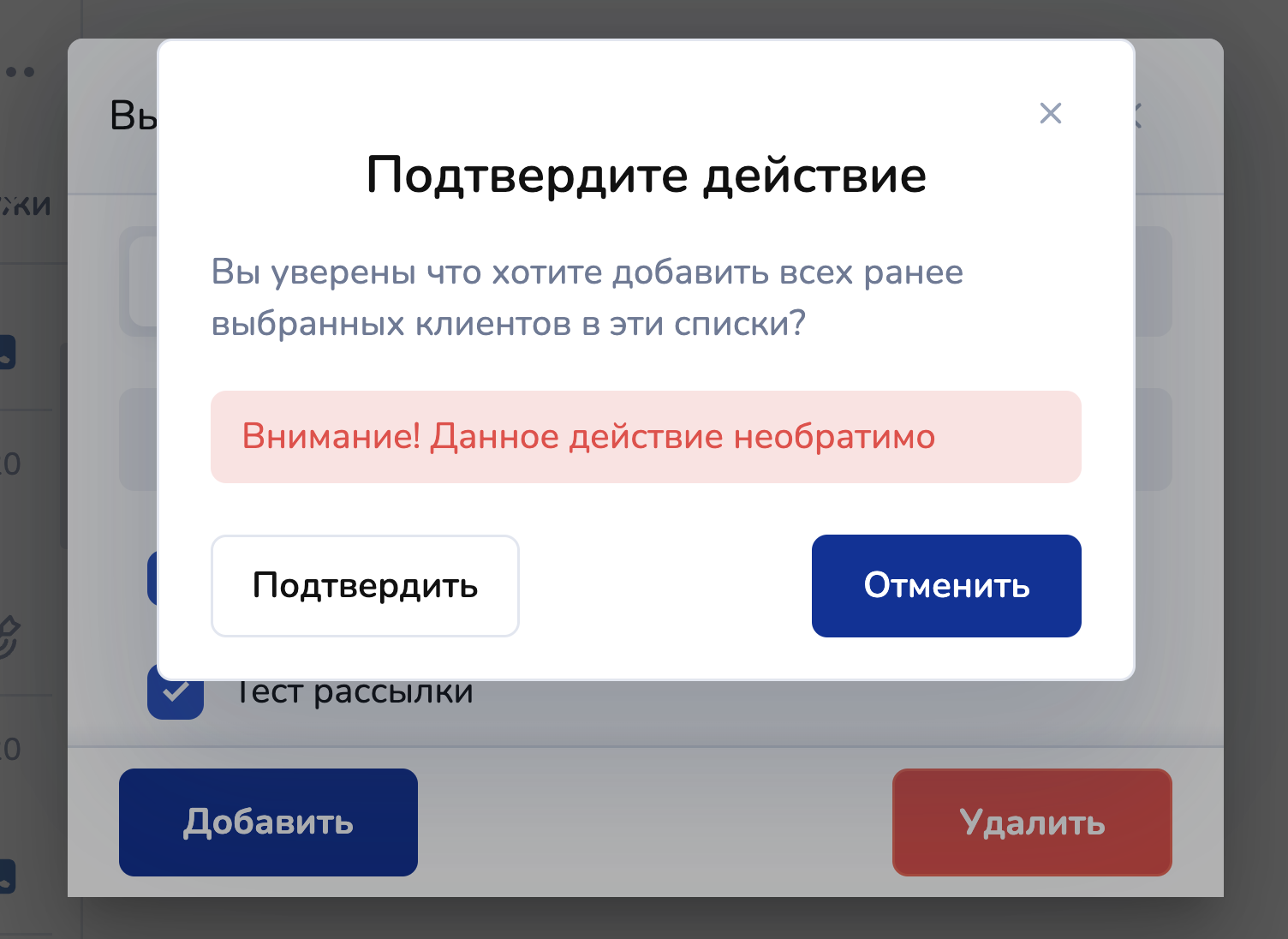
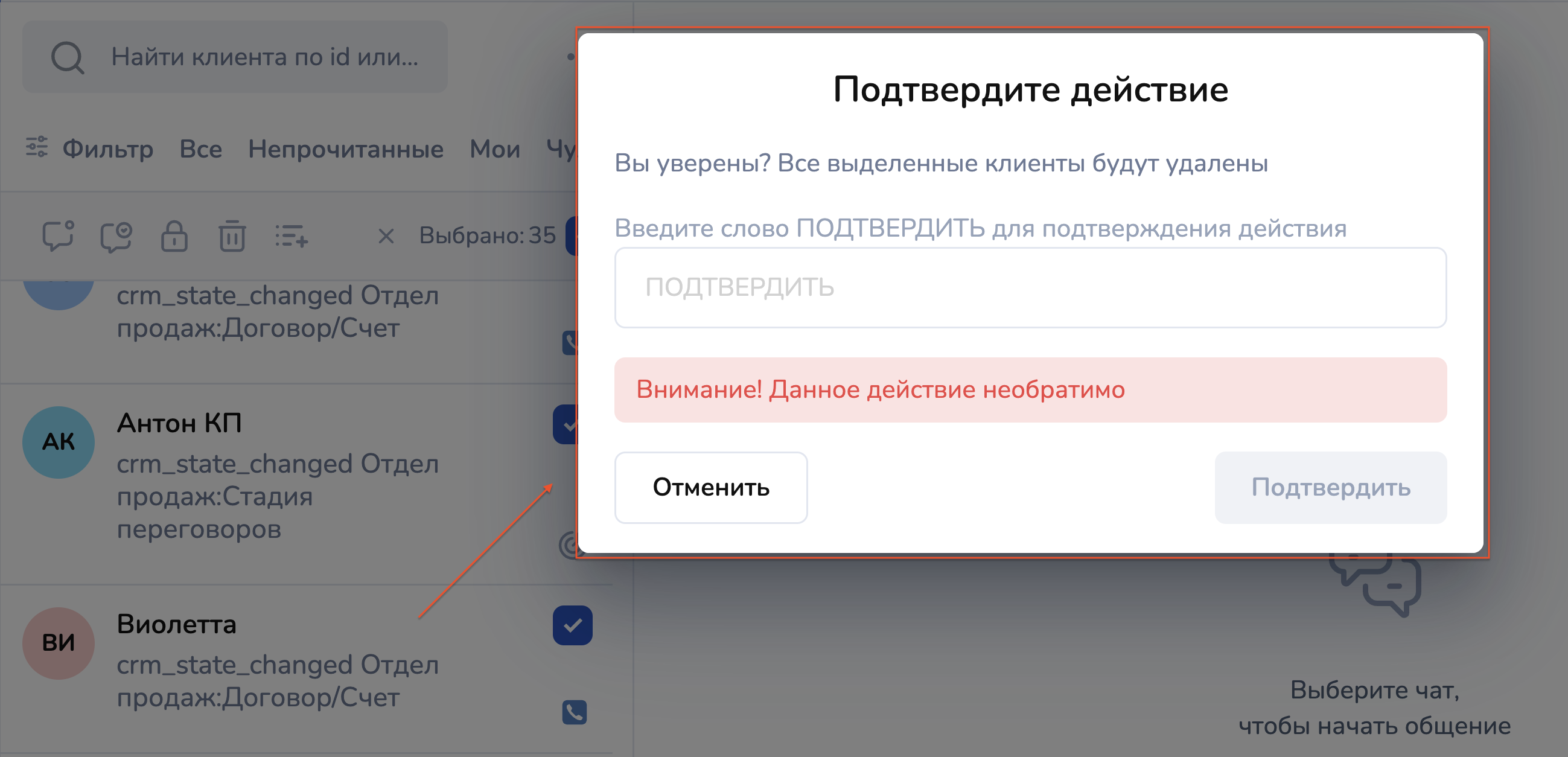
После клика на любое из массовых действий, а именно при удалении, блокировке (разблокировке), отметить как прочитано, отметить как не прочитано ДЛЯ ДОПОЛНИТЕЛЬНОГО подтверждения открывается модальное окно:
в модальном окне указано, что действие НЕОБРАТИМО!
В случае, если вы введете слово "Подтвердить", то массовое действие применится к помеченным клиентам.
{% endhint %}
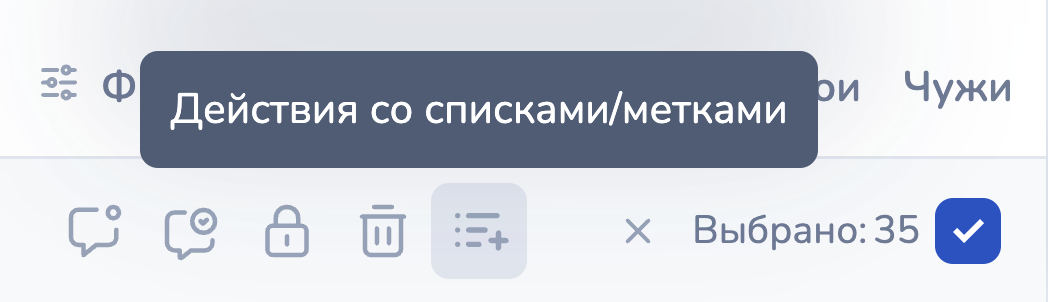
5. Действия со списками / метками:
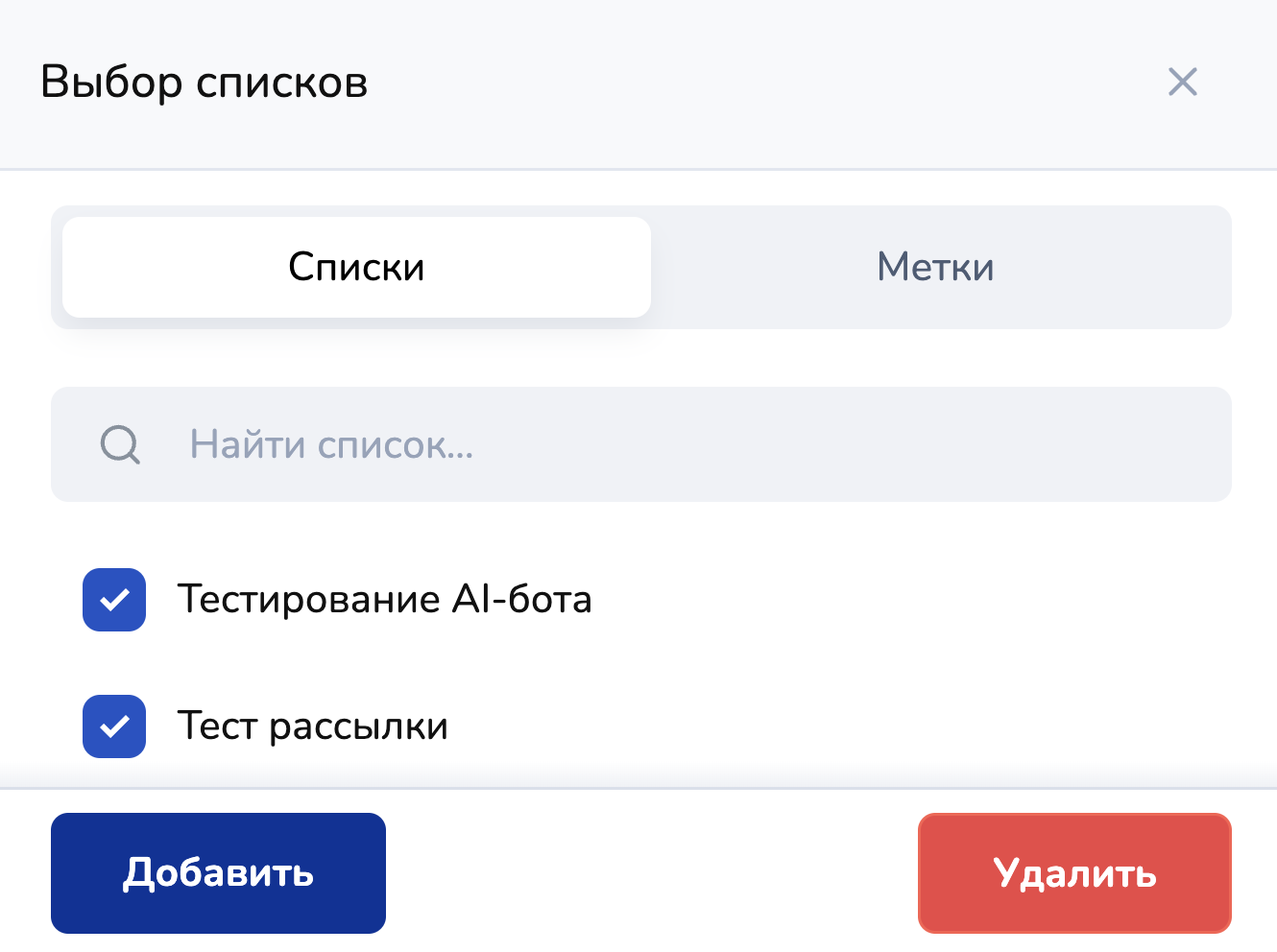
При необходимости можно массово добавить клиентов в список (добавить метку) или удалить их из выбранного списка:
В списки можно добавлять или удалять из них. То же самое и с метками. Для этого достаточно выбрать необходимые списки (метки), а затем кликнуть на "добавить" ("удалить"):
**Как выбрать нужные диалоги?**
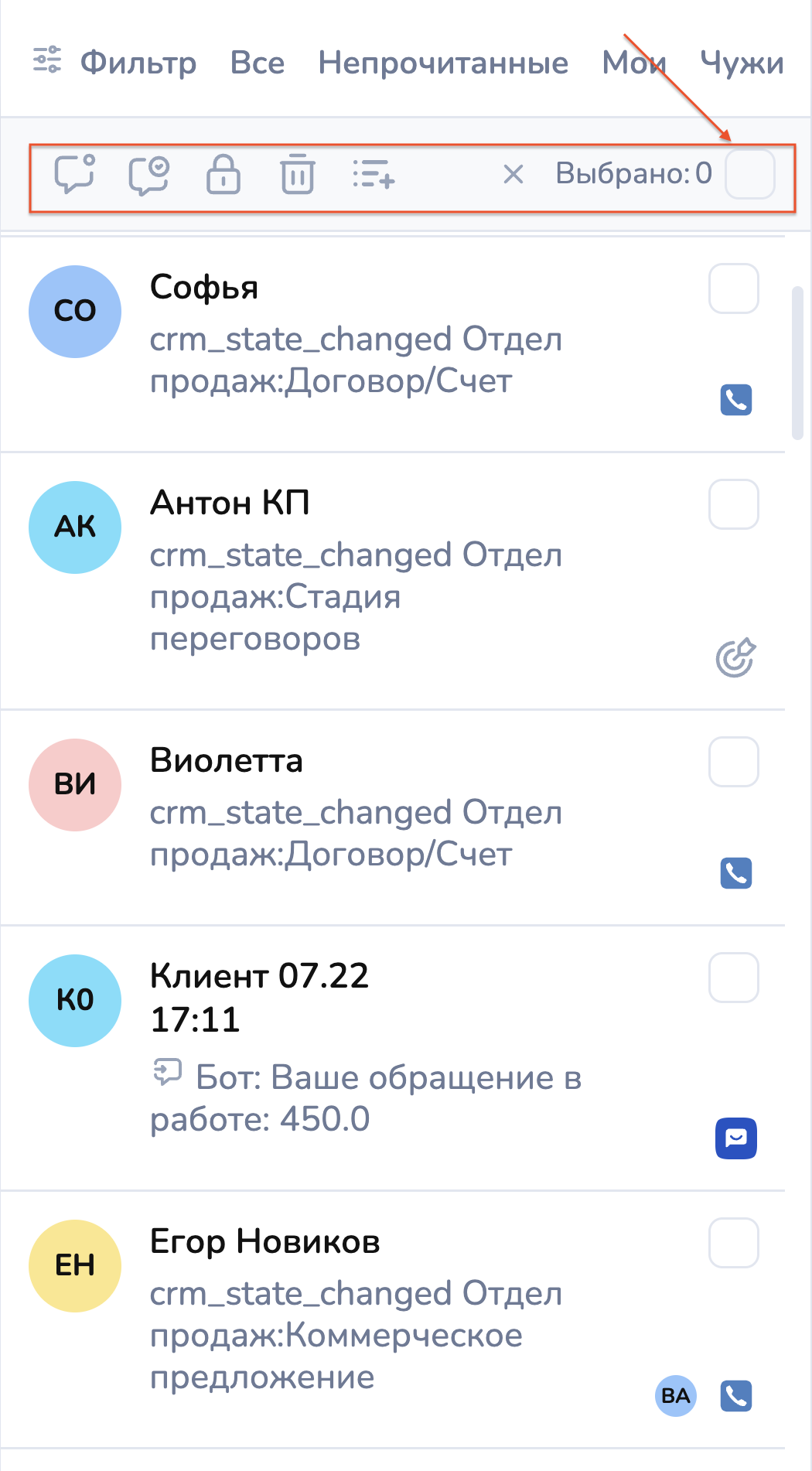
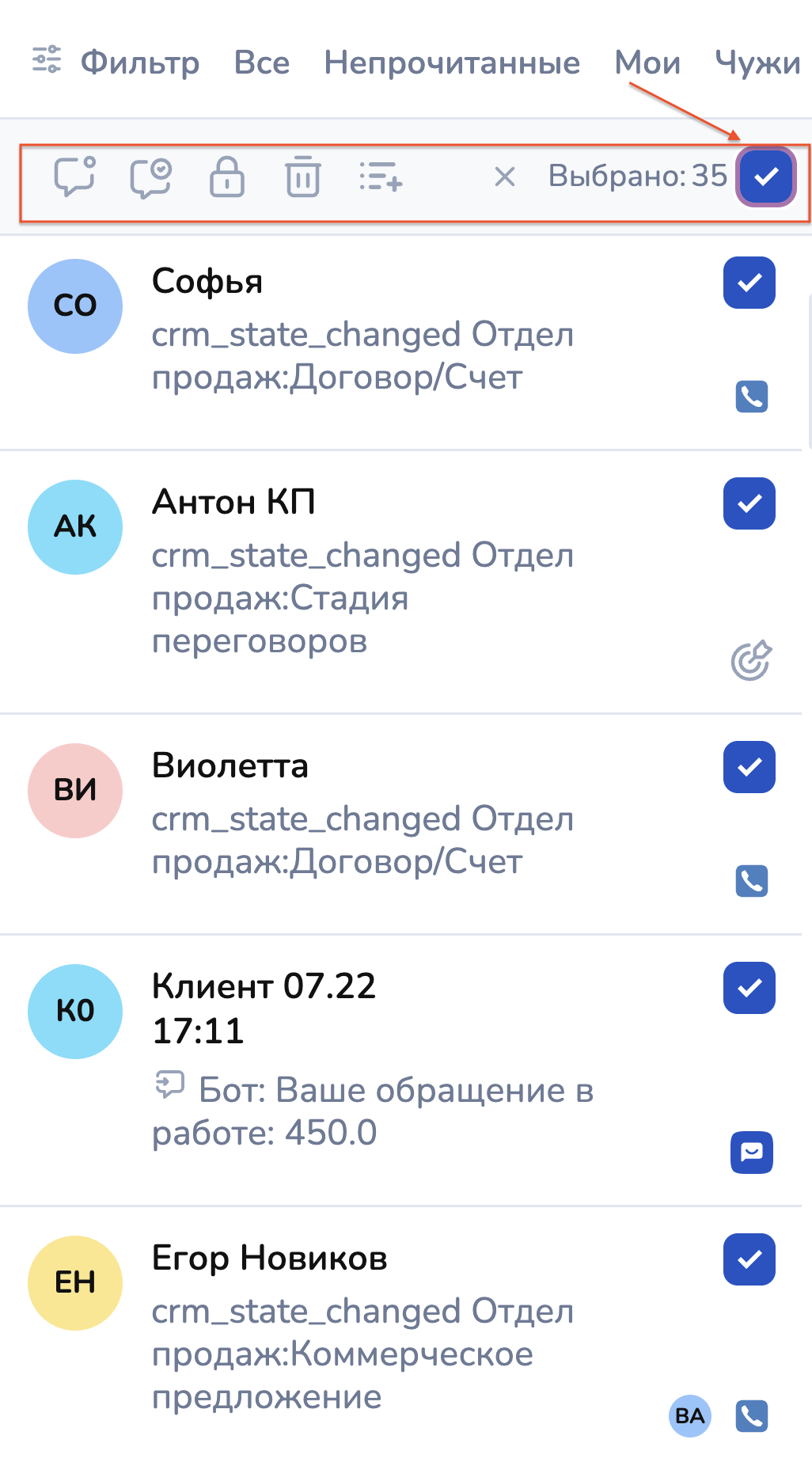
Можно выбрать всех клиентов одновременно, поставив галочку в чекбоксе на строке с действиями:
Как отметить всех клиентов одновременно
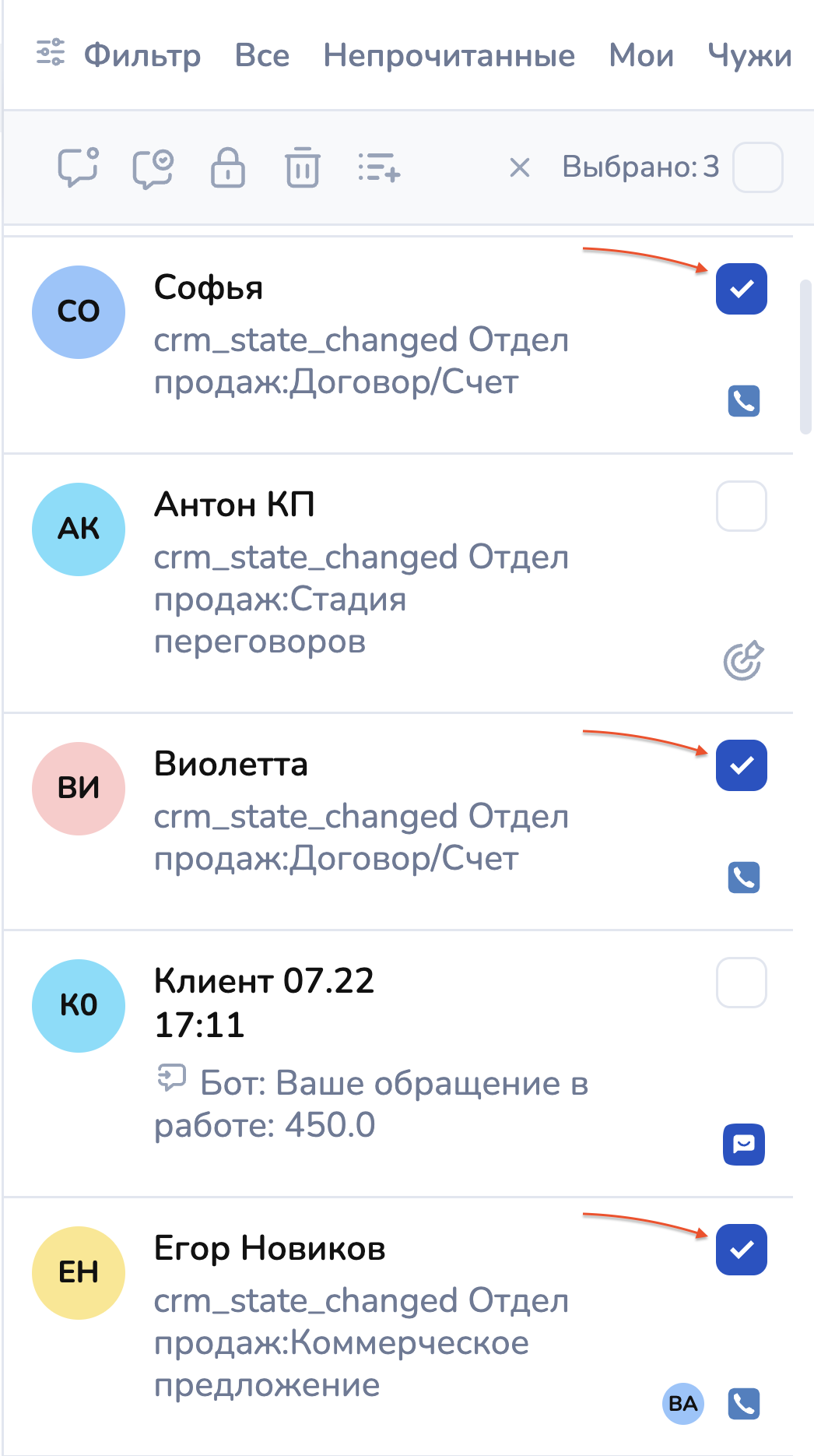
А можно выбрать только некоторых из них, поставив галочку напротив нужного диалога:
{% hint style="success" %}
Теперь вы знаете, как работать с массовыми действиями в списке клиентов!
{% endhint %}
## **Фильтры**
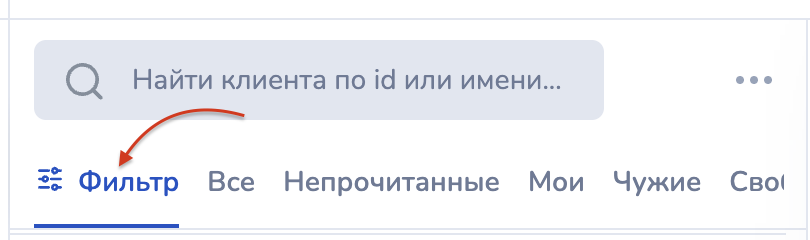
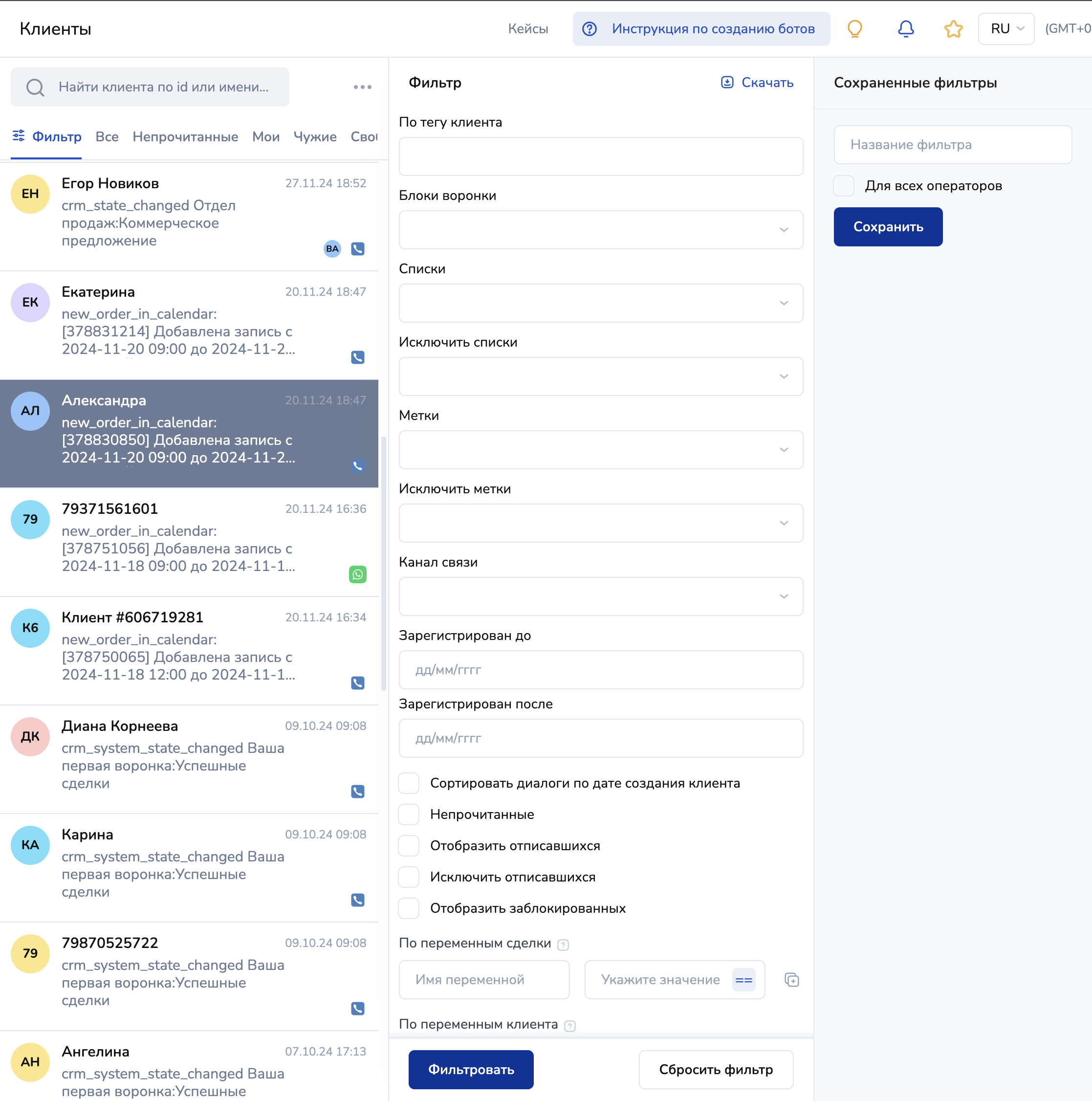
В списке клиентов существует функция фильтрации клиентов по различным критериям:
При этом название вкладок клиентов в верхней панели является дополнительной опцией к фильтрам:
1. Вкладка "**Все**" - отображение всех диалогов с клиентами, которые были сохранены в CRM-системе.
2. Вкладка "**Без ответа**" - отображение списка клиентов, в диалоге с которыми висят непрочитанные сообщения.
{% hint style="info" %}
Помните, что после того как диалог с пользователем был открыт любым сотрудником, отметка '**Непрочитано**' удаляется.
{% endhint %}
3. Вкладка "**Мои**" - отображение клиентов, которые привязаны к определенному сотруднику, просматривающего на данный момент списки.
4. Вкладка "**Чужие**" - отображение клиентов, которые привязаны к другим сотрудникам в системе.
5. Вкладка "**Свободные клиенты**" - отображение клиентов, которые не привязаны ни к одному сотруднику в системе.
Рассмотрим варианты настроек фильтров:
С помощью фильтров вы сможете просмотреть более узкий круг клиентов по вашим запросам.
{% hint style="info" %}
Для удобства работы можно сохранить настройки текущего фильтра и при следующей фильтрации выбрать его из списка сохраненных фильтров.
{% endhint %}
**Доступные фильтры**
**Поиск** — поиск по имени или по уникальному идентификатору внутри мессенджера. Например, содержание этого поля “1988” найдёт клиента с именем “Vasya1988” и клиента, у которого id в телеграмме “7771988777”
**По ID клиента** — поиск клиента по его ID внутри нашего сервиса. Особенность, это поле работает по совпадению. Например, значение “10” найдет клиентов в ID 10, 110, 100, 210 и т.д.
**Блоки воронки** — поиск клиентов, которые находятся в определенном блоке. Например, фильтр по блокам “Приветствие” покажет всех клиентов, которые находятся в блоке приветствия.
**Списки рассылок** — фильтр этого типа покажет всех клиентов, которые находятся в выбранном вами списке.
**Исключить списки** - фильтр поможет исключить тех, кто находится в указанных списках.
**Исключить метки** - фильтр поможет исключить пользователей с указанными метками Salebot.
**Метки** - фильтр этого типа покажет всех клиентов, с указанными метками Salebot.
**Каналы связи** — показывает клиентов, находящихся в конкретном БОТЕ, например, можно отфильтровать клиентов по двум разным Телеграм ботам.
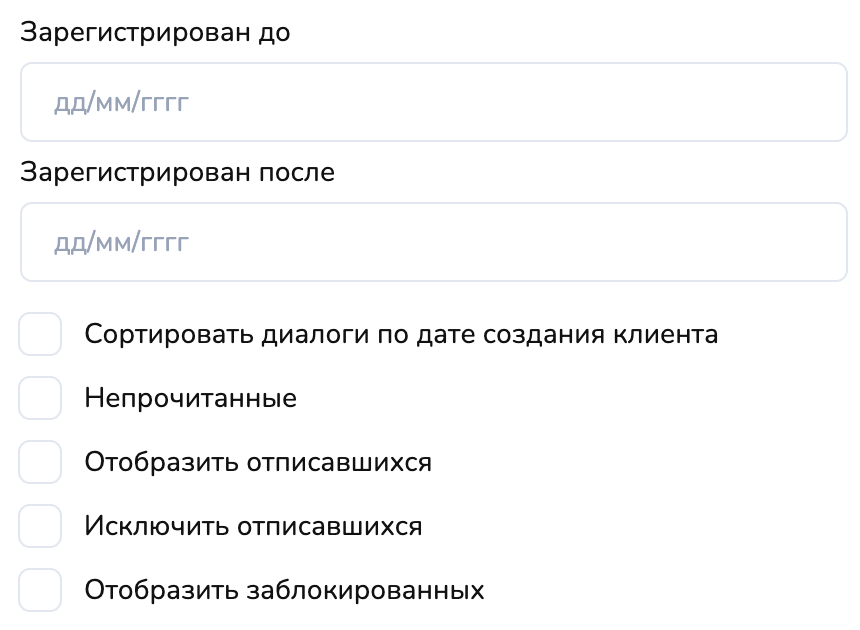
**Зарегистрирован до** — этот фильтр позволит найти клиентов, которые пришли в вашего бота в определенный промежуток времени.
*Пример, Зарегистрирован до 23.05.2023 покажет всех клиентов, кто зарегистрировался в боте до начала 23.05.2023. Те, кто зарегистрировался 22.05.2023 23:59 попадут в фильтр, а те, кто попал в бота 23.05.2023 в 00:00 -в фильтр уже не попадут.*
**Зарегистрирован после** - этот фильтр позволит найти клиентов, которые пришли в вашего бота в определенный промежуток времени.
*Пример, Зарегистрирован после 20.05.2023 покажет всех клиентов, кто зарегистрировался в боте после наступления даты 20.05.2023. Те, кто зарегистрировался 20.05.2023 00:01 попадут в фильтр, а те, кто запустил в бота 19.05.2023 в 23:59 -в фильтр уже не попадут.*
чекбокс **Сортировать по дате создания клиента** - клиенты будут отсортированы в порядке убывания (от текущего дня по убыванию дат)
чекбокс **Без ответа** - покажет список клиентов по настройкам фильтра, у которых стоит отметка о непрочитанных сообщениях.
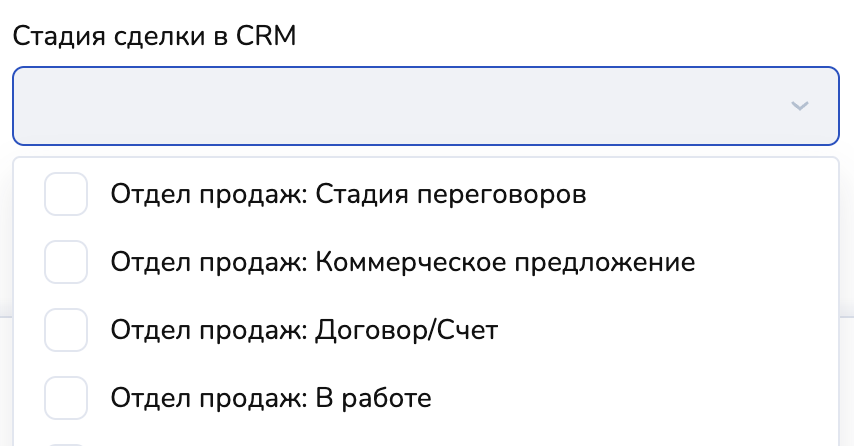
**Стадия сделки с SalebotCRM** - покажет всех клиентов на выбранных этапах встроенной SalebotCRM
**Ответственный** - при включенном автораспределении клиентов или ручном распределении в поле клиента отображается сотрудник -ответственный, за которым закреплен данный клиент. С помощью этого фильтра можно получить список клиентов по ответственному сотруднику.
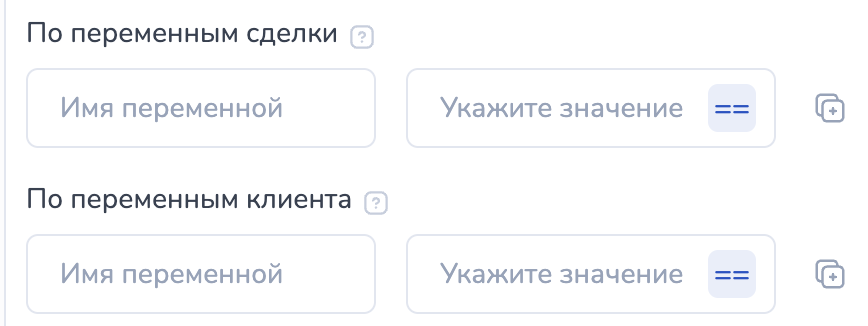
**Поиск по переменным** — два поля “Переменная” и “Значение переменной”. Работают только по полному совпадению с названием переменной или её значением.
*Например, при значении поля “Переменная” указать название переменной “Цена”, будут показаны клиенты, у которых есть привязанная переменная “Цена”, но если поле будет содержать только “цен”, тогда поиск не найдет поле “Цена”.*
*Поле “Значение переменной” работает аналогично.Можно заполнять два поля одновременно, например, если в поле “Переменная” задать значение “Размер”, а поле “Значение переменной” — “М”, будут показаны клиенты у которых, в переменных указан Размер = М*
**Сбросить фильтры** — сбрасывает все фильтры.
Также можно комбинировать все вышеперечисленные фильтры, чтобы найти выборку клиентов, которая нужна именно вам.
*Пример, фильтр:*\
*1) Имени = “Ксения”*\
*2) Зарегистрирован до 20.04.2021*\
*3) Переменная = “Размер”*\
*4) Значение переменной = “XS”*\
*Найдёт всех клиентов, у которых есть в имени “Ксения”, кто зарегистрирован до 20.04.2021, в переменных есть поле “Размер”, а его значение — “XS”.*
### **Выгрузить базу клиентов (Скачать)**
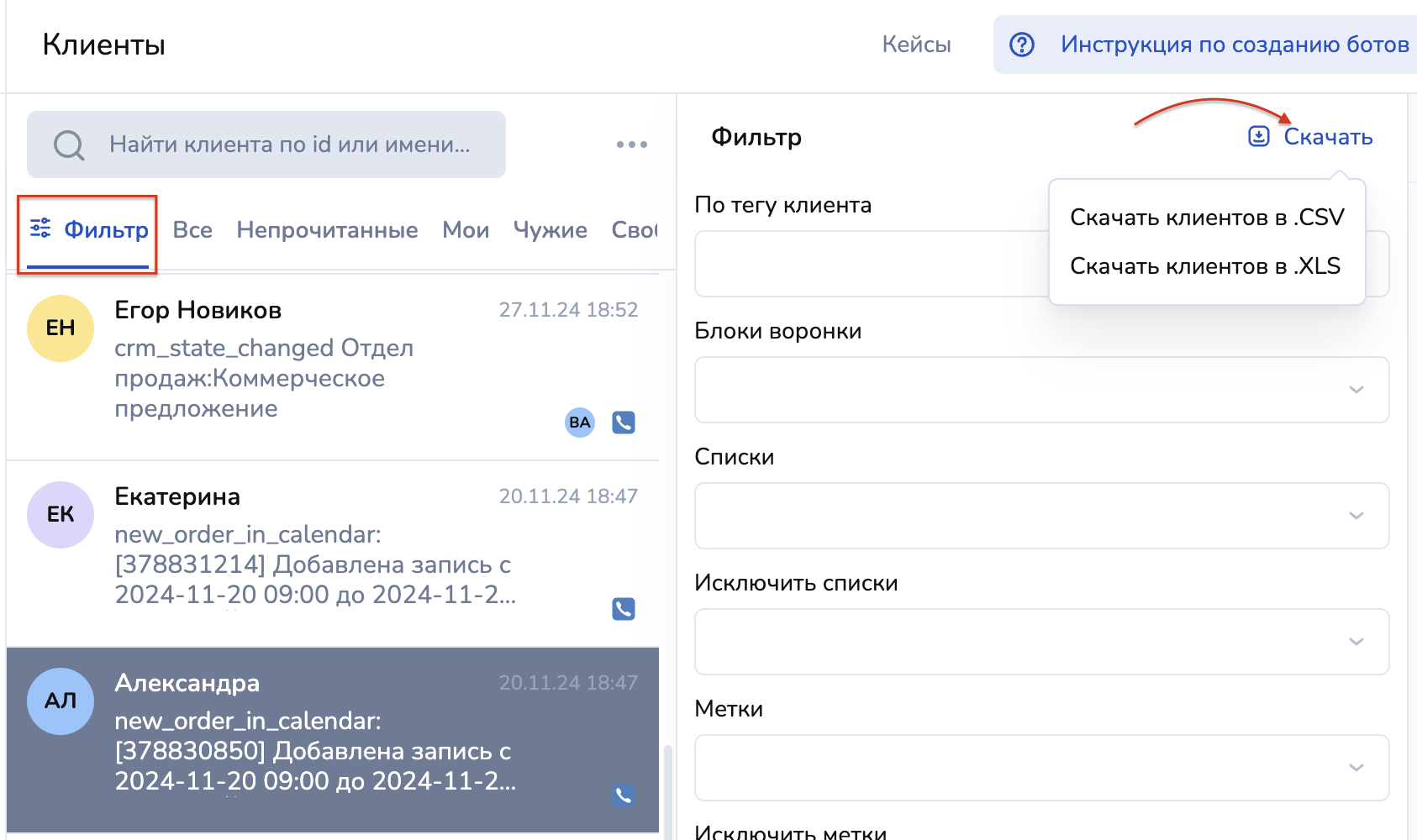
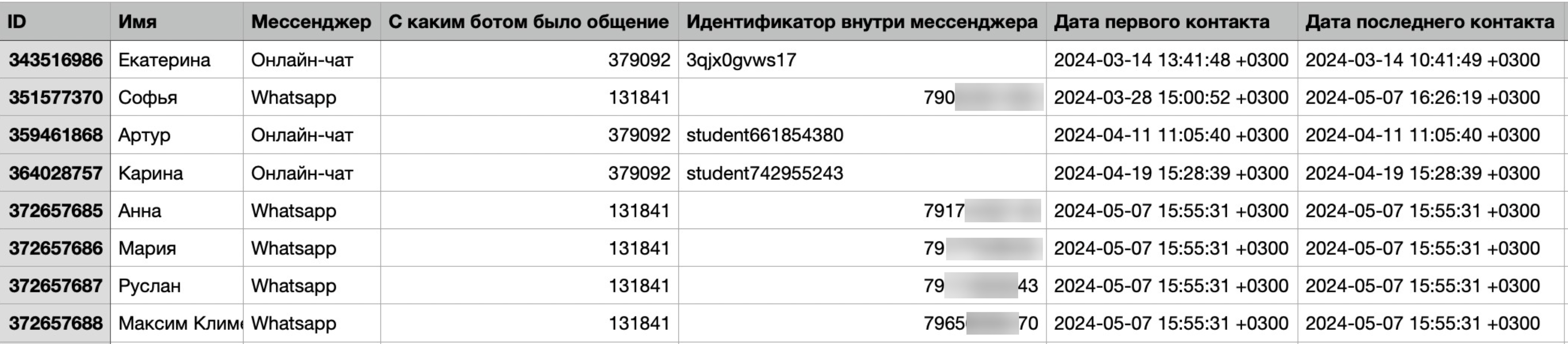
Чтобы скачать файлом базу клиентов зайдите в раздел Клиенты - Фильтр - Скачать:
{% hint style="danger" %}
**Важно!**
Файл .csv со всеми переменными клиентов может содержать до 100 тысяч клиентов. Крупные базы (**БОЛЕЕ 100 тысяч** клиентов) **РЕКОМЕНДОВАНО** скачивать **ЧАСТЯМИ** , если в файле **нужны ВСЕ переменные** клиентов.
{% endhint %}
{% hint style="info" %}
В файле формата .xls будут только основные 11 колонок
{% endhint %}
Кнопка даёт возможность выгрузить ваших клиентов в удобном формате .CSV или .XLS, который можно открыть в Excel, где будут указаны поля:\
1\) ID клиента (client\_id)\
2\) Имя клиента\
3\) Мессенджер, в который писал клиент\
4\) Бот, в которого писал клиент\
5\) Уникальный идентификатор внутри мессенджера (например: для WhatsApp — номер телефона)\
6\) Дата первого обращения\
7\) Дата последнего действия\
8\) URL аватара клиента\
9\) ID блока, в котором находится клиент\
10\) История перехода клиента по блокам\
11\) Тег
{% hint style="info" %}
**После 11 колонки будут колонки с пользовательскими переменными (ТОЛЬКО в файле формата .CSV).**
{% endhint %}
Также есть возможность скачать файл с клиентами определенного списка. Для этого в разделе Списки нажмите кнопку Выгрузить клиентов:
## **Карточка клиента**
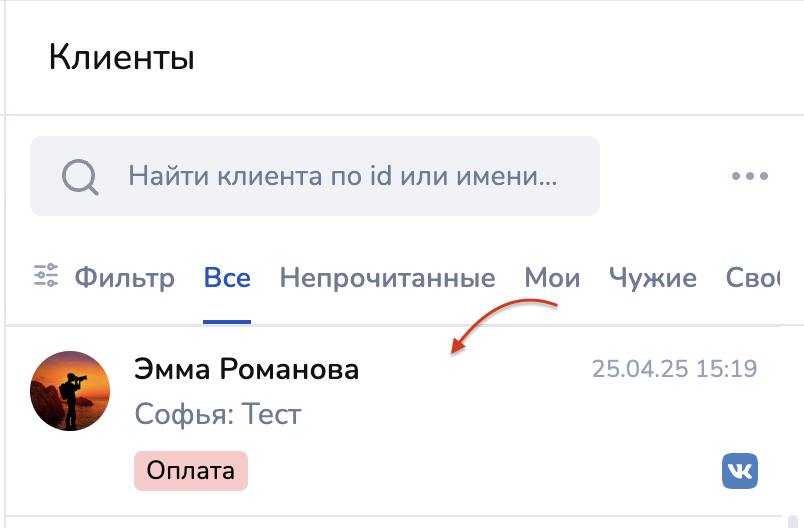
Карточка клиента отображает первичную информацию о клиенте:\
**Аватар**\
Иконку **мессенджер**а, в который написал клиент\
**Имя** клиента\
**Статус** клиента (может быть: заблокирован/на паузе)\
**Сотрудник**а, к которому привязан клиент. Когда клиент привязан к вам, отображается “Ваш клиент”. Когда клиент привязан к другому сотруднику, отображается email или имя сотрудника. Когда клиент не имеет привязанного сотрудника, надпись отсутствует.\
**Время последней активности** клиента
\
**Последнее сообщение** содержит одну из меток:\
**Клиент** — когда последнее сообщение от клиента; \
**Вы** — когда последнее сообщение от вас;\
**Email сотрудника** — когда сообщение отправил другой сотрудник;\
**Комментарий** — если последнее сообщение является комментарием;
**Вложение** — когда в последнем сообщении есть вложение.\
Значок **закреплённого клиента** , если клиент закреплён
{% hint style="info" %}
При клике на карточку клиента произойдёт переход в диалог с клиентом.
{% endhint %}
### **Контекстное меню**
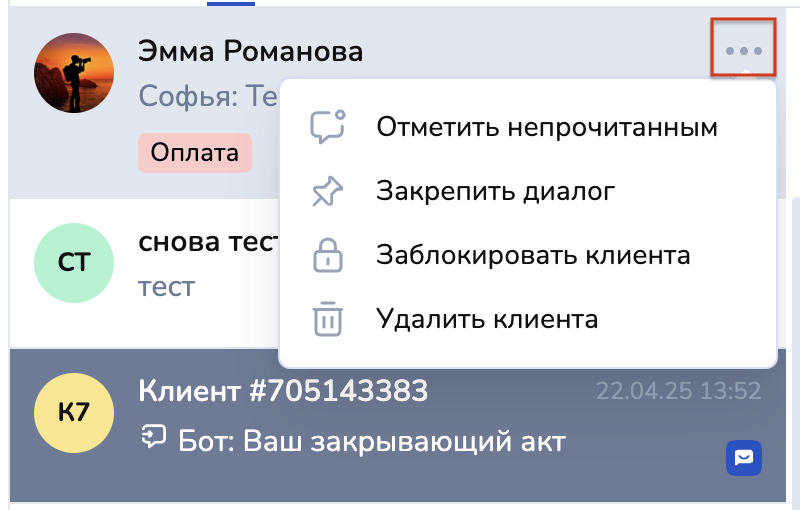
Контекстное меню карточки клиента имеет кнопки:\
**Отметить непрочитанным** — отметит диалог клиента как непрочитанный и переместит клиента во вкладку "Без ответа"\
**Открепить диалог/Закрепить диалог** — закрепляет/открепляет диалог. Закреплённые диалоги располагаются всегда в начале, выше всех остальных диалогов.\
**Заблокировать/Разблокировать** — заблокирует клиента\
**Удалить клиента** - удалит клиента из базы клиентов. Восстановить данные о клиенте будет невозможно. \
Вы можете настроить превью клиента так как вам необходимо и разместить в карточке важные для вас данные.
Нажмите на карточку клиента в общем списке, так вы перейдете к диалогу с ним и в правой части у вас откроется полная информация о нем. Подробно каждый пункт карточки клиента расположенной в правом баре [**описали тут.**](https://docs.salebot.pro/crm/salebotcrm/dialog-klienta#pravyi-bar)
{% hint style="info" %}
Как добавить клиента в систему, рассказали в этой [статье.](https://docs.salebot.pro/crm-sistema/broken-reference)
{% endhint %}
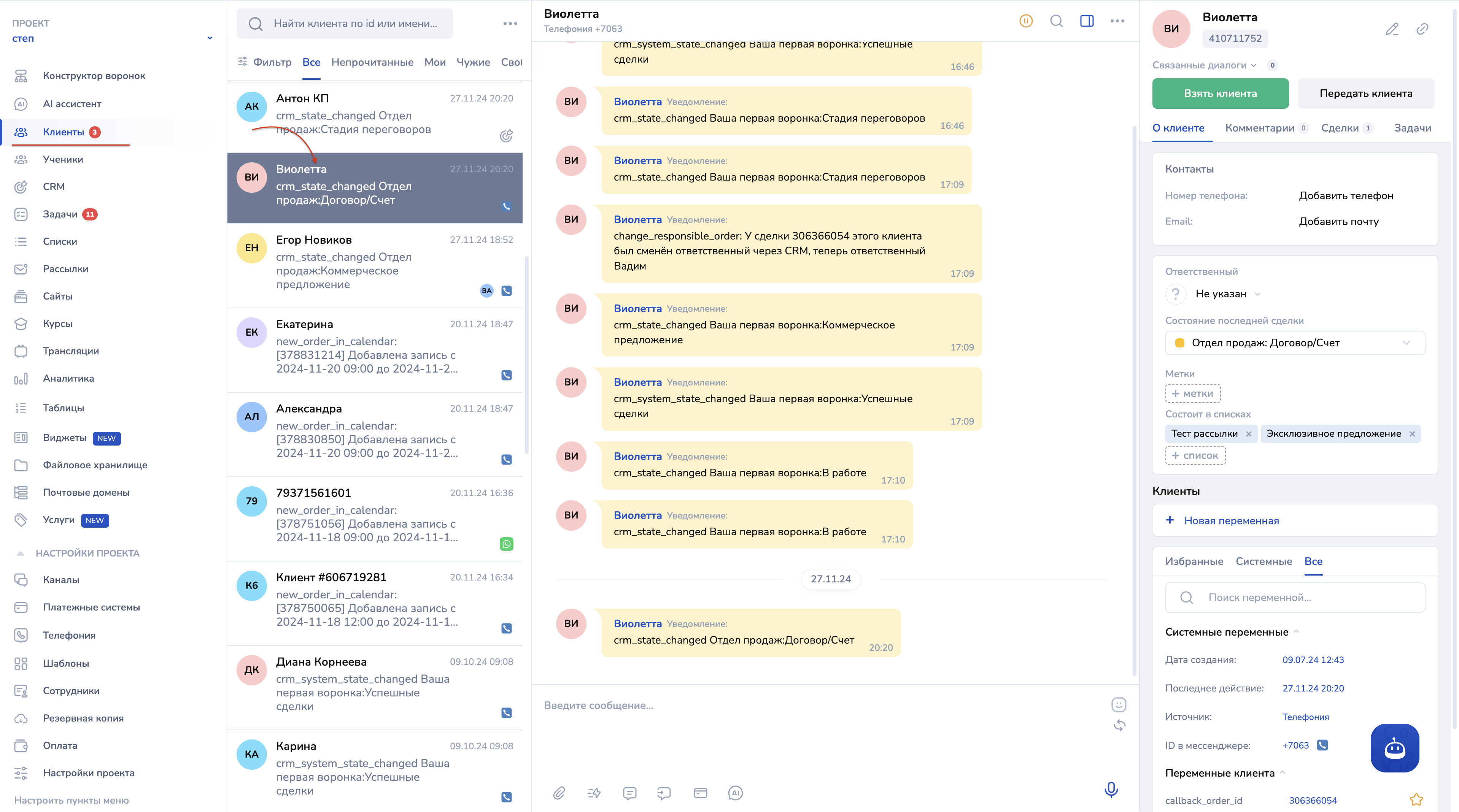
Стоит отметить, что в меню слева будет отображаться количество непрочитанных сообщений.
Так вы сможете увидеть, не заходя в раздел "Клиенты", сколько у вас висит не прочитанных сообщений.
Применительно к роли сотрудника в проекте, для него будет видно:
1. Для администратора - количество всех непрочитанных сообщений в проекте;
2. Для оператора - сообщения из привязанных к нему клиентов.
## Как получить контакты клиента до запуска бота
{% embed url="" %}

 в модальном окне указано, что действие НЕОБРАТИМО!
В случае, если вы введете слово "Подтвердить", то массовое действие применится к помеченным клиентам.
{% endhint %}
5. Действия со списками / метками:
в модальном окне указано, что действие НЕОБРАТИМО!
В случае, если вы введете слово "Подтвердить", то массовое действие применится к помеченным клиентам.
{% endhint %}
5. Действия со списками / метками: