# CRM для бизнеса
CRM-система (Customer Relationship Management, система управления взаимоотношениями с клиентами) - мощный функционал, предназначенный для автоматизации и оптимизации процессов управления отношениями с клиентами, партнерами, поставщиками, подрядчиками и другими важными для контактами для бизнеса.
CRM позволяют собирать и структурировать информацию о клиентах, управлять продажами, следить за состояниями сделки, а также анализировать результаты работы и принимать обоснованные решения на основе собранных данных.
Основные функции и возможности CRM-систем включают:
1. Управление контактами: сбор и хранение контактной информации о клиентах, включая их имена, номера телефонов, электронную почту и другую необходимую информацию.
2. Управление продажами: планирование и отслеживание этапов продаж, определение задач и сроков выполнения, контроль за работой сотрудников бизнес-проекта.
3. Управление задачами: создание, назначение и контроль выполнения задач, связанных с продажами, обслуживанием клиентов и другими бизнес-процессами (см. статью "[Задачи](https://docs.salebot.pro/crm-sistema/zadachi)").
4. Управление сделками: планирование, организация и анализ этапов сделок, отслеживание взаимодействия с клиентами и партнерами на всех этапах сделки.
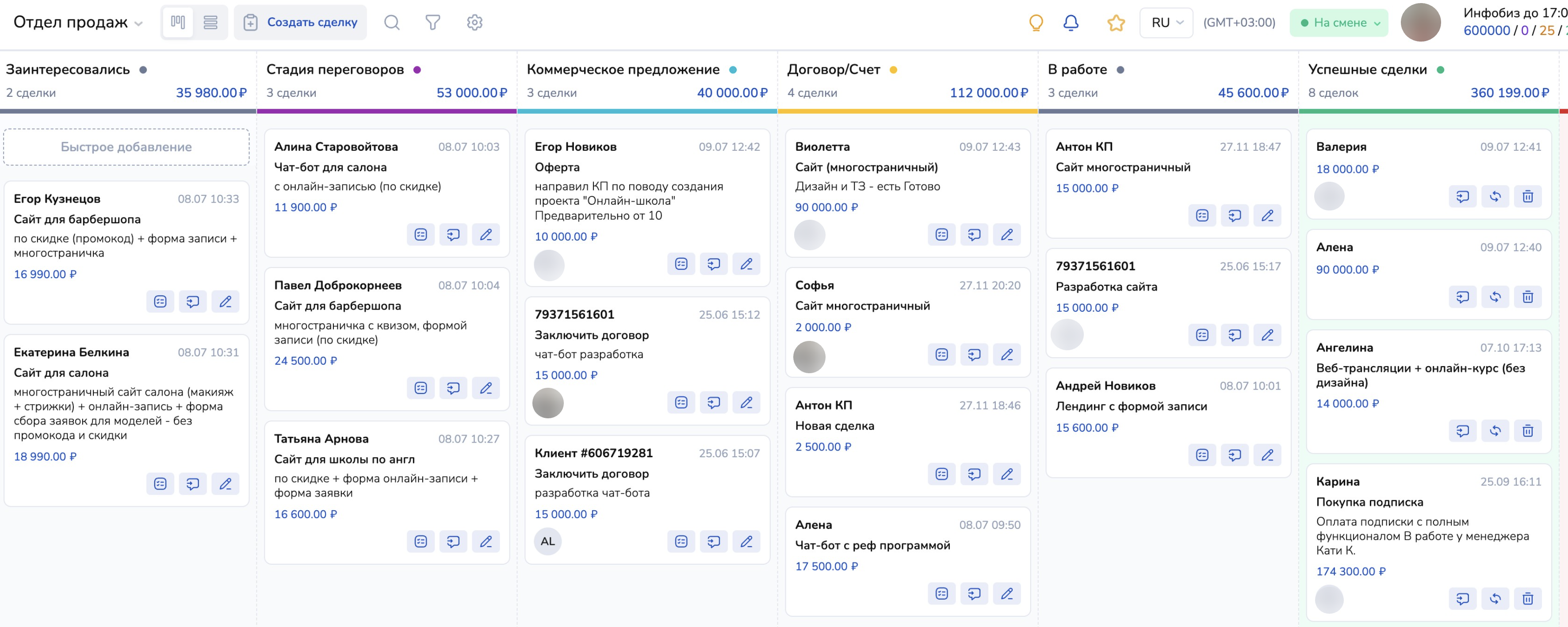
Рис. 1. CRM-система в Salebot (p.s. все данные вымышлены и совпадения случайны)
## Основные настройки
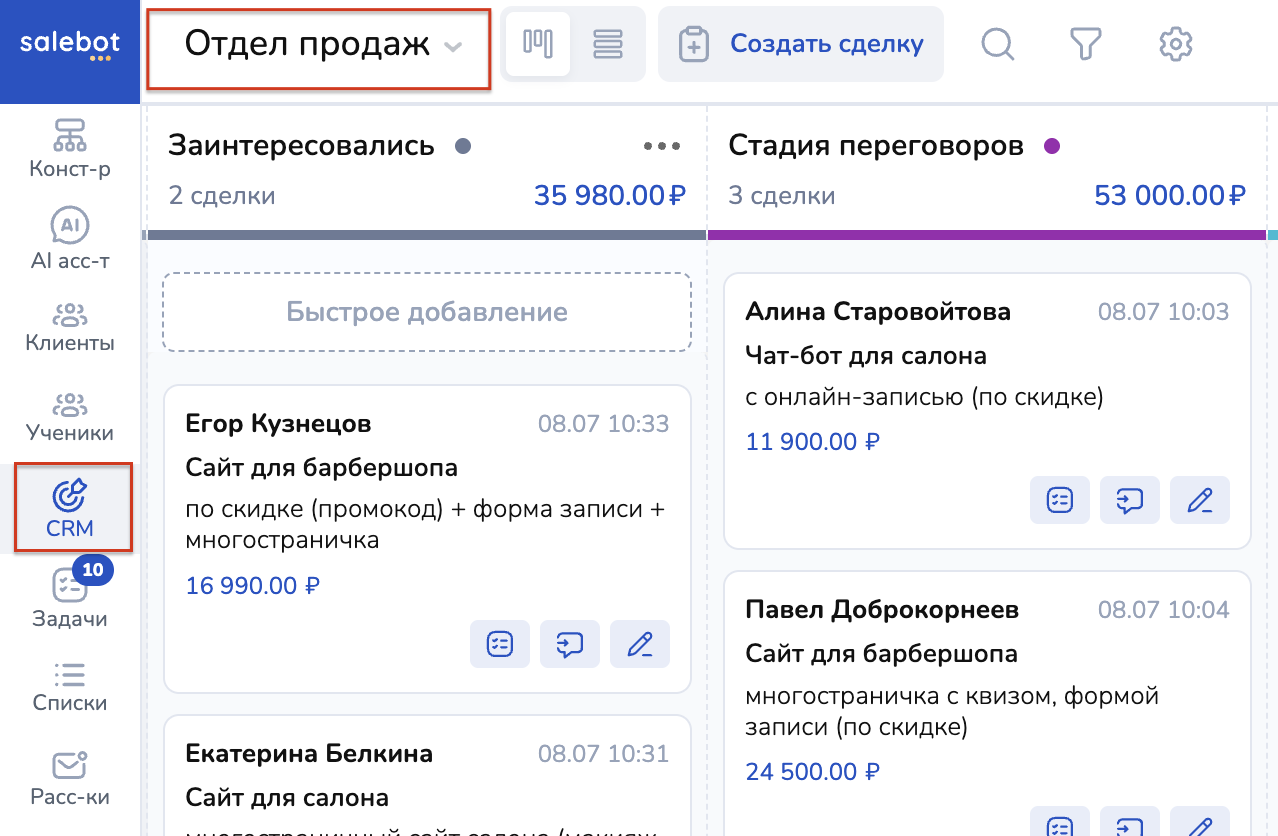
Рис. 2. Название воронки CRM
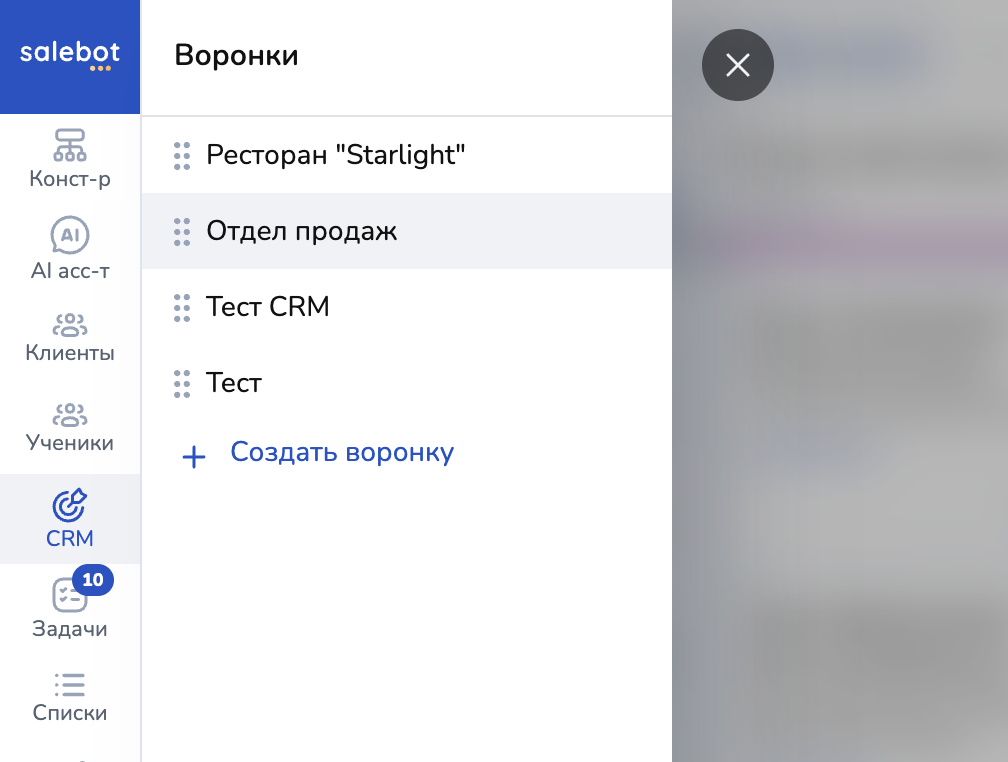
Список воронок (рис. 2) - при клике на название воронки, откроется выпадающий список с созданными вронками в CRM, где вы сможете выбрать вкладку с филиалом:
Рис. 3. Список воронок (филиалов) в CRM
### Создание и настройки воронки
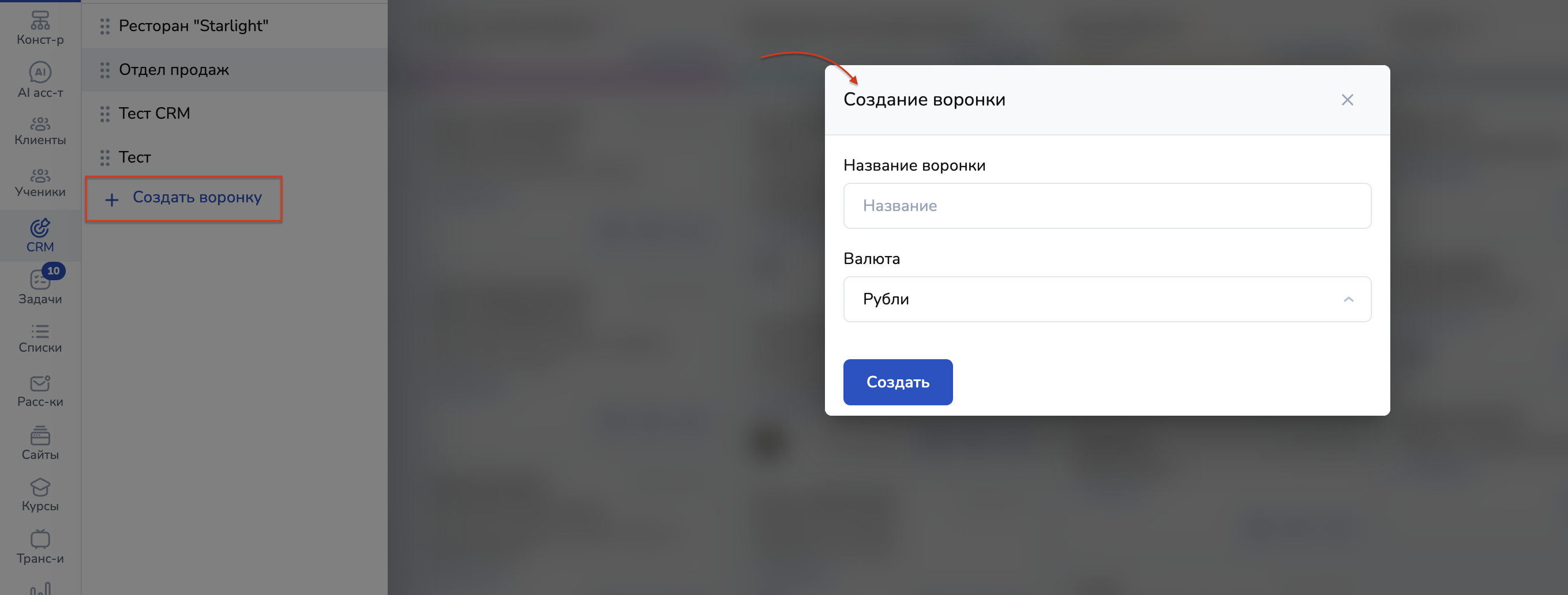
Здесь же, в меню со списком воронок, вы можете создать новую, кликнув по кнопке "+ Создать новую воронку":
Рис. 4. Модальное окно для создания новой воронки
В открывшемся окне вам нужно прописать название воронки (филиала) и выбрать валюту (рис. 4).
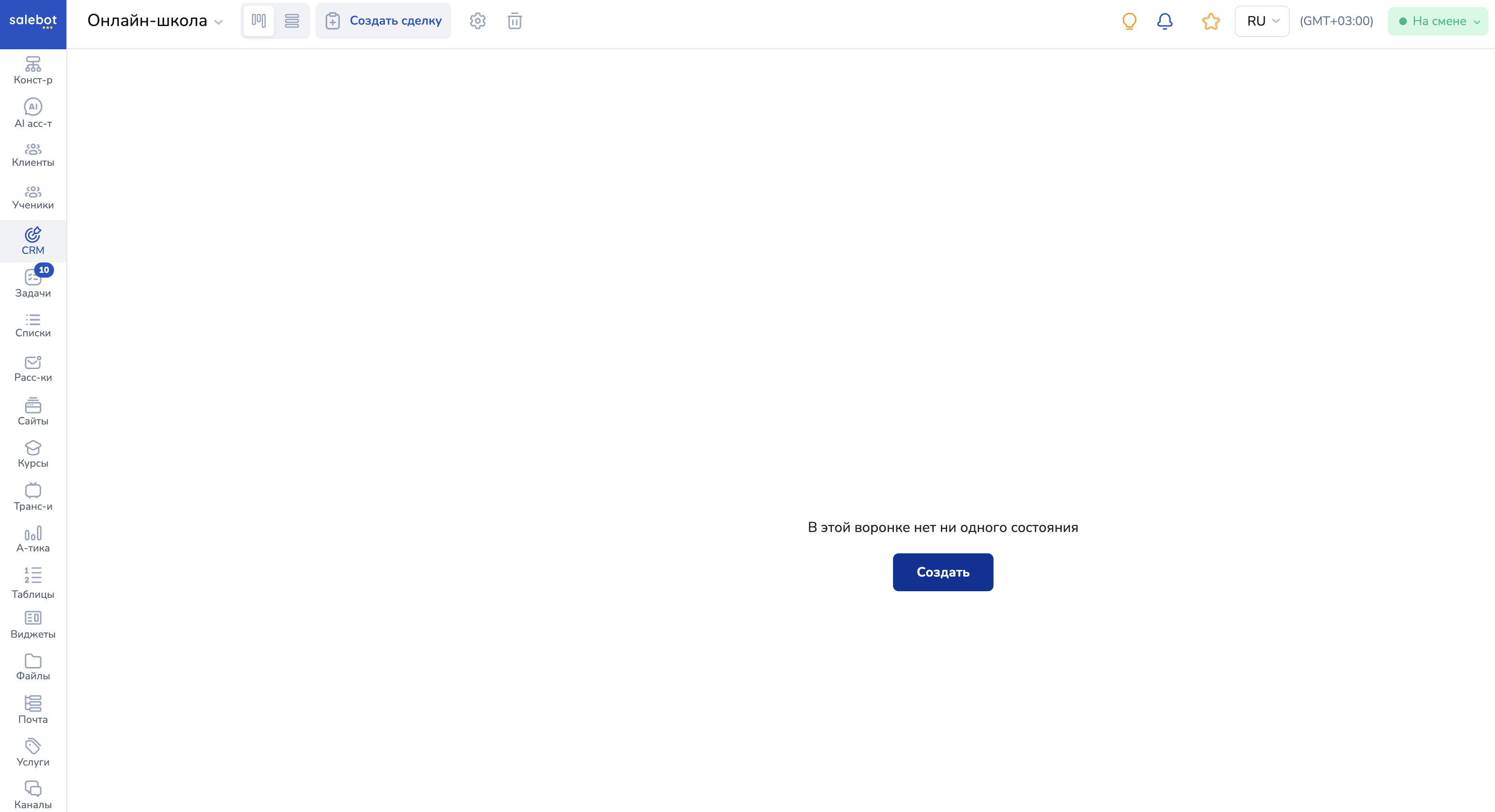
После чего будет создана воронка без состояний\*:
Рис. 5. Новая воронка в CRM без состояний.
{% hint style="info" %}
\*Состояния воронки CRM - это этапы, через которые проходит потенциальный клиент от момента первого контакта до завершения сделки или другого целевого действия. Каждый этап представляет собой определенный статус или стадию взаимодействия с клиентом, отражая его прогресс в процессе продажи или обслуживания (см. рис. 6)
{% endhint %}
Рис. 6. Состояния воронки
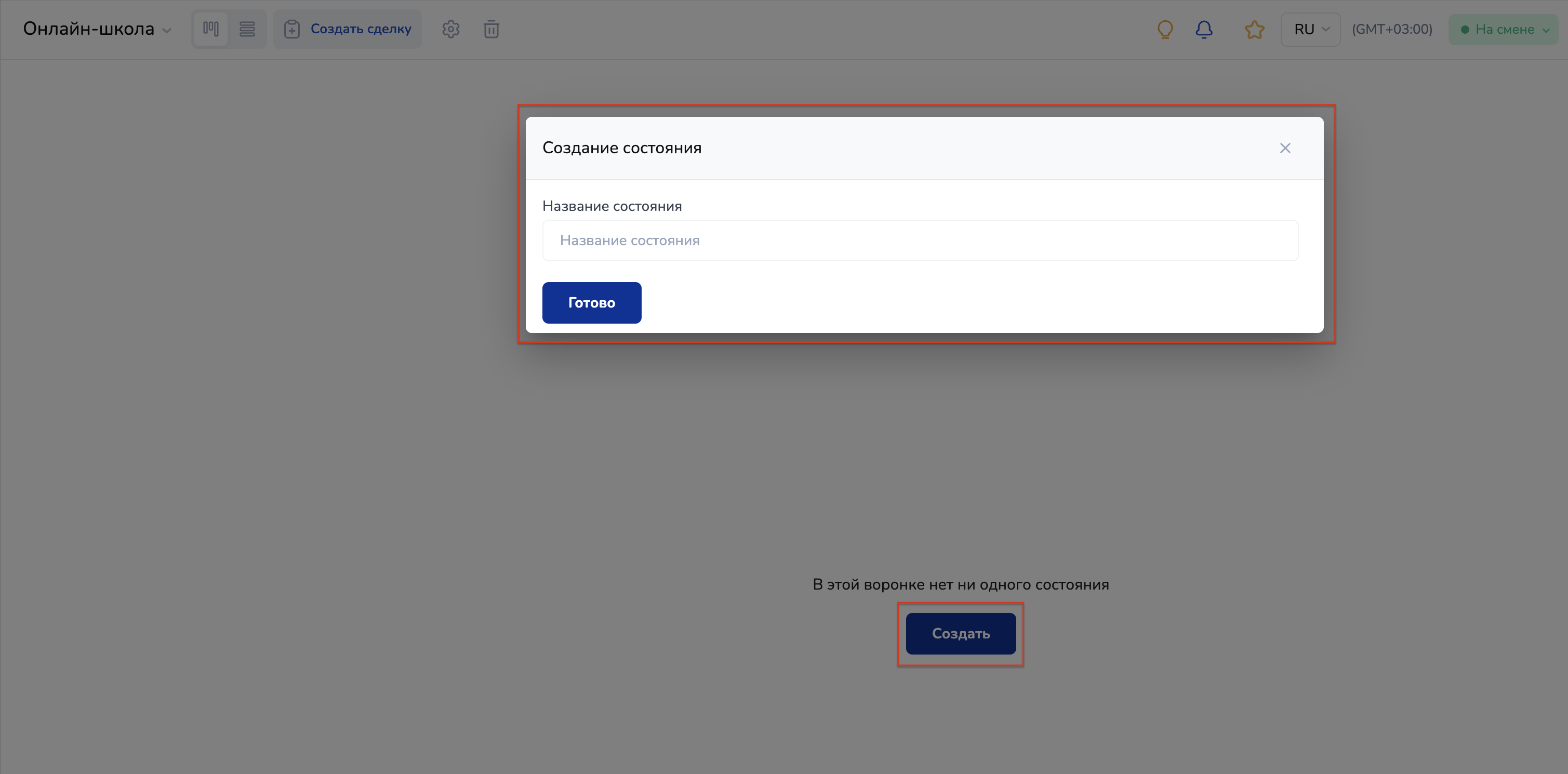
Нажмите на кнопку "Создать", чтобы создать состояние\* воронки:
Рис. 7. Модальное окно для создания состояния воронки с полем для ввода названия состояния
Пропишите название состояния воронки, после чего нажмите "Готово".
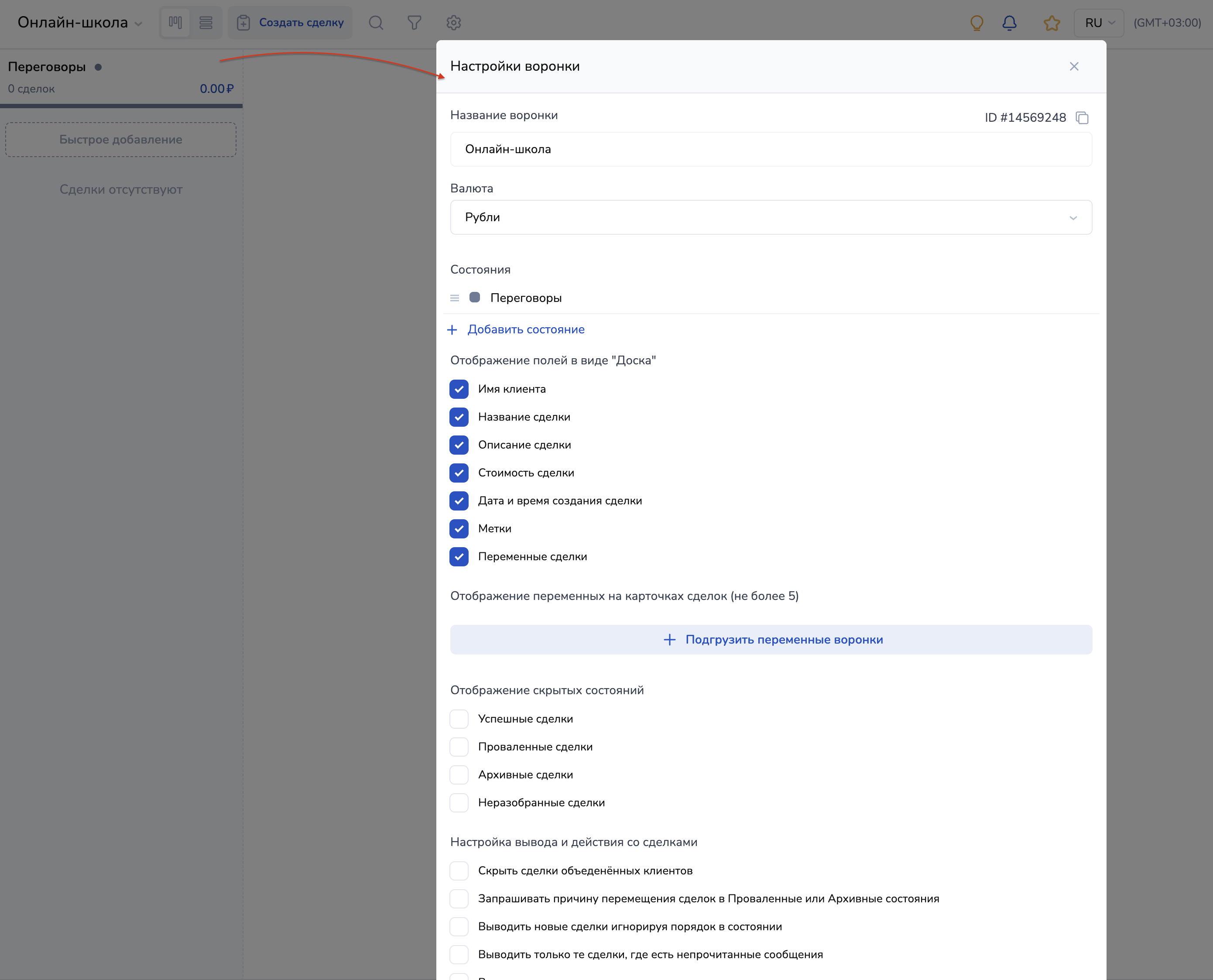
Состояние будет создано в воронке, а вам откроется модальное окно для настроек воронки:
Рис. 8. Настройки новой воронки в CRM
В модальном окне (рис. 8) вы можете:
1. Изменить название воронки;
2. Изменить валюту;
3. Добавить новые состояния воронки;
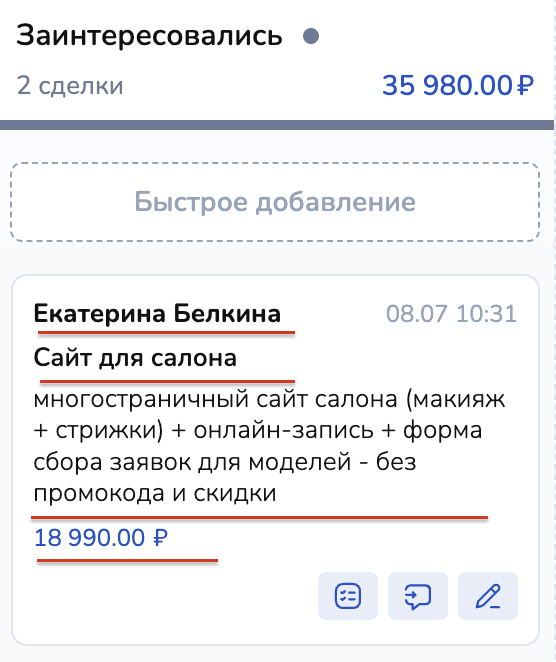
4. Отобразить необходимые поля в сделке в виде "Доска"\*\*:
Рис. 9. Поля сделки
{% hint style="info" %}
\*\*CRM можно отображать в виде доски и списка со сделками.
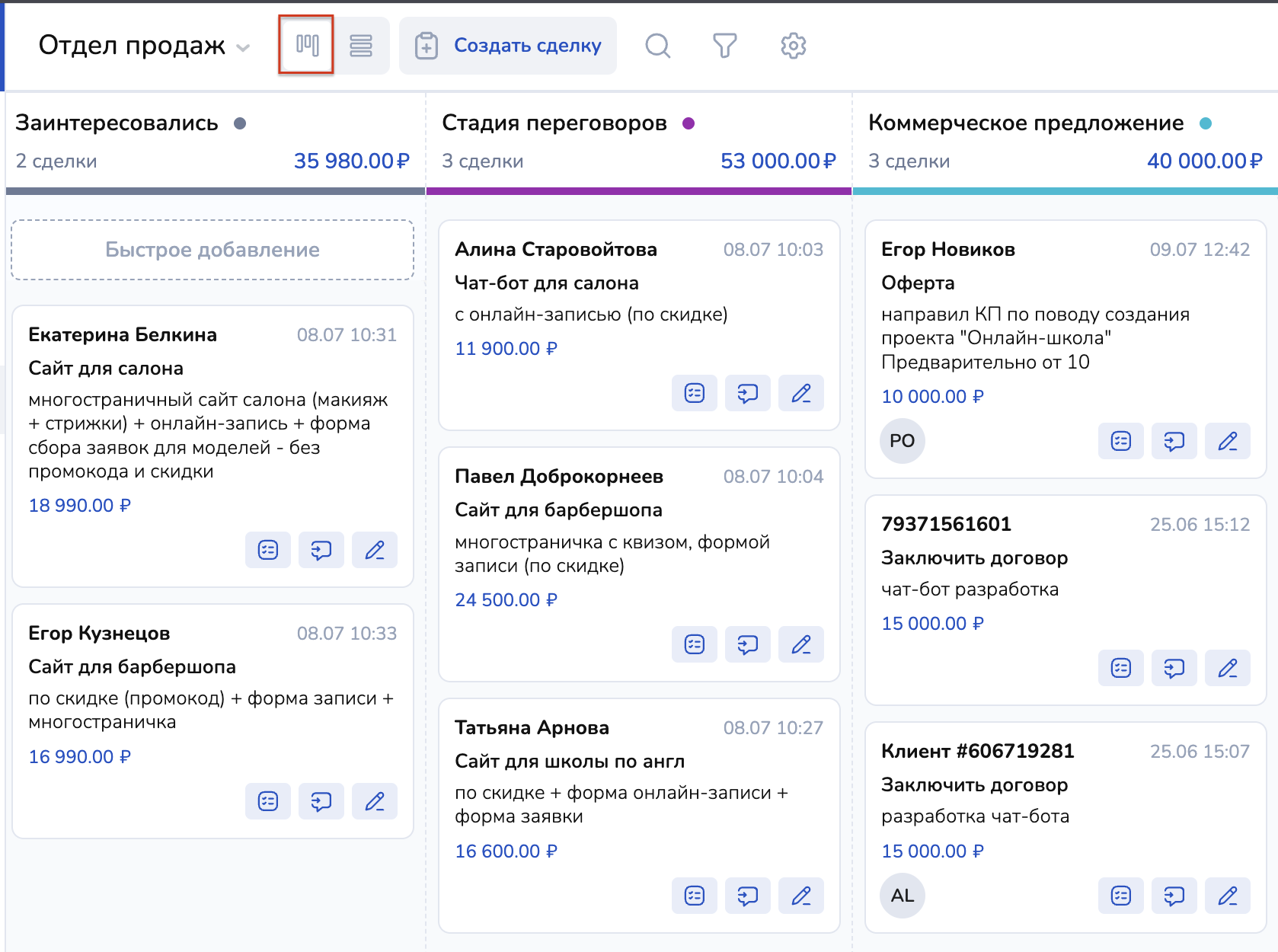
Вид доски CRM стандартный и отображается по умолчанию, выглядит следующим образом:
Рис. 10. CRM в виде доски
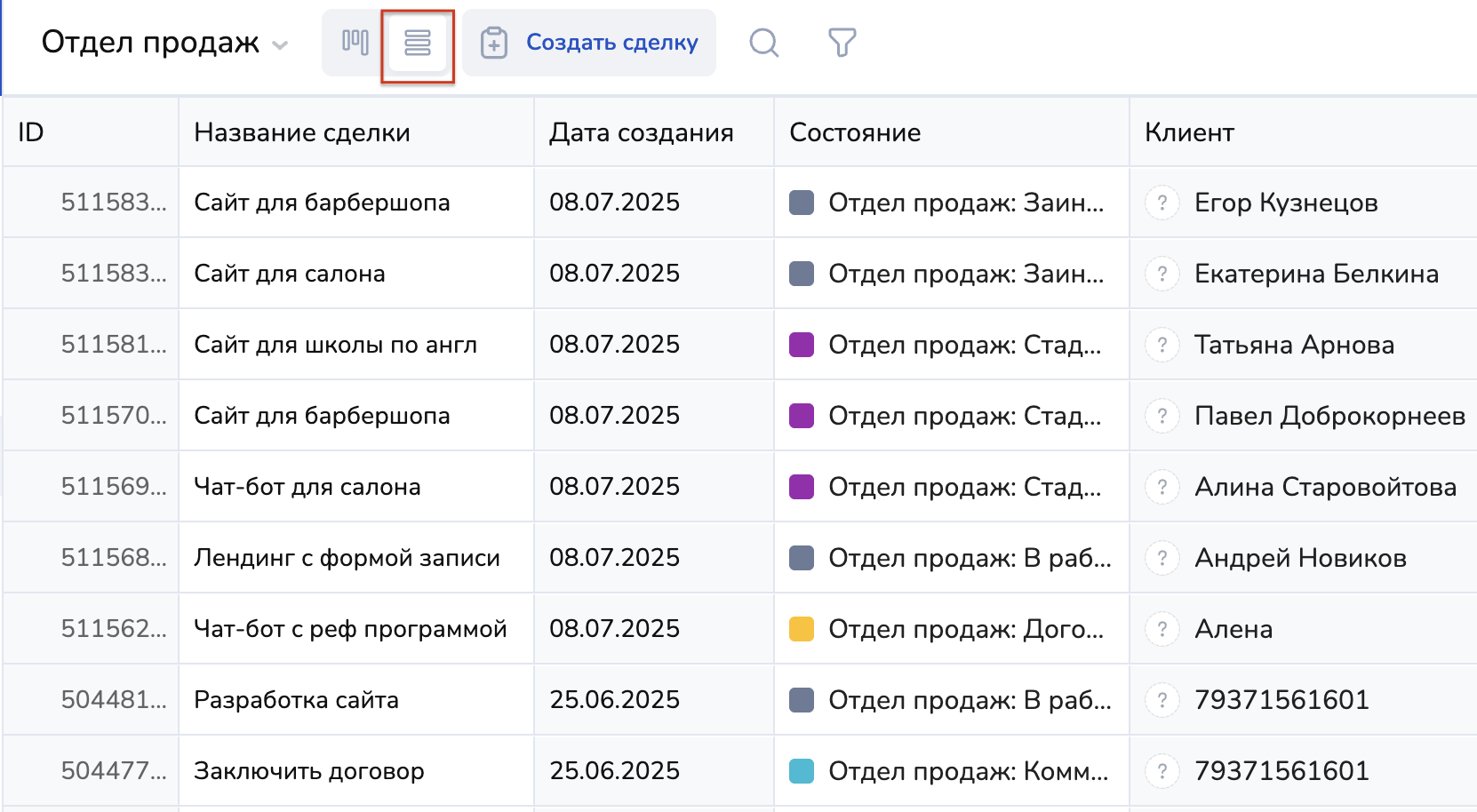
CRM в виде списка отображается таблицей со сделками:
Рис. 11. CRM в виде списка
{% endhint %}
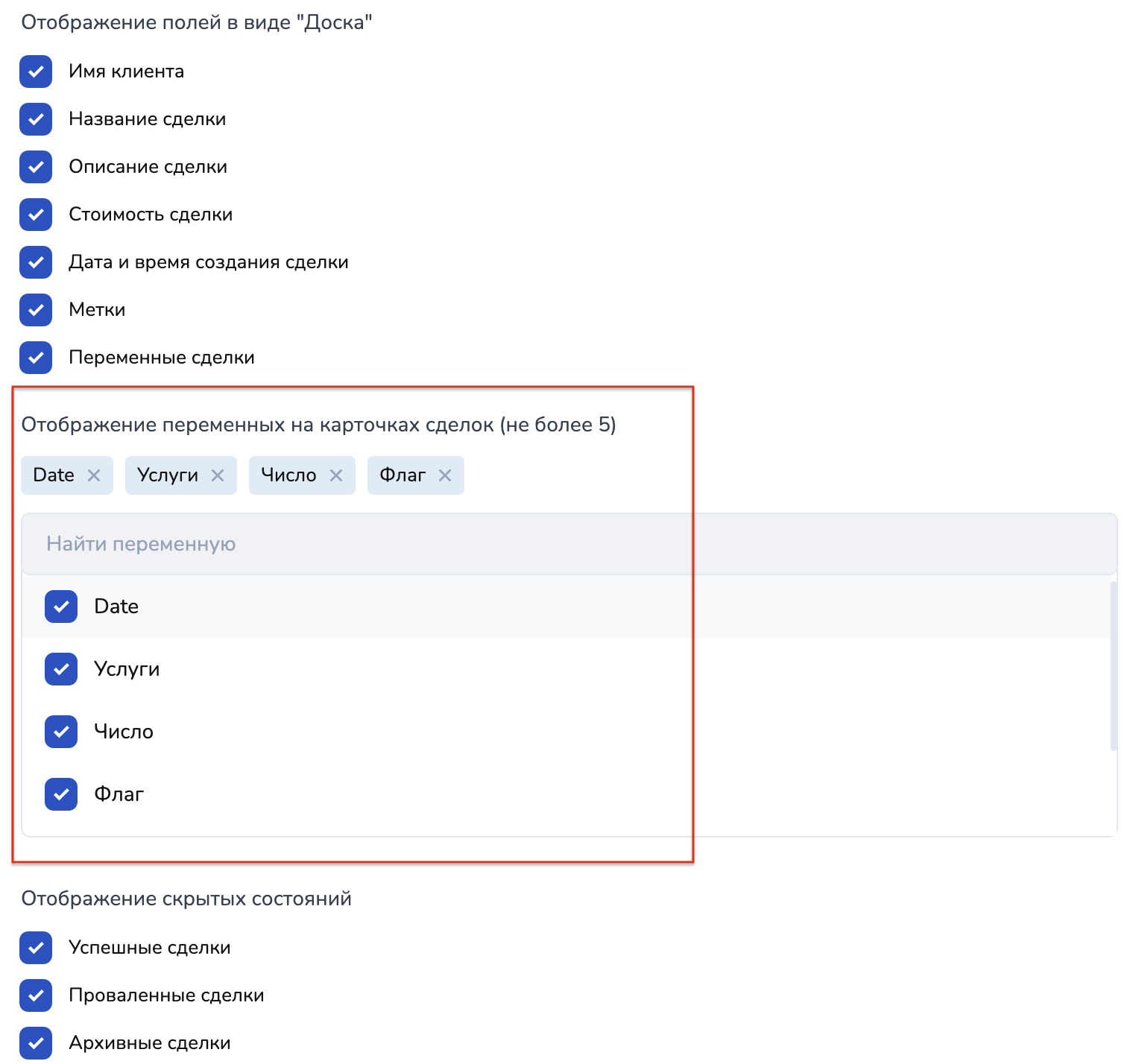
5. На карточках сделок можно отобразить переменные:
Рис. 12. Настройки для отображения переменных в карточках сделок
{% hint style="info" %}
Подробнее о том, что такое переменные, рассказали в одноименной статье "[Переменные](https://docs.salebot.pro/crm-sistema/broken-reference)"
{% endhint %}
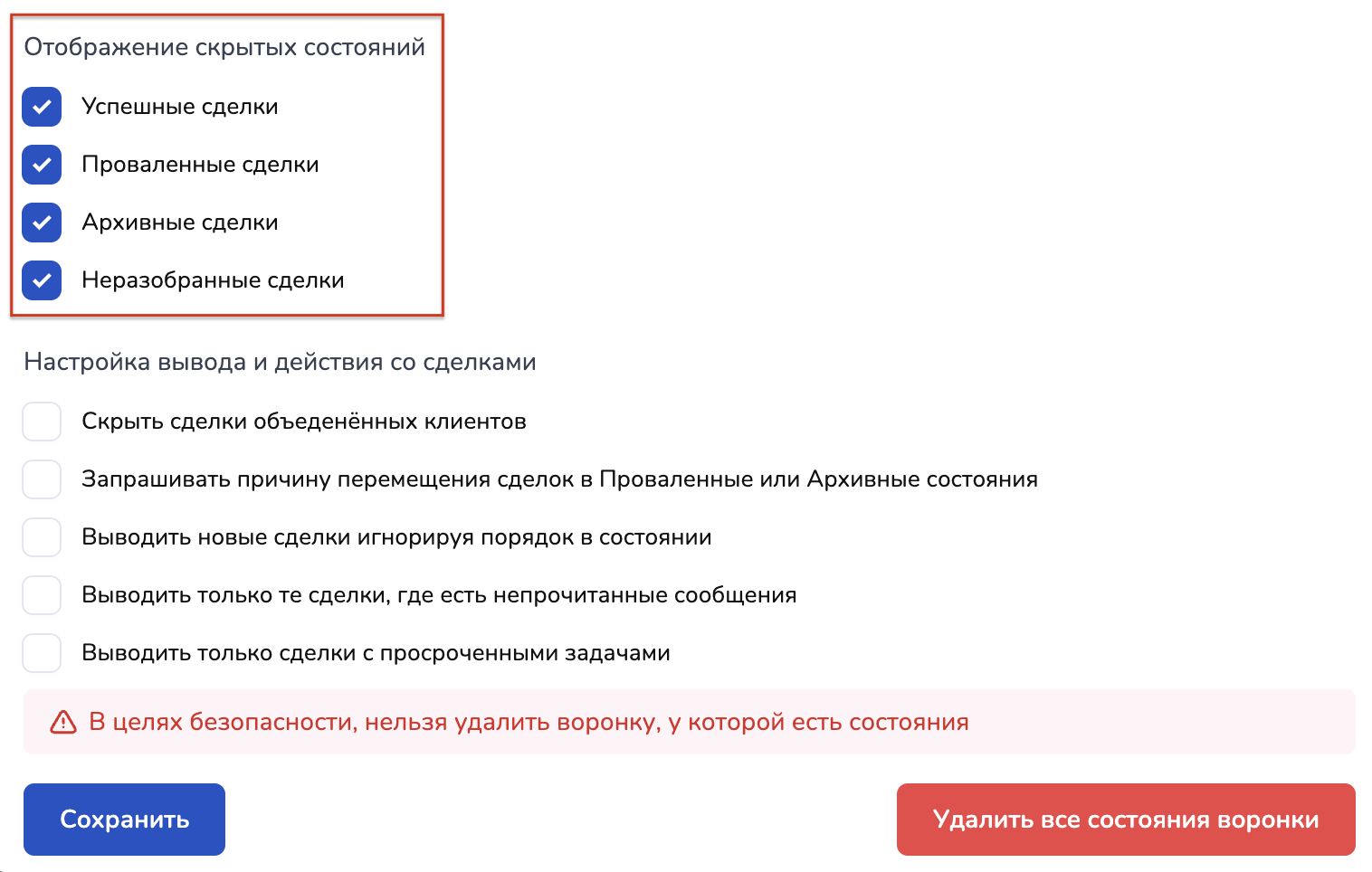
6. Отображение скрытых состояний
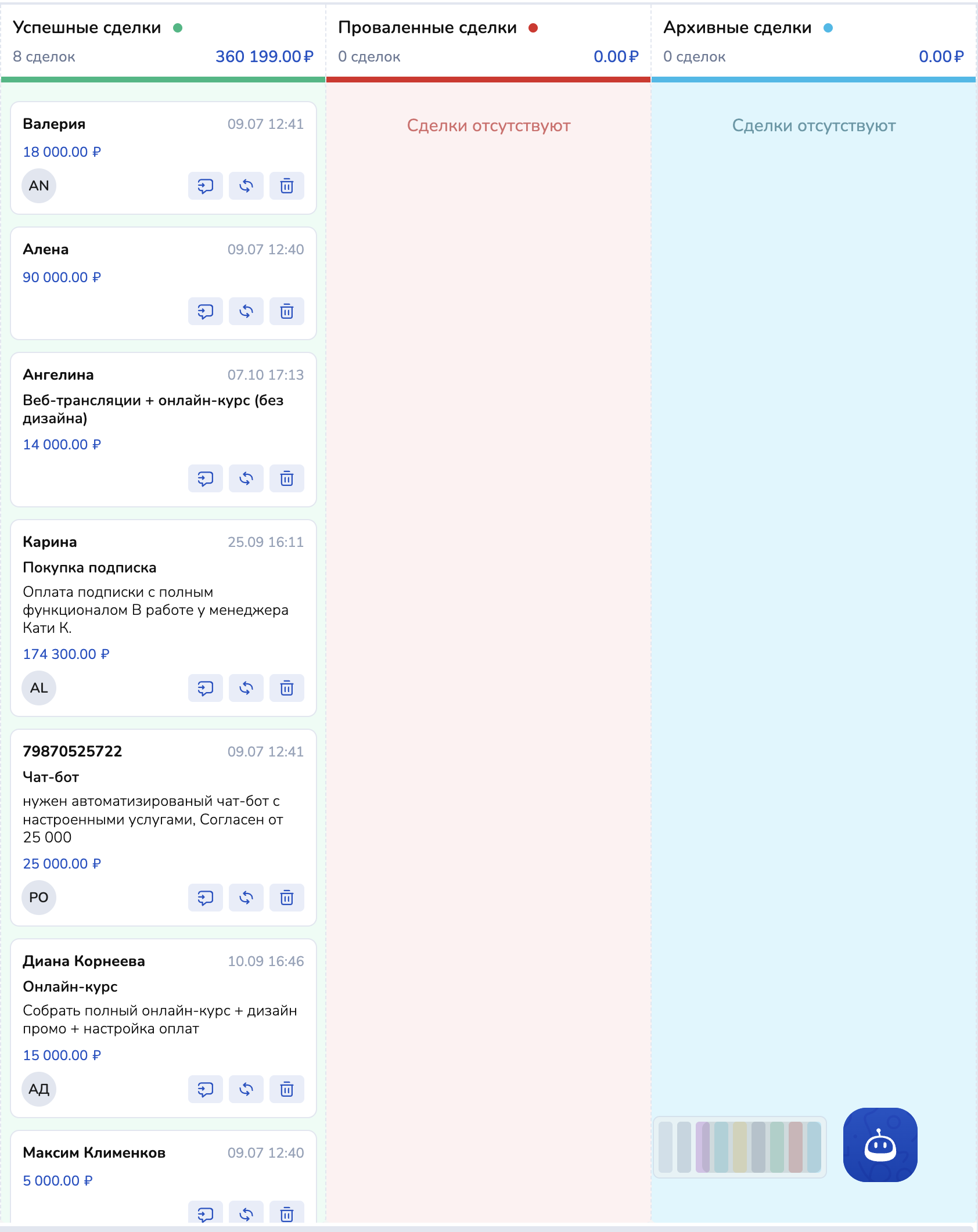
В CRM-системе по умолчанию существуют следующие состояния воронки:
а) успешные сделки;
б) архивные сделки;
в) проваленные сделки;
г) неразобранные сделки.
Рис. 13. Состояния воронки по умолчанию
В настройках воронки такие состояния можно скрыть или наоборот отобразить:
Рис. 14. Настройки воронки: как скрыть или отобразить состояния, существующие по умолчанию в CRM
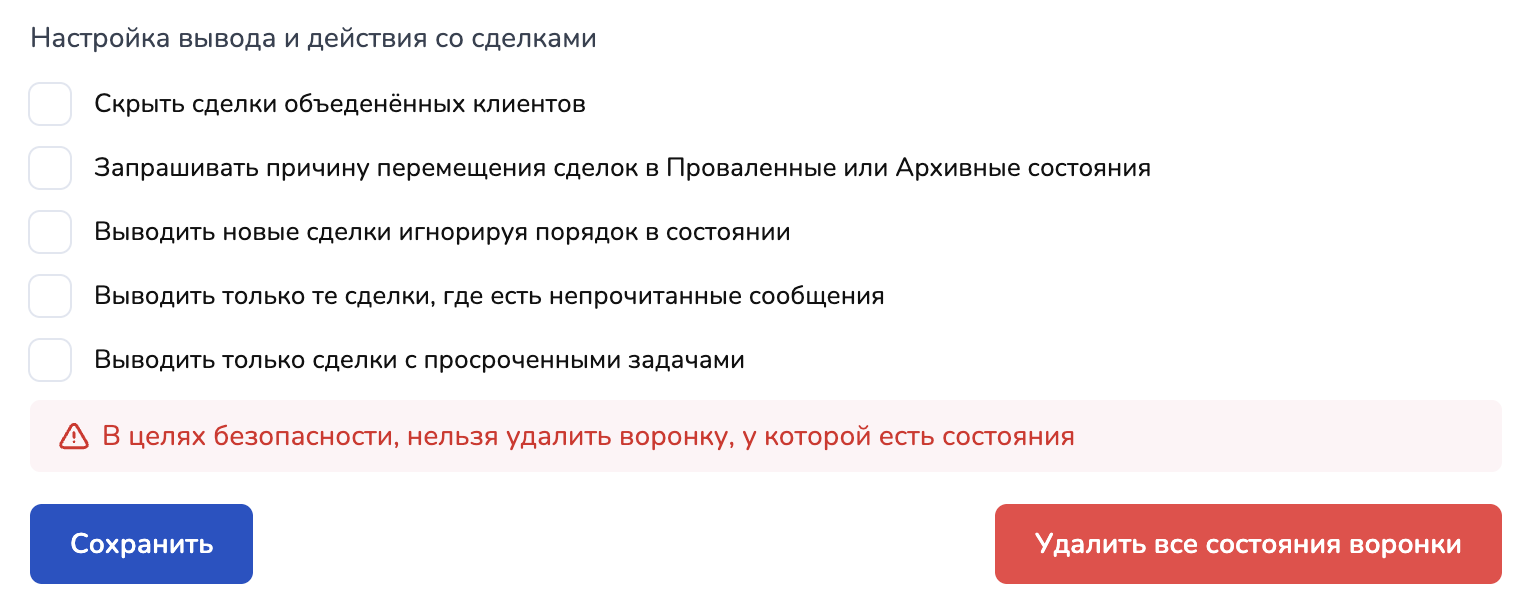
7. Чекбоксы для настройки вывода и действия со сделками:
Рис. 15. Дополнительные поля для отображения сделок
#### Объединение сделок
Если один клиент может вести диалог с вашей Компанией из разных мессенджеров, например в Telegram и WhatsApp, то вы можете объединить контакты клиента и так же объединить сделку, чтобы избежать дублей сделки одного клиента.
Для этого включите настройку "Скрытия объединенных клиентов". Так на этапе воронки будет отображаться только одна сделка того клиента который выбран основным при связывании. \
\
Как работать с объединением сделок и клиентов подробно показали в видео-обзоре:
{% embed url="" %}
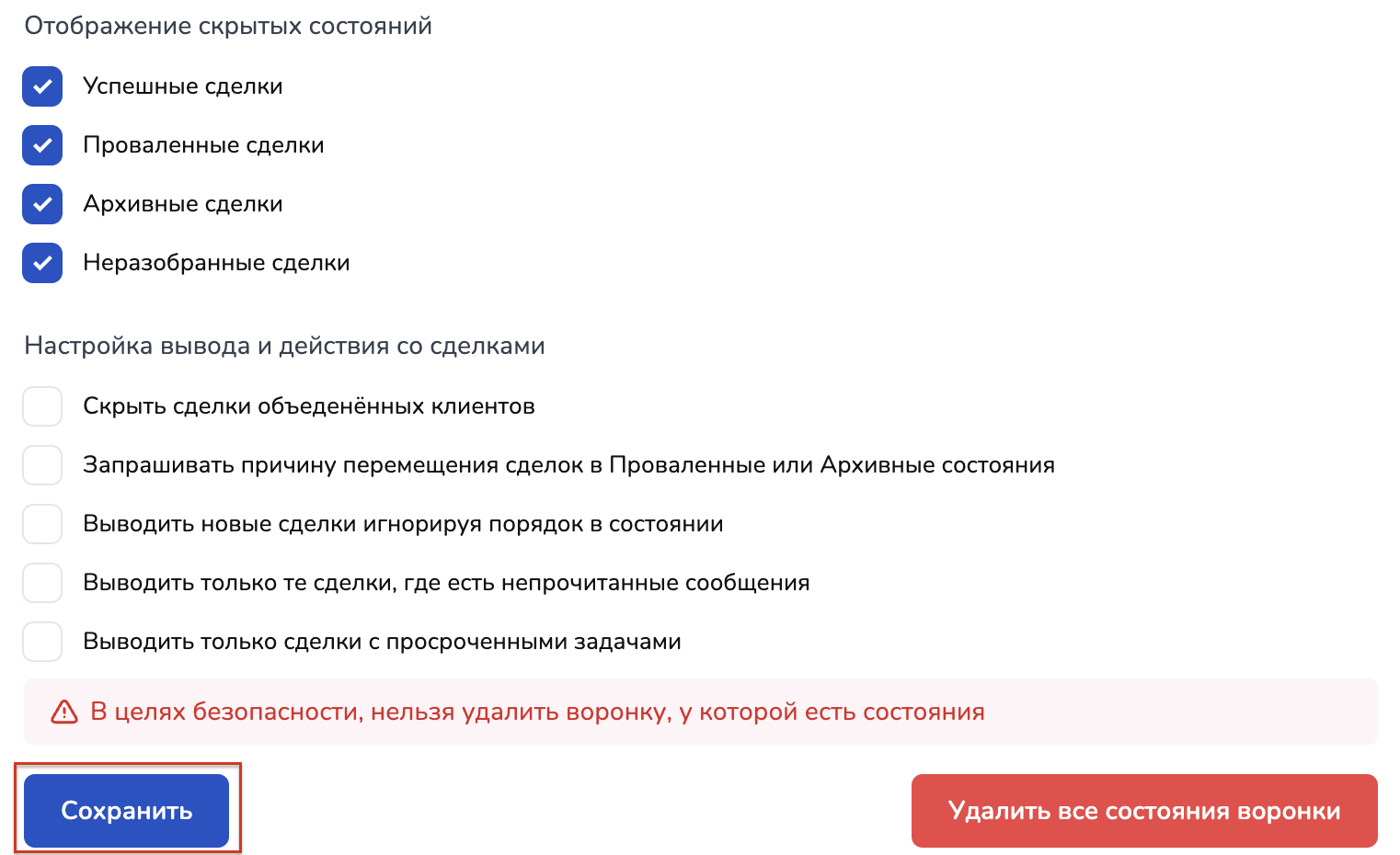
Далее после настройки воронки нажмите "Сохранить":
Рис. 16. Для сохранения настроек воронки нужно нажать на "Сохранить"
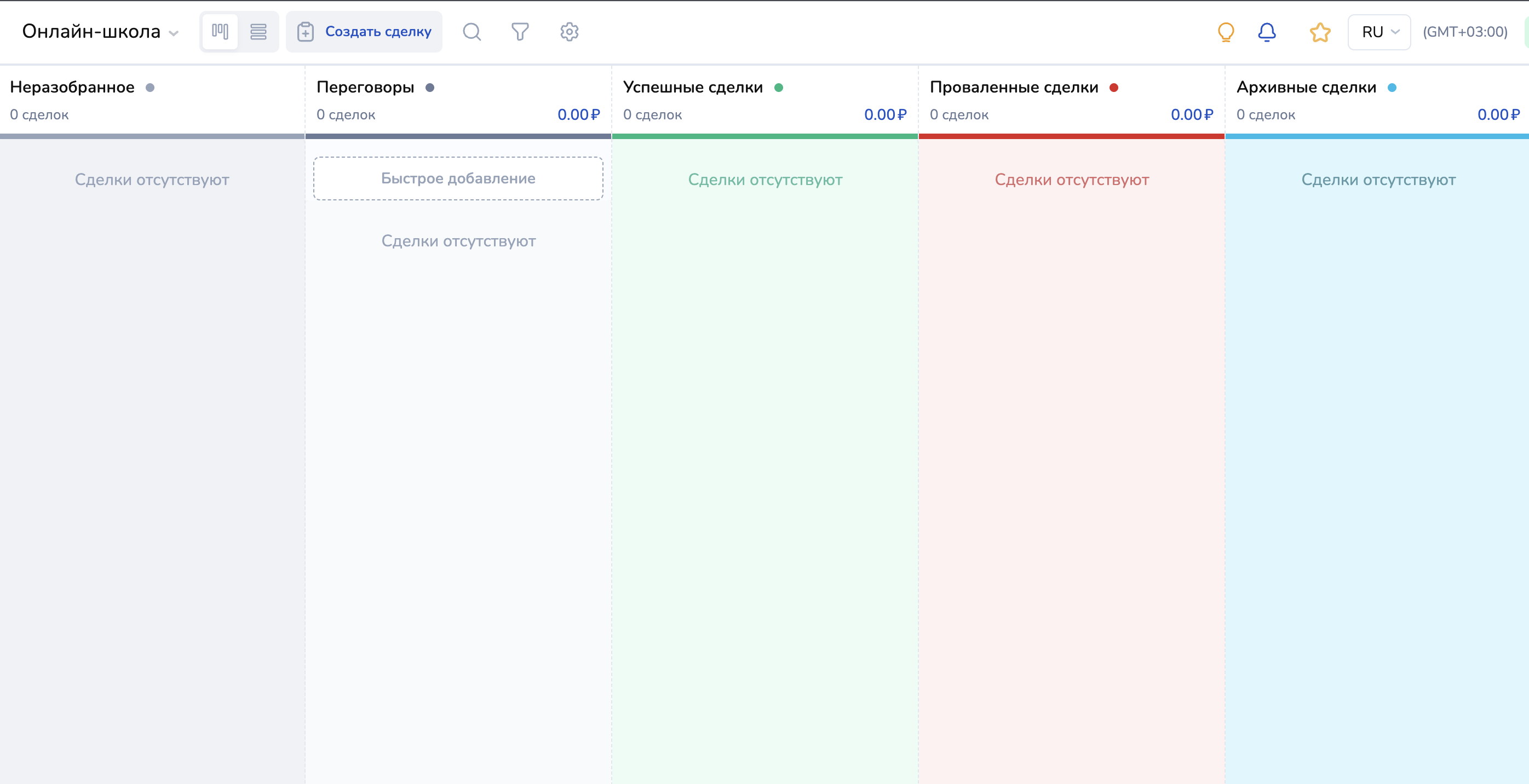
Теперь ваша новая воронка будет отображаться с установленными настройками:
Рис. 17. Вид новой воронки в CRM-системе
Чтобы вновь перейти в настройки воронки, нажмите на шестеренку в верхнем меню:
Рис. 18. Кнопка для настроек воронки
## Видеогид "Создать и удалить воронку в Salebot CRM"
{% embed url="" %}
Видео по работе с воронками, их созданием удалением и настройкой этапов воронки
{% endembed %}
## Неразобранное в воронке SalebotCRM
В CRM существует раздел "Неразобранное". В этом разделе будут отображаться все сделки, которые не попали на этап воронки по каким-то причинам.
Причины по которым сделка может не попасть на этап воронки в проекте:
* в настройках проекта не включен прием лидов на первый этап сделки
* воронка в проекте не настроена
* переход на этап воронки настроен в блоках схемы бота и ***нет*** настройки приема лидов на первый этап - то есть клиент в блок с настройками не попал.
Сделки, которые не попали на этап воронки автоматически могут перемещаться в "Неразобранное".
Включить отображение неразобранного можно в настройках воронки, так же как и другие системные стадии (успешная/проваленная сделка/архивная сделка).
Рис. 19. Настройки воронки: как скрыть или отобразить состояния, существующие по умолчанию в CRM
Отметьте чек-бокс для отображения системного состояния и сохраните настройки.
❗️Неразобранное можно отобразить для каждой воронки отдельно, но в нем будут ***ВСЕ*** сделки, которые не попали на этап воронки.
{% hint style="info" %}
Сделки из неразобранного нельзя перемещать методом перетаскивания на другой этап воронки. Такой вариант работы выбран для того, чтобы исключить ошибочные перемещения сделок в активные этапы воронки.
{% endhint %}
Если сделка в неразобранном вам не нужна, то ее можно удалить. Данное действие требует подтверждения.
## Запрет на удаление состояний воронки
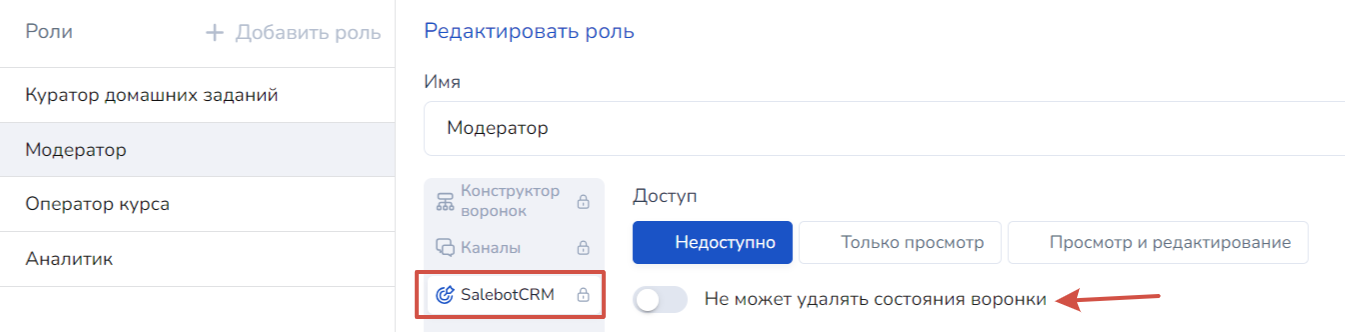
При необходимости ограничить возможности и доступ ваших сотрудников в проекте и для безопасности сохранения существующих сделок в системе, вы можете установить запрет на удаление состояний воронки в настройках проекта.
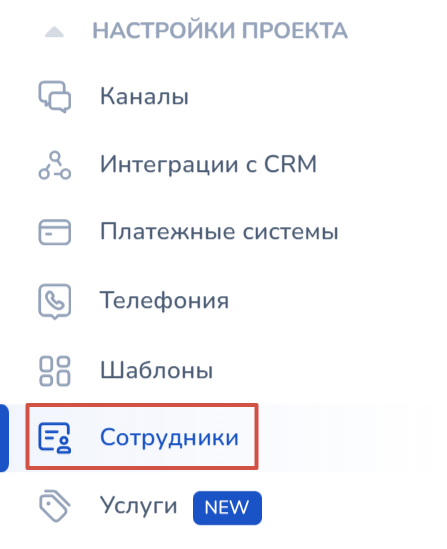
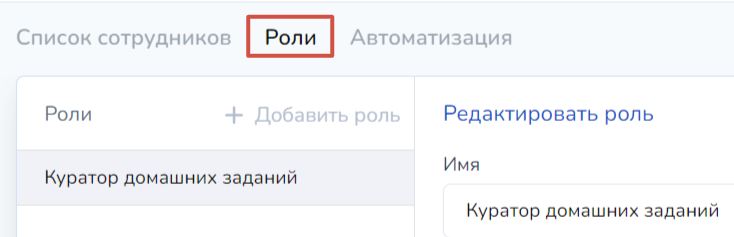
Для этого перейдите в настройках проекта в раздел сотрудники -> роли:
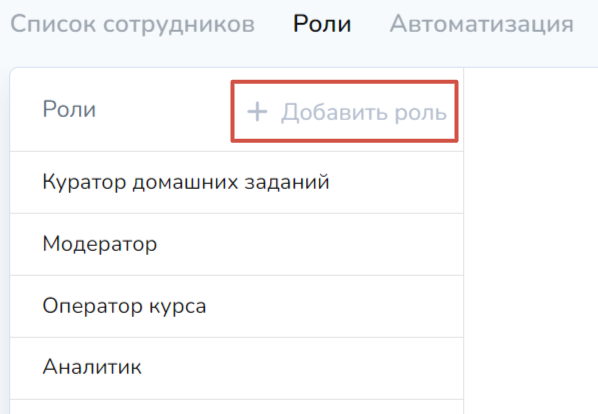
Далее найдите необходимую роль в списке или создайте новую:
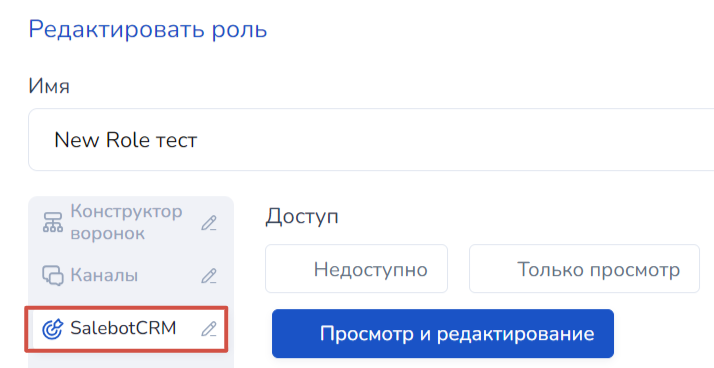
После чего в настройках редактирования роли найдите вкладку SalebotCRM:
После чего выберите доступ для роли в проекте: доступны просмотр и редактирование; только просмотр либо раздел недоступен совсем.
Здесь же вы найдете чекбокс "Не может удалять состояния воронки" - именно он вам и нужен. Активируйте чекбокс, и тогда в настройках указанной роли будет стоять запрет на удаление.
{% hint style="info" %}
Как создавать и настраивать роли для сотрудников в проекте, смотрите в статье "[Настраиваемые роли](https://docs.salebot.pro/crm-sistema/broken-reference)".
{% endhint %}
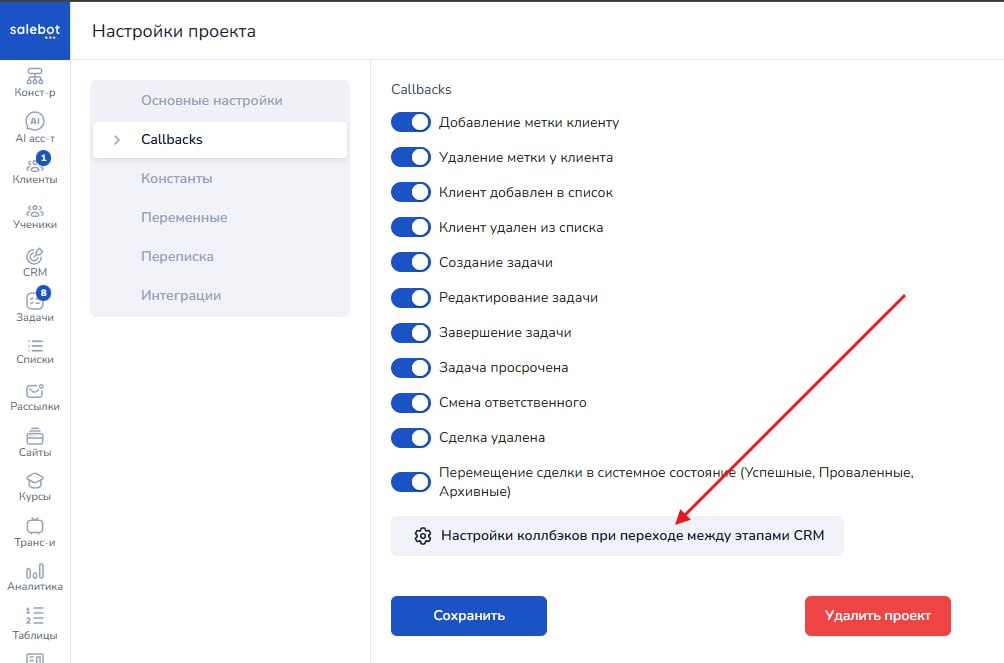
## Настройка callback
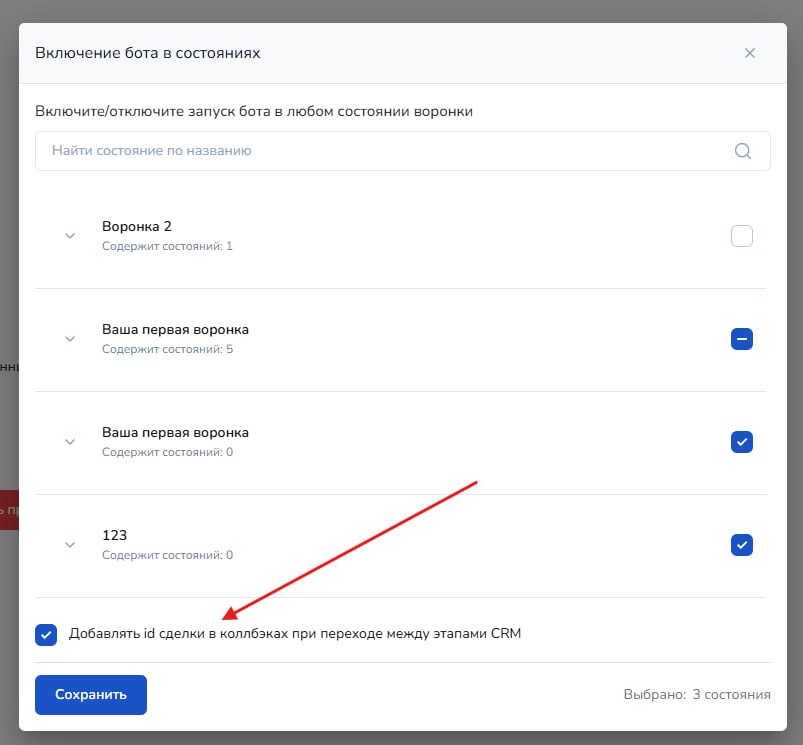
В настройках проекта в разделе "Callback" можно изменить вид колбека crm\_state\_changed — можно сделать его короче, убрав ID состояния.
Меняет вид коллбека "crm\_state\_changed " — это значит, что можно убрать или наоборот добавить ID состояния:
## Функции API Salebot
Для использования всех возможностей CRM через бота, ознакомьтесь со статьей:
{% embed url="" %}