# Чат-бот для группы VK

{% hint style="warning" %}
ВАЖНО! При подключении группы Вконтакте необходимо учесть следующее:

1. **Максимальная длина текстового сообщения 4096 символов**
2. В сутки вы можете отправить сообщение не более 20 людям, которые не являются вашими друзьями и не состояли с вами в переписке до этого.
3. К сообщению можно прикрепить максимум 10 вложений
4. Сообщение можно редактировать в течение 24ч
5. Ограничения при использовании кнопок:
6. Клавиатура может отображаться внутри сообщения — это inline-отображение. Чтобы включить его, передайте параметр inline в объект клавиатуры.&#x20;

&#x20;       Её максимальный размер составит 5 × 6.&#x20;

&#x20;       Максимальное количество клавиш: 10.

5. По умолчанию, если не передан параметр inline, клавиатура показывается под полем ввода в диалоге с пользователем (reply).&#x20;

&#x20;       Максимальный размер стандартной клавиатуры — 5 × 10.&#x20;

&#x20;       Максимальное количество клавиш: 40.

[Подробнее в первоисточнике](https://dev.vk.com/api/bots/overview)
{% endhint %}

## Подключение группы ВКонтакте

Для подключения сообщества Вконтакте, Вам необходимо перейти  в раздел "Каналы" и выбрать Вконтакте.

<figure><img src="https://lh7-rt.googleusercontent.com/docsz/AD_4nXecWNZ3aumMwS5UoYJGZLTaFCfzDv-9DBVLVa3vftXe9-R-On0MxoGOuhUioKyIHx8fpBMH44Bsuo2mzhj7L60Z9cx6FSmrOvz_4cCiHpzm8Tu_Afggj3wNT4KPcFDT5iBSSyDpMw?key=HrfPDBYux3Rnmgtyn6-Vww" alt=""><figcaption><p>Подключение бота ВКонтакте</p></figcaption></figure>

Если ранее Вы не авторизовывались через Вконтакте на Salebot, то увидите кнопку "Подключить Вконтакте", на которую необходимо кликнуть:

![Авторизация Вконтакте для получения списка групп, в которых Вы являетесь Администратором](https://4216716816-files.gitbook.io/~/files/v0/b/gitbook-x-prod.appspot.com/o/spaces%2F-LxKl4rC_EcwBAz40Qn_%2Fuploads%2F43cP3OxygITjI3Yr2UhR%2Fimage.png?alt=media\&token=f32a7f86-59ab-42f6-9e8d-a799432d7a0c)

Далее будет выведен список со всеми группами, в которых Вы являетесь администратором, а следовательно, у Вас есть права для подключения к ним бота.&#x20;

В списке будут также отображены группы, у которых отключены сообщения. (Для включения сообщений необходимо перейти в настройки группы, в разделе "сообщения" поставить галочку "разрешить сообщения").&#x20;

Если какая-то из ваших групп уже подключена к другому проекту, будет указан номер этого проекта.&#x20;

В качестве примера подключим группу “Тест”.

<figure><img src="https://lh7-rt.googleusercontent.com/docsz/AD_4nXcIhV1F6iYyxp2tZrODbOm-4r1DK3lMKgDQj2oVa5bXS971SSXh1P-93Bn7wCKJfd6SHS8BCKDrdQCBncDu4EJ611YpTRWoOBT0ZxZ1512BLFQj_E0yPGtxuV3RLXW5LuYV5U0z4w?key=HrfPDBYux3Rnmgtyn6-Vww" alt="" width="563"><figcaption></figcaption></figure>

После нажатия "Подключить" необходимо разрешить системе доступ к основным разделам группы ВКонтакте (здесь также жмем Разрешить).&#x20;

<figure><img src="https://lh7-rt.googleusercontent.com/docsz/AD_4nXdf9WPBPoYLz90mjruPKIFdFi-2ZKiwlkvyhBiyouqLS3Lxc0b0Vt1h79McFOgOKlsiFTzhdZdS7Yus-CRhES28siHJOFqxQAXhSin9rawjr9vrwRQWfgWsDms7HA_RINE8Yv5Q?key=HrfPDBYux3Rnmgtyn6-Vww" alt="" width="563"><figcaption><p>Выдача разрешения доступа к основным разделам группы</p></figcaption></figure>

{% hint style="warning" %} <mark style="color:red;">**ОБРАТИТЕ ВНИМАНИЕ!**</mark> При подключении дважды запрашивается доступ к группе, так как создаются два ключа доступа к Вашей группе с разным уровнем доступа.

<mark style="color:red;">**ДАТЬ РАЗРЕШЕНИЕ НАДО 2 РАЗА!**</mark>

Также с ключом доступа сообщества можно совершать до 20 запросов в секунду.
{% endhint %}

> Обратите внимание, что с ключом доступа сообщества можно совершать до 20 запросов в секунду.

После успешного подключения группы она появится в списке ботов Вконтакте.

<figure><img src="https://lh7-rt.googleusercontent.com/docsz/AD_4nXfTS2pwmkmY9QrY97b_gxxpJa9ddbMuYsg4b4ME6oKES3POy06vvtAtasIejM_C2CdSRKRW2LxQkGZeEjNlXcxK2uW1s3gQ0tpJW5Pv72dxJPfDZtoAKEE4P_rqSBt5GNmCh6Lj2Q?key=HrfPDBYux3Rnmgtyn6-Vww" alt=""><figcaption><p>Список ботов ВКонтакте</p></figcaption></figure>

На этом подключение бота к группе ВКонтакте завершено.

### Видео-инструкция

{% embed url="<https://www.youtube.com/watch?v=VLT5QSXIyKo&feature=youtu.be>" %}

## Установка приложения Salebot в сообщество ВКонтакте

Для работы с Подписной страницей Вконтакте, необходимо установить в сообщество ВКонтакте приложение Salebot .

Ссылку на приложение можно получить на платформе Salebot в разделе Сайты- создать сайт - Страница сайта - Настройки - Мессенджеры - нажать на ссылку для установки приложения:

<figure><img src="https://lh7-rt.googleusercontent.com/docsz/AD_4nXfv5pJzs4L6zQnuIB-dK90nBerjM9_7-lysZR0a5aHNDlO9k5FJOqxtmsy_zfWt5-5kE6f7wQ2vP8iFpTxPASeItutF-NSd3CZraD6AvJNCQV_Dpdaq8ZrSGh19biMCwB_Y-lWdnw?key=HrfPDBYux3Rnmgtyn6-Vww" alt=""><figcaption></figcaption></figure>

<figure><img src="https://lh7-rt.googleusercontent.com/docsz/AD_4nXe6gYsL6rYxA4cFgjv1_G0qPBqyeUL5AJwN7COwc4t9009PXAqKyFhBNUM8NUuznPHrcTiUL_0pfcUoE8njrPBAViYV9OWsWJKj--Yv9G-zl6zhuG50GGYjmgkXElSDFuRCbaDS?key=HrfPDBYux3Rnmgtyn6-Vww" alt="" width="563"><figcaption></figcaption></figure>

Далее выберите сообщество, в которое необходимо добавить приложение Salebot:

<figure><img src="https://lh7-rt.googleusercontent.com/docsz/AD_4nXd1tDmNN-Yx0HrFrrDKrkxwuuVdmBL5L_w4U-BXK98V5FABIhC3DdbACQG8StZABd7pXxoMx_Mq0CalymSRx3JYXCrgO8_D5MNyjOWcZlazOaFHBzuo8MVNgn2vUATwDe9zVESLVg?key=HrfPDBYux3Rnmgtyn6-Vww" alt="" width="563"><figcaption></figcaption></figure>

## Уведомления о прочтении сообщений

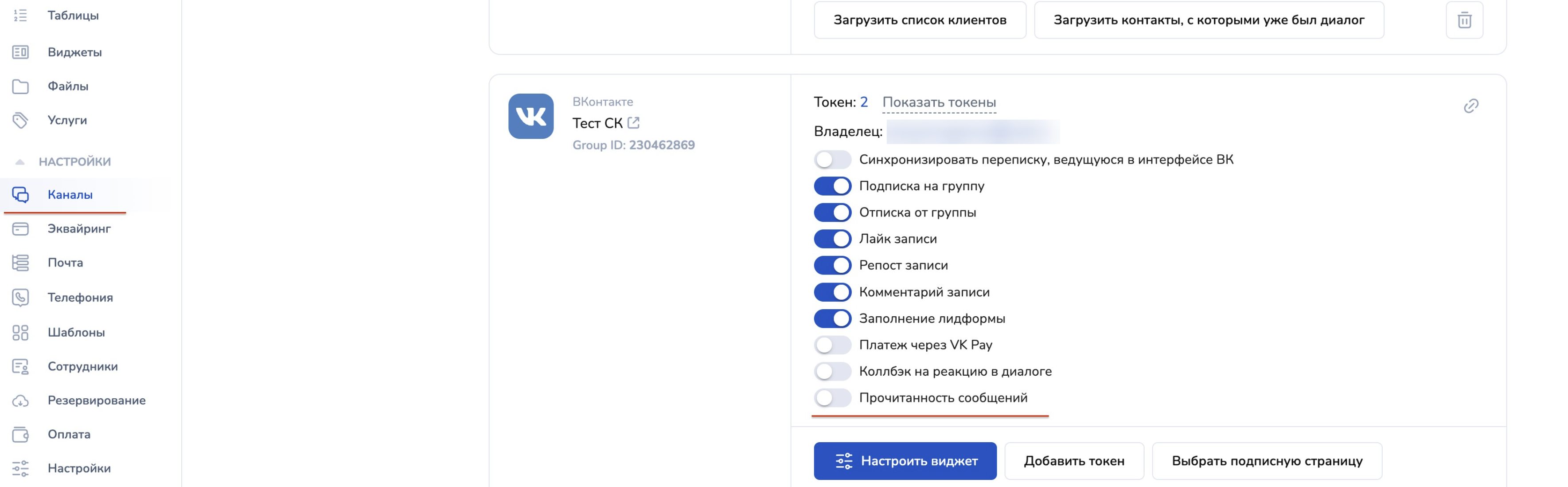
Для клиентов ВК есть возможность включить функцию прочитанности сообщений.

Для этого в разделе Каналы для группы ВК необходимо переключить бегунок Прочитанность сообщений.

<figure><img src="https://lh7-rt.googleusercontent.com/docsz/AD_4nXcPhXXkP5yscW8G2X0lSEtM05pXSMXAQ55xEhnH5A7MvaiuQvunspc32qIFhi2-IZRxyarIlDlazZ8-OZGyOUf6xOkRIp5dyb87xdsJcZtk_yhh4k-ieJj06cEU-U_Av9WOvjzXGQ?key=HrfPDBYux3Rnmgtyn6-Vww" alt=""><figcaption></figcaption></figure>

После включения уведомления в диалогах можно увидеть сообщения, помеченные галочками. Одна галочка - не прочитано. Две галочки - прочитано.

<figure><img src="https://lh7-rt.googleusercontent.com/docsz/AD_4nXcfW9-mj3Cz3Y-LolM-TUY8XH2ngbBXW5uR7TTJlOBeuCv-mK3MP3pyVIBuMBZWZnTOW8NTVxD0aefX606rldgim3LuxcKBNbhfX9u8sRLD7QoJii-ymLHOlnCRAdO4o-pkQRqnfw?key=HrfPDBYux3Rnmgtyn6-Vww" alt="" width="563"><figcaption></figcaption></figure>

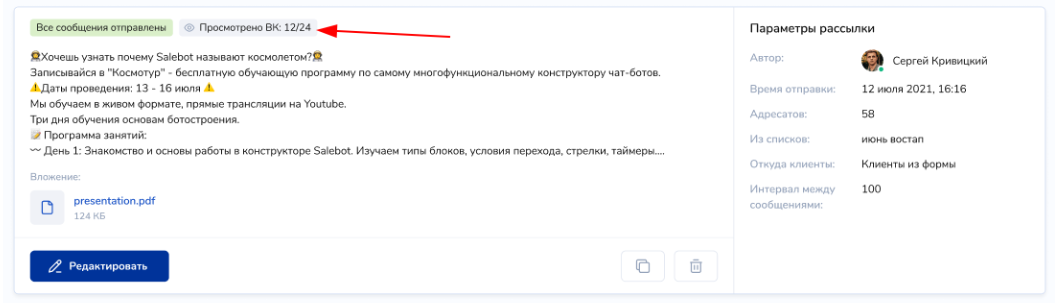
В рассылках при включенной Прочитанности сообщений появляется статистика. На примере ниже в рассылке 24 сообщений ВК, из них просмотрено 12

{% hint style="warning" %}
Рассылка должна быть создана в конструкторе воронок из блоков состояния диалога.

Из **раздела Рассылки и из блоков Не состояния** - статистика о прочтении <mark style="color:red;">**НЕ БУДЕТ СЧИТАТЬСЯ.**</mark>  Потому что клиент <mark style="color:red;">**не находится в данных блоках.**</mark>&#x20;
{% endhint %}

<figure><img src="https://4216716816-files.gitbook.io/~/files/v0/b/gitbook-x-prod.appspot.com/o/spaces%2F-LxKl4rC_EcwBAz40Qn_%2Fuploads%2FlIDvWjJETsySLFEREaGf%2Fimage.png?alt=media&#x26;token=f93058a9-a554-4bc6-b2ed-52d86e9e530f" alt=""><figcaption></figcaption></figure>

На прочитанные сообщения можно установить уведомления.&#x20;

Для этого в блоке с сообщением необходимо включить значок с двумя галочками.

<figure><img src="https://lh7-rt.googleusercontent.com/docsz/AD_4nXfwupgflSnM34X9U1amqzbKzv3ktRJQrNbR3zSuOYPsveqjxn9bFQvrb6HFkBpdKBPEtBsWp6w9wkO6zqDUj_X1D6CJmmLrvp2-YqkZqVis5bW5MPmTBPoNdC2EGqZGCplj8syVqg?key=HrfPDBYux3Rnmgtyn6-Vww" alt=""><figcaption></figcaption></figure>

{% hint style="info" %}
В работе с Вконтакте учитывайте следующее:

1. Максимальная длина текстового сообщения 4096 символов
2. В сутки вы можете отправить сообщение не более 20 людям, которые не являются вашими друзьями и не состояли с вами в переписке до этого.
3. К сообщению можно прикрепить максимум 10 вложений
4. Сообщение можно редактировать в течение 24ч
   {% endhint %}

### Параметр уведомление о прочтении: message\_read

{% hint style="warning" %}
Помните: **Callback о просмотре работает в ВК и email!**
{% endhint %}

<figure><img src="https://lh7-rt.googleusercontent.com/docsz/AD_4nXczsjUPFxXkqOvoZT7GoYiw90SgYqX7QBF4YM94iHc7gtLsiLHd4uerHWwo4bMi4qQ-vGrHq2GTuwB5CGwwI4COXuh-kSPo1iQTDgHTY5RNW458v5JshUit8fShcbQc_er12ek_8A?key=HrfPDBYux3Rnmgtyn6-Vww" alt="" width="563"><figcaption><p>Пример Уведомления о прочтении для запуска блока с условием</p></figcaption></figure>

{% hint style="danger" %}
Важно

**Callback придет**, <mark style="color:orange;">**только если клиент находится в данном блоке**</mark>, если он его покинул, то коллбэка не будет.
{% endhint %}

## Как прописать метку в прямой ссылке на сообщения группы ВКонтакте

С помощью данной настройки Вы можете отслеживать с какого именно места/источника перешел пользователь который пишет в сообщения группы.

**Для чего это можно использовать:**

1\. Оценивать эффективность контента, в котором даёте помеченную ссылку на сообщения группы и призываете написать вам.\
2\. Для запуска в боте определенной ветки воронки, проверяя наличие переменной/метки. Давать разный контент в зависимости от того, откуда пришел пользователь.

**Как пользоваться:**

* Ссылка на бота Вашей группы отображена рядом именем группы в списке ботов Вконтакте, скопируйте ее

<figure><img src="https://lh7-rt.googleusercontent.com/docsz/AD_4nXd0uVPvjy3217oWXjr7xCBL89eTf5I75n_SeTqb-Ub4Cfew0sH4ySdUlmXC4mxfelagA2XNGNbgMnQTb59q44qnOdpRP8xJ_16QM2ghbzZEGfDEFZz6rhxnxd-PHgc5nTU5HQG69g?key=HrfPDBYux3Rnmgtyn6-Vww" alt=""><figcaption></figcaption></figure>

* Дописываем к полученной ссылке метки\
  Передать можно два параметра:\
  **ref** и **ref\_source**

Получаем ссылку следующего вида:\
<https://vk.com/im?sel=-198248940&**ref=параметр1**&**ref\\_source=параметр2**\\>
вместо “параметр1” и “параметр2” вписываете значения своих меток

**Есть еще 2 варианта ссылок:**\
vk.me/**group\_name**?ref=параметр1\&ref\_source=параметр2\
где **group\_name** - идентификатор вашего сообщества

**или**

vk.com/write-**group\_id**?ref=параметр1\&ref\_source=параметр2 \
где **group\_id** - уникальный числовой идентификатор сообщества

#### Пример использования

Отследим, сколько пользователей пришло в **<https://vk.com/public202836320>** с телеграм канала Test.\
Для начала соберем ссылку, например, такую:\
vk.me/public202836320?ref=telegram\&ref\_source=test

или вот такую:&#x20;

vk.com/write-202836320?ref=telegram\&ref\_source=test

{% hint style="info" %}
Обратите внимание, что в ссылке должен быть только один знак вопроса **?**, далее мы присоединяем параметры через знак апмерсанта **&**
{% endhint %}

И разместим в канале, при переходе по данным ссылкам откроется диалог и на любое сообщение пользователя ему запишется две переменные в Salebot:

<figure><img src="https://lh7-rt.googleusercontent.com/docsz/AD_4nXetWijeMeXDIi4Kij2Fnw_zvsYEpM1zDDt-eYkPyPxK545oGGthTFp4ftb9w74PHsbMD6C-wPfysicAZvOxedxmWJe6VOAzvIvnw8v6jHQAgoPJkG2u8KeZnFJvDu8X7ifKUVJ45A?key=HrfPDBYux3Rnmgtyn6-Vww" alt="" width="375"><figcaption><p>Получение меток из прямых ссылок ВКонтакте</p></figcaption></figure>

## Автоматизация группы с помощью Salebot

Заходим в Каналы, включаем все события для бота, как на скрине:

<figure><img src="https://lh7-rt.googleusercontent.com/docsz/AD_4nXcEMoWjit4oxsmqWaR0hYLiuj8JOrYCNJ-YUjKM4JTUOIuQslCN16a_TGKNKF6o_ud7SSkIwqY3eGB09zumbxdLq5-hAa8ikZBSkgFICzwpORm6KmefWjU4-AkWPBm2W0zT8SkA?key=HrfPDBYux3Rnmgtyn6-Vww" alt=""><figcaption><p>Подключение событий, на которые должен реагировать наш бот</p></figcaption></figure>

Когда пользователь будет совершать то или иное действие, вы это сможете отследить с помощью коллбэка события:

### 1. Событие: Пользователь оставил новый комментарий

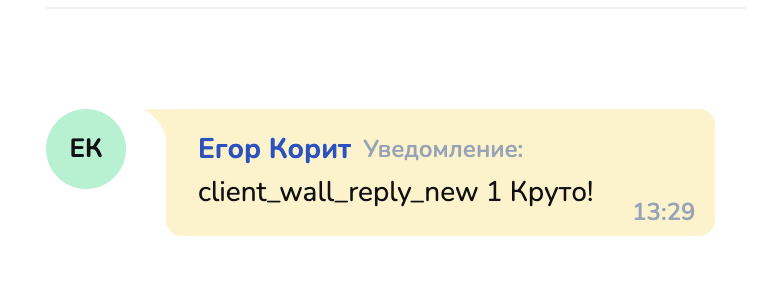
**client\_wall\_reply\_new**

Колбек приходит в виде:

<figure><img src="https://4216716816-files.gitbook.io/~/files/v0/b/gitbook-x-prod.appspot.com/o/spaces%2F-LxKl4rC_EcwBAz40Qn_%2Fuploads%2FyHmlc2TezBU5cnQiIsNI%2F%D0%A1%D0%BD%D0%B8%D0%BC%D0%BE%D0%BA%20%D1%8D%D0%BA%D1%80%D0%B0%D0%BD%D0%B0%202025-10-27%20%D0%B2%2011.16.43.png?alt=media&#x26;token=b96bfb48-62c0-4a31-84d6-1d6296fa0d5c" alt="" width="375"><figcaption></figcaption></figure>

где 10 — id поста, под которым был оставлен комментарий\
"круто!" — текст оставленного комментария

**Дополнительные параметры сохраняются в переменные**:

<figure><img src="https://lh7-rt.googleusercontent.com/docsz/AD_4nXdszFdevvEd4WTGV3Oiksue3LFLAaEt2aeqCpLJ7tly2onsL3EMLLa1Sl0jdgpGQYoA8itYsXSigEN1m9vMIKB08RPYxbzlxPaVV6SVbFW5ykOYIUf2zBlpVgudfB4Xq5RX9fUX?key=HrfPDBYux3Rnmgtyn6-Vww" alt="" width="375"><figcaption><p>Дополнительные переменные коллбэка на событие Пользователь оставил комментарий</p></figcaption></figure>

wall\_reply\_text — текст комментария, который оставил пользователь

wall\_reply\_id — id комментария

wall\_reply\_post\_id —id поста, который комментируют

wall\_reply\_to\_user — id пользователя, которому ответили

wall\_reply\_to\_comment — id комментария, который оставили

### 2. Событие: Пользователь сделал репост записи себе на стену

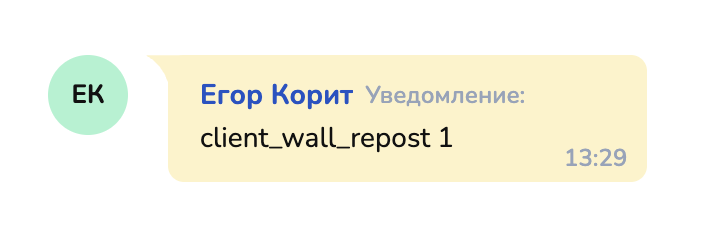
**client\_wall\_repost**

<figure><img src="https://4216716816-files.gitbook.io/~/files/v0/b/gitbook-x-prod.appspot.com/o/spaces%2F-LxKl4rC_EcwBAz40Qn_%2Fuploads%2FTUIxQBUzaSzWDY1Xr6iG%2F%D0%A1%D0%BD%D0%B8%D0%BC%D0%BE%D0%BA%20%D1%8D%D0%BA%D1%80%D0%B0%D0%BD%D0%B0%202025-10-27%20%D0%B2%2011.17.34.png?alt=media&#x26;token=8f9b4fda-767f-44ab-8fea-62c2e1236ecc" alt="" width="361"><figcaption></figcaption></figure>

в данном случае 1 — это id поста, который репостнули

{% hint style="warning" %}
Обращаем внимание!\
Если профиль пользователя Вконтакте <mark style="color:red;">**закрыт**</mark>, то коллбэк о репосте на стену не приходит!
{% endhint %}

**Дополнительные параметры сохраняются в переменные:**

<figure><img src="https://lh7-rt.googleusercontent.com/docsz/AD_4nXdIU--9Np0aBYcXADCHA1bNtEEIU0AI_9nOi_knicspoTUEQhdNJj-TAStM81-pk3JmN4F4VSaXTjBoG8cPT6CFVBlVL2mhsZfXBazng1IFznt8DIS8YgJpOx4p2WaDJJOcUot1LQ?key=HrfPDBYux3Rnmgtyn6-Vww" alt="" width="563"><figcaption><p>Дополнительные переменные к коллбэку на событие Пользователь сделал репост</p></figcaption></figure>

wall\_repost\_text — текст, который пользователь добавляет к репосту

wall\_repost\_post\_id — id поста, который репостнули

### 3. Событие: Вступление в группу

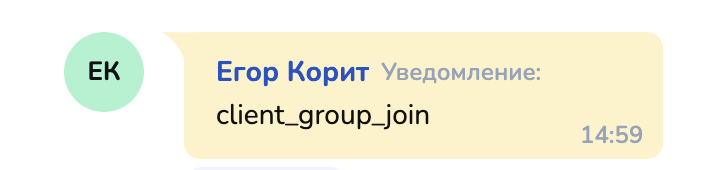
**client\_group\_join**&#x20;

Когда у вас добавится новый подписчик, коллбэк будет отображаться так:

<figure><img src="https://4216716816-files.gitbook.io/~/files/v0/b/gitbook-x-prod.appspot.com/o/spaces%2F-LxKl4rC_EcwBAz40Qn_%2Fuploads%2FRqCdOtA08EL4zypXQBdP%2F%D0%A1%D0%BD%D0%B8%D0%BC%D0%BE%D0%BA%20%D1%8D%D0%BA%D1%80%D0%B0%D0%BD%D0%B0%202025-10-27%20%D0%B2%2011.18.28.png?alt=media&#x26;token=864a0c00-31f6-43b7-a0a6-d22a3b389933" alt="" width="356"><figcaption></figcaption></figure>

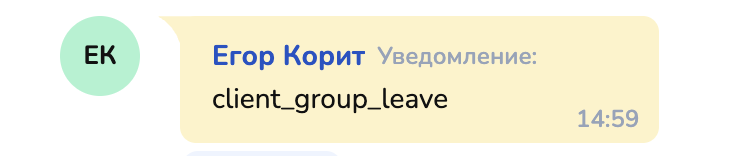
### 4. Событие: **Выход из группы**

**client\_group\_leave**

<figure><img src="https://4216716816-files.gitbook.io/~/files/v0/b/gitbook-x-prod.appspot.com/o/spaces%2F-LxKl4rC_EcwBAz40Qn_%2Fuploads%2FpGSjPJ6PRJzhWuButKaQ%2F%D0%A1%D0%BD%D0%B8%D0%BC%D0%BE%D0%BA%20%D1%8D%D0%BA%D1%80%D0%B0%D0%BD%D0%B0%202025-10-27%20%D0%B2%2011.19.05.png?alt=media&#x26;token=e3604ee1-9f68-4cd3-958b-9bee993f21b5" alt="" width="372"><figcaption></figcaption></figure>

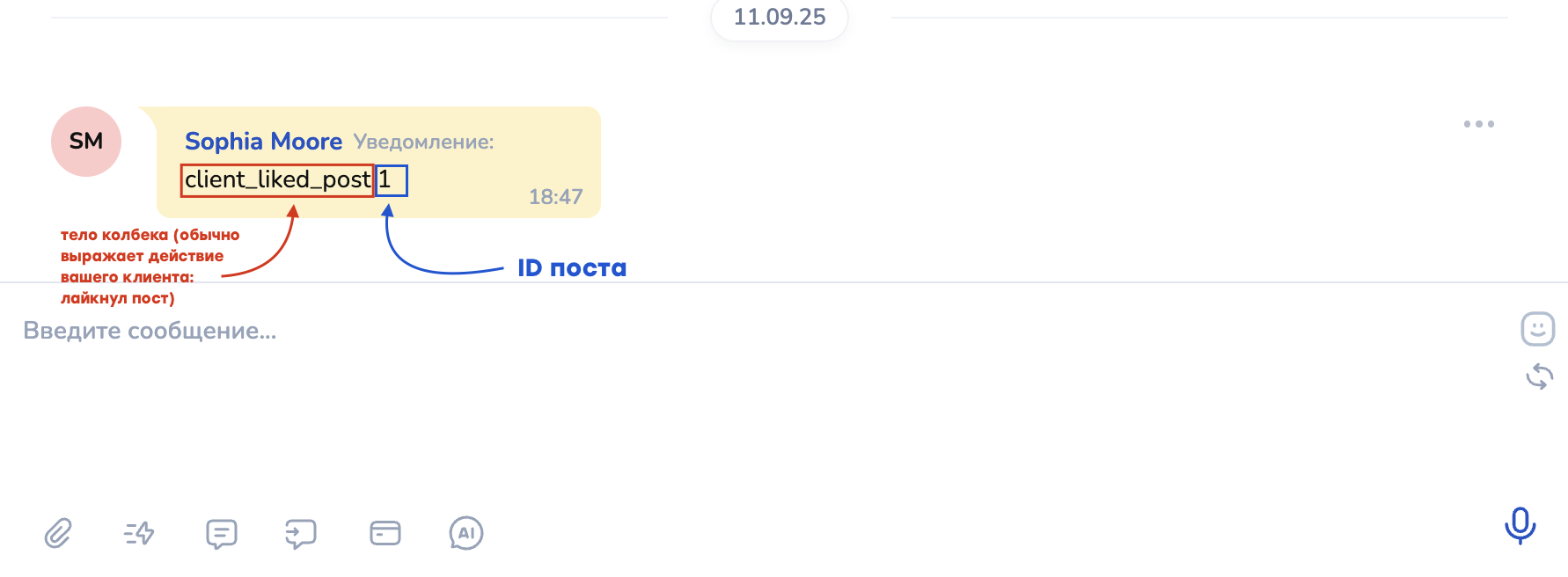
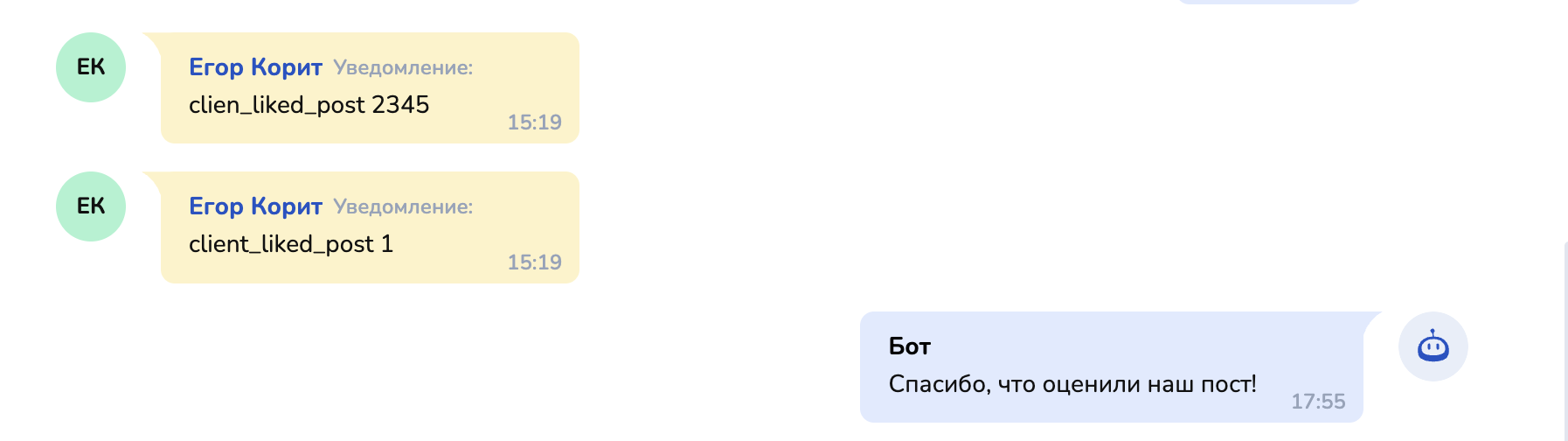
### 5. Событие: **Клиент лайкнул пост**

**client\_liked\_post**

<figure><img src="https://4216716816-files.gitbook.io/~/files/v0/b/gitbook-x-prod.appspot.com/o/spaces%2F-LxKl4rC_EcwBAz40Qn_%2Fuploads%2FSA2662EANadcmcDmnVQL%2F%D0%A1%D0%BD%D0%B8%D0%BC%D0%BE%D0%BA%20%D1%8D%D0%BA%D1%80%D0%B0%D0%BD%D0%B0%202025-10-27%20%D0%B2%2010.53.24.png?alt=media&#x26;token=4b869cf8-e1c3-4068-9b9c-a05679a2fd8d" alt=""><figcaption></figcaption></figure>

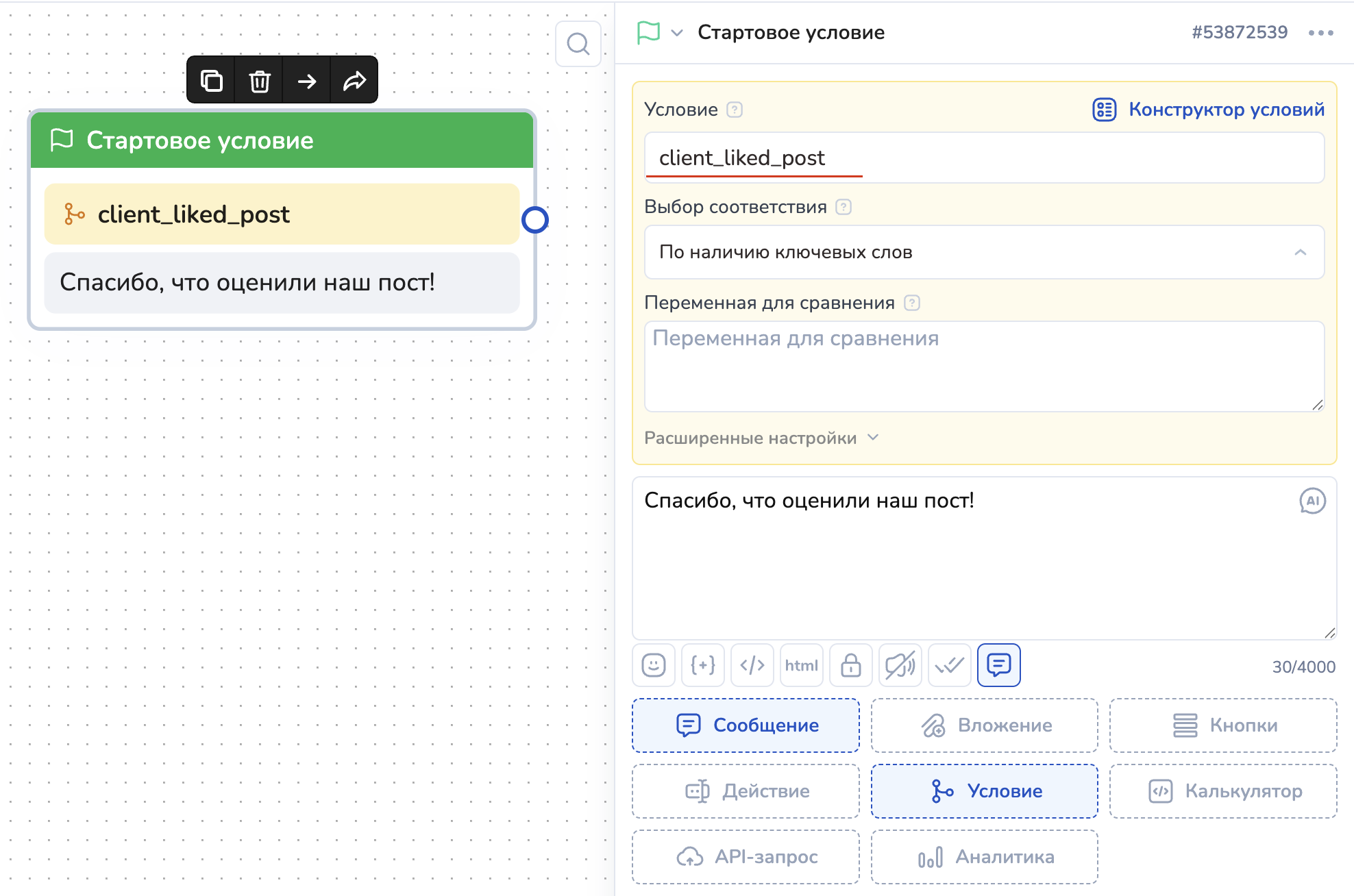
Вы можете настраивать разные реакции на коллбэки. Например, присылать сообщение клиенту в лс:

<figure><img src="https://4216716816-files.gitbook.io/~/files/v0/b/gitbook-x-prod.appspot.com/o/spaces%2F-LxKl4rC_EcwBAz40Qn_%2Fuploads%2F3RY6389EE4udAOIXjMJD%2F%D0%A1%D0%BD%D0%B8%D0%BC%D0%BE%D0%BA%20%D1%8D%D0%BA%D1%80%D0%B0%D0%BD%D0%B0%202025-10-27%20%D0%B2%2010.47.38.png?alt=media&#x26;token=fd273651-2359-4890-930e-ba2cb2ffda6f" alt=""><figcaption></figcaption></figure>

<figure><img src="https://lh7-rt.googleusercontent.com/docsz/AD_4nXe05rhJ9QOYJm4TjhFy_RCKQLLi3J8A35XWVJvRWFOp6X7Q4jSGdEyw5HC485UIi2EThBG0fOSyMhm9RhRPiHYEtLr4kNMx3oFM4zy-fz4mBokT7T6sH6kLNL-bripwFyeJDAkk5w?key=HrfPDBYux3Rnmgtyn6-Vww" alt="" width="563"><figcaption><p>Пример ответа бота из карточки клиента</p></figcaption></figure>

<figure><img src="https://lh7-rt.googleusercontent.com/docsz/AD_4nXd-3vRm6l5MOoFEHQXzLQmlB-AxxozA9iwQM2wmSqI1zcPNF9CzPCXz43vH1ShYs4CGhjrVtH1VDpbTfLbNnivKY1v43ffbjETCU5cqBfwtQTs2c9vtsBm8vbtbMx4hrnfSXWtrjQ?key=HrfPDBYux3Rnmgtyn6-Vww" alt="" width="563"><figcaption><p>Пример ответа бота Вконтакте</p></figcaption></figure>

В примере в условии стартового блока прописано только тело колбека "client\_liked\_post" без ID поста — в таком бот будет реагировать на лайк под любым постом.

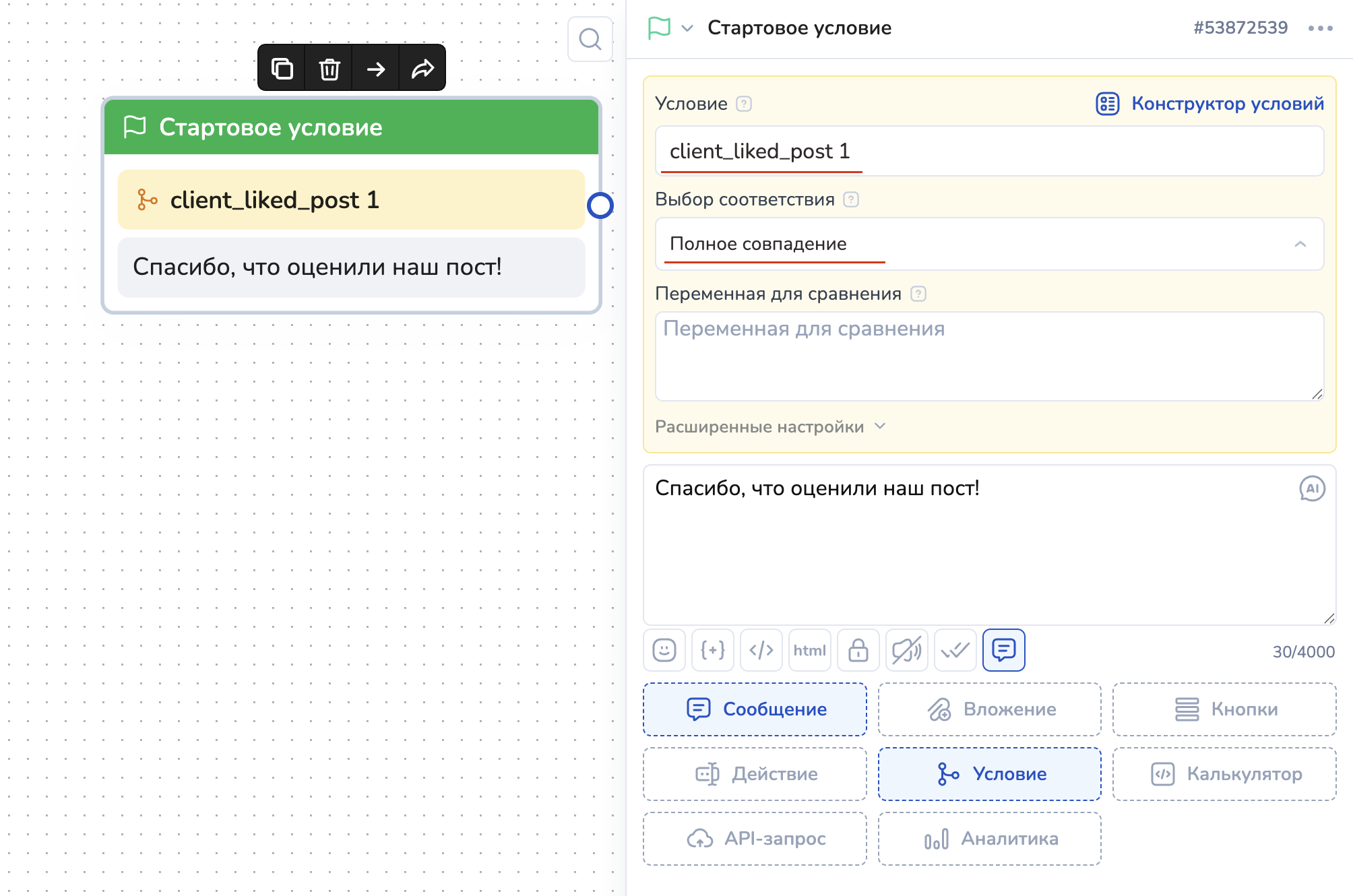
Если в условии указать весь текст колбека (тело колбека + ID поста), а в выборе соответствия установить "Полное совпадение", то бот будет реагировать на лайки только под определенным постом (ID которого передан в условии):

<figure><img src="https://4216716816-files.gitbook.io/~/files/v0/b/gitbook-x-prod.appspot.com/o/spaces%2F-LxKl4rC_EcwBAz40Qn_%2Fuploads%2FHLFCSF35GYmCzFYMjmva%2F%D0%A1%D0%BD%D0%B8%D0%BC%D0%BE%D0%BA%20%D1%8D%D0%BA%D1%80%D0%B0%D0%BD%D0%B0%202025-10-27%20%D0%B2%2011.07.57.png?alt=media&#x26;token=0d871108-1107-4b07-bdda-11c56524785c" alt=""><figcaption></figcaption></figure>

<figure><img src="https://4216716816-files.gitbook.io/~/files/v0/b/gitbook-x-prod.appspot.com/o/spaces%2F-LxKl4rC_EcwBAz40Qn_%2Fuploads%2FNgumErWr3GxqjhTdrLfb%2F%D0%A1%D0%BD%D0%B8%D0%BC%D0%BE%D0%BA%20%D1%8D%D0%BA%D1%80%D0%B0%D0%BD%D0%B0%202025-10-27%20%D0%B2%2011.15.07.png?alt=media&#x26;token=1da3290a-8c70-4088-9fcb-8b0a779ac7d4" alt=""><figcaption></figcaption></figure>

{% hint style="warning" %}
При лайке, репосте, вступлении в группу и выходе из неё **клиент не создаётся**
{% endhint %}

{% hint style="danger" %}
Если клиент не давал разрешения на сообщения или не писал ничего ранее в личные сообщения группы, то вы первым написать ему не сможете (например, приветствовать в личку сразу при вступлении в группу **нельзя)**
{% endhint %}

<figure><img src="https://lh7-rt.googleusercontent.com/docsz/AD_4nXfQXRQ995X5pZr3iDWiF2oWnpxqZ9NHNJSZ0_tLmtm7aOjbKYY3ymd1Jonk0v8LPhyl885mToWkDFlZUoIrt92i91cT4KURl7JfGvODystNU-4STJgwMhmikre0Rhy1t1kjuMou3g?key=HrfPDBYux3Rnmgtyn6-Vww" alt="" width="563"><figcaption></figcaption></figure>

Такое вы увидите, если клиент не дал разрешение на отправку сообщений или не писал ничего ранее в личные сообщения группы

Колбеки:&#x20;

**client\_group\_join request** - подан запрос на вступление в группу  \
**client\_group\_join approved** -  клиент принят в группу

### 6. Событие: Реакция на сообщение

Для включения колбека для реакции на сообщение нужно зайти в управление, пункт в настройках работа с API, выбрать во вкладке callback API наш сервер и зайти в типы событий, там найдете Действие с реакциями на сообщение и поставите галочку напротив этого поля. После этого в чаты будет приходить коллбэк с информацией на сообщение с каким conversation\_id была реакция и какая.

`react 2 on 629` - 2 реакция на cmID 629

`cancel reaction on 629` - отменил ранее поставленную реакцию на cmID 629

## Как работать с комментариями под постами ВКонтакте

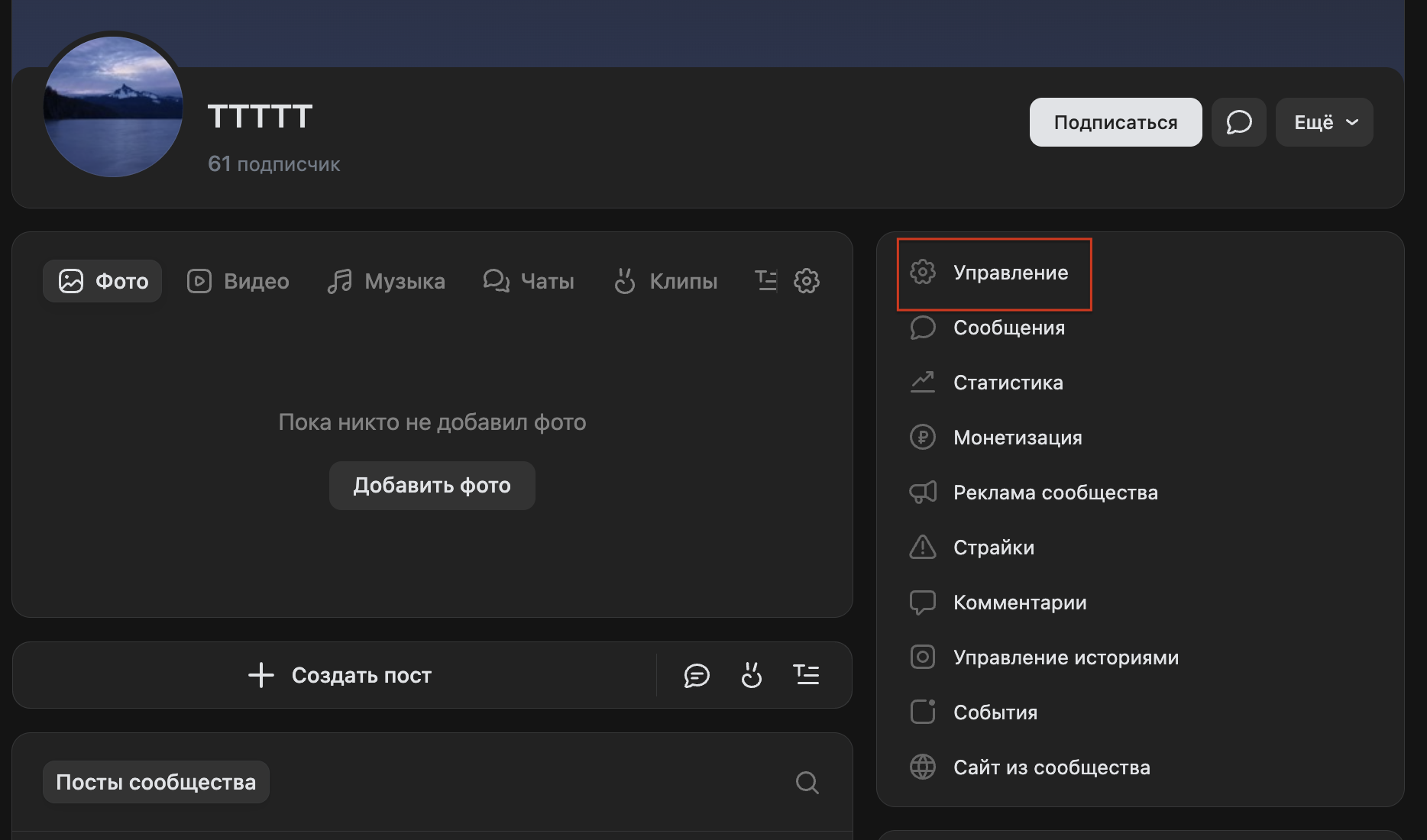
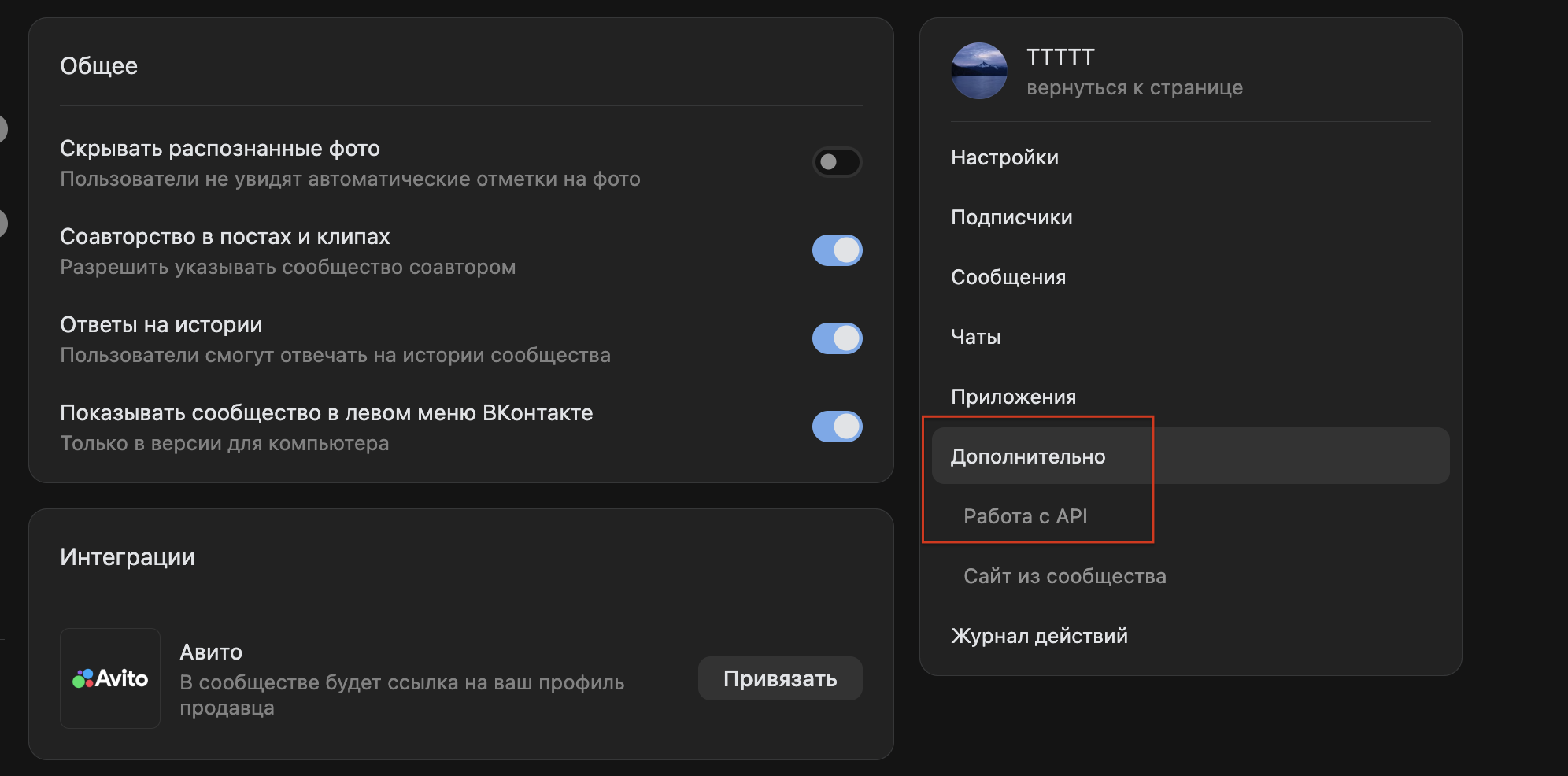
Чтобы иметь возможность отвечать под комментариями, необходимо вручную добавить токен.&#x20;

Для этого заходите в Вашу группу ВКонтакте, открываете Управление / Дополнительно / Работа с API:

<figure><img src="https://4216716816-files.gitbook.io/~/files/v0/b/gitbook-x-prod.appspot.com/o/spaces%2F-LxKl4rC_EcwBAz40Qn_%2Fuploads%2F7VO06ONlU39u25Yq5QnE%2F%D0%A1%D0%BD%D0%B8%D0%BC%D0%BE%D0%BA%20%D1%8D%D0%BA%D1%80%D0%B0%D0%BD%D0%B0%202025-06-26%20%D0%B2%2016.20.29.png?alt=media&#x26;token=af714eac-4ca1-4204-9b44-a7e9d1d86323" alt=""><figcaption></figcaption></figure>

<figure><img src="https://4216716816-files.gitbook.io/~/files/v0/b/gitbook-x-prod.appspot.com/o/spaces%2F-LxKl4rC_EcwBAz40Qn_%2Fuploads%2FVoLmIPJq22z7Y1Tlr22h%2F%D0%A1%D0%BD%D0%B8%D0%BC%D0%BE%D0%BA%20%D1%8D%D0%BA%D1%80%D0%B0%D0%BD%D0%B0%202025-06-26%20%D0%B2%2016.20.53.png?alt=media&#x26;token=edaae837-3cba-4e6f-a1ca-a6ecc4c728eb" alt=""><figcaption></figcaption></figure>

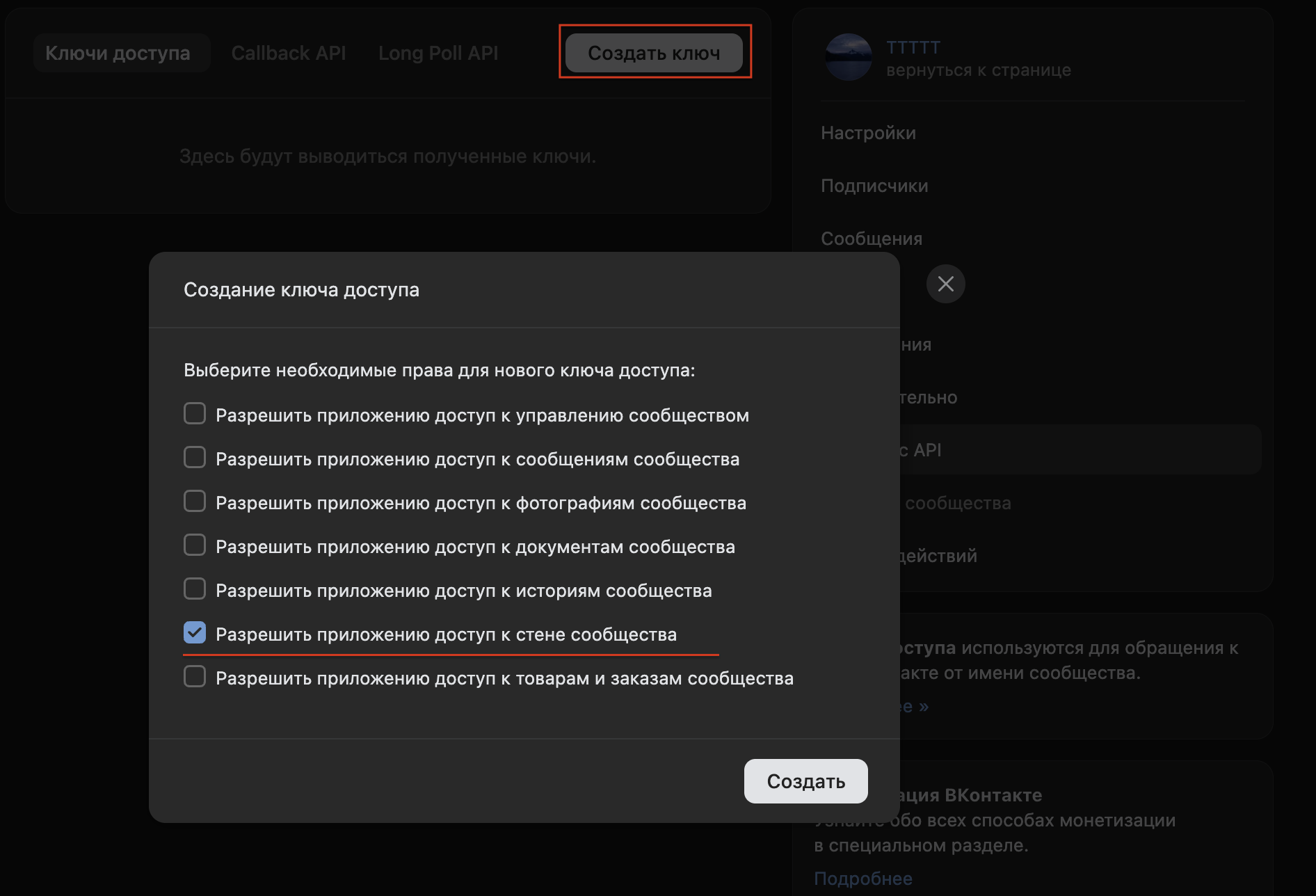
Нажимаете "Создать ключ" и копируете его.

<figure><img src="https://4216716816-files.gitbook.io/~/files/v0/b/gitbook-x-prod.appspot.com/o/spaces%2F-LxKl4rC_EcwBAz40Qn_%2Fuploads%2FvIEgbuyWIWlShlbH28me%2F%D0%A1%D0%BD%D0%B8%D0%BC%D0%BE%D0%BA%20%D1%8D%D0%BA%D1%80%D0%B0%D0%BD%D0%B0%202025-06-26%20%D0%B2%2016.25.19.png?alt=media&#x26;token=626f4e94-4316-4c55-a33f-f3a251151333" alt=""><figcaption></figcaption></figure>

Дальше переходите в Salebot, раздел Каналы, и для подключенного бота ВКонтакте выбираете "Показать токены".

<figure><img src="https://lh7-rt.googleusercontent.com/docsz/AD_4nXemznvCgt6iJewdKfM68-80NvEuMXmiYjiUOW9EMIdvhGAqoBuNm6MAewkIIMXfa7jrZVoIvni2VbjsXUA7DHeG5kxhytA34uGYCG4CWBqnkvF9VVx141FTN1RBZ1gaoG6p7F7e?key=HrfPDBYux3Rnmgtyn6-Vww" alt=""><figcaption></figcaption></figure>

В открывшейся форме вставляете скопированный токен и нажимаете на кнопку "Добавить".

<figure><img src="https://lh7-rt.googleusercontent.com/docsz/AD_4nXelA7DnrfbMRm4muVDUz_dYBRzb8La1FmpWj_1n82FLoYxFp2A_AHwmhfGdfu3s-DDz_1QYp8lBOQ_ziNc1JVFIXpSyp_MBWb45tCw54wyW4Lf2yP3kmdXwU1r_ixQ1xWEacnBoCw?key=HrfPDBYux3Rnmgtyn6-Vww" alt="" width="563"><figcaption><p>Добавление ключа для комментирования на стене сообщества ВКонтакте</p></figcaption></figure>

После того, как добавили токен для работы с комментариями можно работать с комментариями, используя функции(API) в калькуляторе.&#x20;

Все возможные функции работы с комментариями для ВКонтакте можно увидеть в этой статье:

{% embed url="<https://docs.salebot.pro/messendzhery-i-chaty/podklyuchenie-bota-k-vkontakte/api-vkontakte-funkcii-dlya-ispolzovaniya-vsekh-vozmozhnostei-vkontakte#kak-ostavit-kommentarii-na-stene-vo-vkontakte>" %}

{% hint style="warning" %}
Все функции API указываем в Калькуляторе блока.
{% endhint %}

### Видеогид

{% embed url="<https://youtu.be/mJ-oHT3zmyY>" %}

## Настройка Чат-бота для группы

### 1. Подключение Чат-бота в группу

Чтобы можно было добавить бота в чат группы Вконтакте, необходимо в настройках включить это разрешение:

<figure><img src="https://lh7-rt.googleusercontent.com/docsz/AD_4nXfX_ePhEnWIBJXE6MVhuD4b11WUNUmlxKP6zvQGmA-e-h6RN6xlZlqV4UdZH02lRKQ91zm0JkotAdiRfXv3HExT3YW5g6C5h8Mm_um3JTKEL5Y-YZYCLJEiUtW12GdgHSMNuklMvw?key=HrfPDBYux3Rnmgtyn6-Vww" alt=""><figcaption><p>Подключение возможностей бота</p></figcaption></figure>

{% hint style="info" %}
Бот **с правами администратора видит все сообщения в чате**. Если бот не обладает этими правами, **бот видит только те сообщения, где его упомянули** через символ @
{% endhint %}

Общие переменные чата:

<table><thead><tr><th width="241">Переменные для чата</th><th>Описание переменной</th></tr></thead><tbody><tr><td>from_id </td><td>идентификатор того, кто отправил последнее сообщение </td></tr><tr><td>conversation_message_id</td><td>идентификатор последнего сообщения</td></tr></tbody></table>

Если в беседе кто-то перешлет сообщение, то в боте появятся эти переменные. В них будет указано, кто и что процитировал.

<table><thead><tr><th width="232">Переменные для чата</th><th>Описание переменной</th></tr></thead><tbody><tr><td>from_id</td><td>идентификатор того, кто процитировал</td></tr><tr><td>reply_from_id</td><td> идентификатор того, кого процитировали</td></tr><tr><td>reply_text </td><td>текст сообщения, которое было процитировано</td></tr><tr><td>reply_attachments</td><td>вложение, которое было процитировано</td></tr></tbody></table>

{% hint style="info" %}
После входящего сообщения в карточке клиента будет появляться переменная cmid, в ней хранится порядковый номер сообщения в чате.
{% endhint %}

Обратите внимание на требования к файлам: можно использовать публичные объекты, которые уже были загружены ВКонтакте (прислать фотографию со стены своего сообщества или видеозапись из поиска), или загрузить новое вложение.

{% hint style="info" %}
Ограничения при использовании кнопок:

Клавиатура может отображаться внутри сообщения — это **inline**-отображение. Чтобы включить его, передайте параметр inline в объект клавиатуры. \
Её максимальный размер составит 5 × 6. \
Максимальное количество клавиш: 10.

По умолчанию, если не передан параметр `inline`, клавиатура показывается под полем ввода в диалоге с пользователем (**reply**). \
Максимальный размер стандартной клавиатуры — 5 × 10. \
Максимальное количество клавиш: 40.
{% endhint %}

### 2. Исключение пользователя из беседы

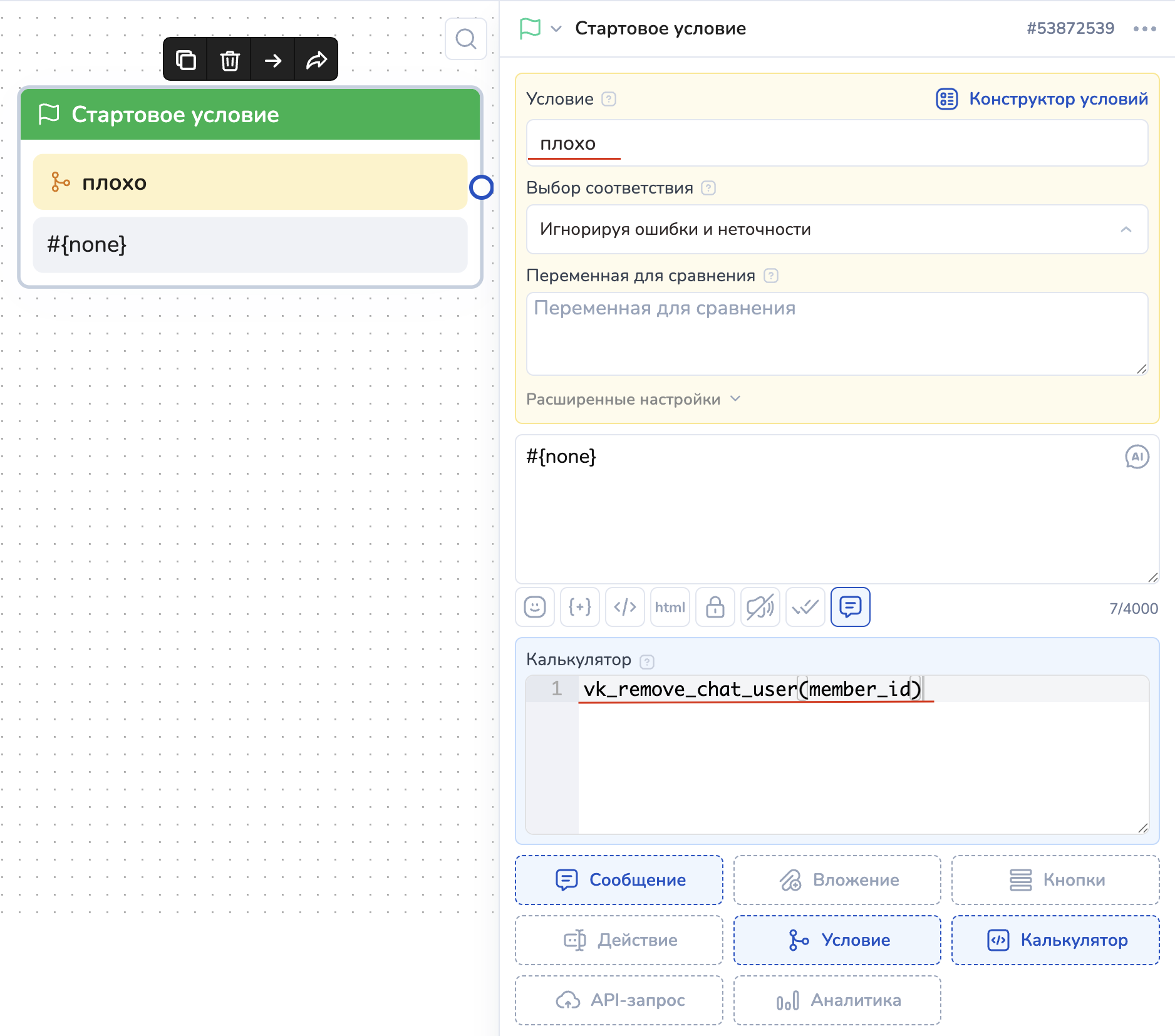
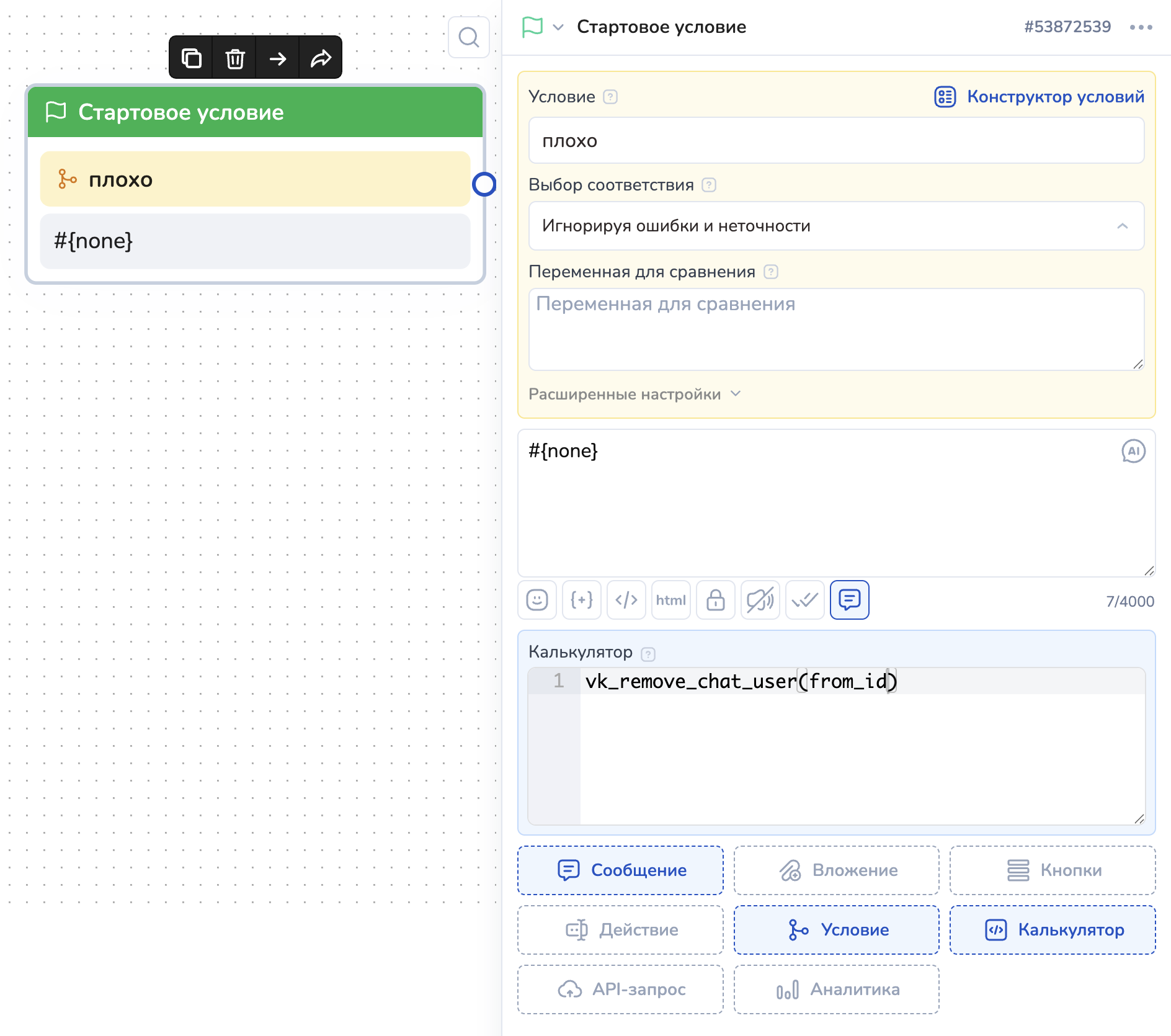
**vk\_remove\_chat\_user(member\_id)**

где **member\_id** — id пользователя, которого нужно исключить. Здесь же вы можете использовать значение **from\_id**.&#x20;

Пример: исключение из чата при отправке ключевого слова.

<div><figure><img src="https://4216716816-files.gitbook.io/~/files/v0/b/gitbook-x-prod.appspot.com/o/spaces%2F-LxKl4rC_EcwBAz40Qn_%2Fuploads%2FMkYMOPzOVEsXFZqLDqpx%2F%D0%A1%D0%BD%D0%B8%D0%BC%D0%BE%D0%BA%20%D1%8D%D0%BA%D1%80%D0%B0%D0%BD%D0%B0%202025-10-27%20%D0%B2%2011.23.34.png?alt=media&#x26;token=759a1e8a-1999-4c52-b79c-d3c6f711f86e" alt=""><figcaption></figcaption></figure> <figure><img src="https://4216716816-files.gitbook.io/~/files/v0/b/gitbook-x-prod.appspot.com/o/spaces%2F-LxKl4rC_EcwBAz40Qn_%2Fuploads%2F0tAZaCViG0CIMi4t78t2%2F%D0%A1%D0%BD%D0%B8%D0%BC%D0%BE%D0%BA%20%D1%8D%D0%BA%D1%80%D0%B0%D0%BD%D0%B0%202025-10-27%20%D0%B2%2011.24.05.png?alt=media&#x26;token=1de0d6dc-8d39-4870-87a9-87eb4cac8066" alt=""><figcaption></figcaption></figure></div>

Бот удалит из чата того, кто прислал этот текст&#x20;

<figure><img src="https://lh7-rt.googleusercontent.com/docsz/AD_4nXcJiA9ohtSLDUdCCE4ZGTiIF9l6_FlXWFUGKH2aXnwIZyv79Wsa2ik2WASD9Cvd9-U3Z0hjcYLO9gbXAplmGB3LBYn9y4xisOzOs35FKLxD1SLy4TKK2iJP782DGsuoCEUbzgO39w?key=HrfPDBYux3Rnmgtyn6-Vww" alt="" width="563"><figcaption></figcaption></figure>

### 3. Как получить имя пользователя

**vk\_get\_name(from\_id, full)**

где **full** может принимать значение True (вы получите имя и фамилию) и False (получите только имя)

### 4. Как удалить последнее сообщение в беседе

**vk\_delete\_last\_message()**

в скобках ничего не указывается. Произойдёт удаление последнего сообщения в беседе. На личные сообщения не распространяется

### 5. Как отправить стикер

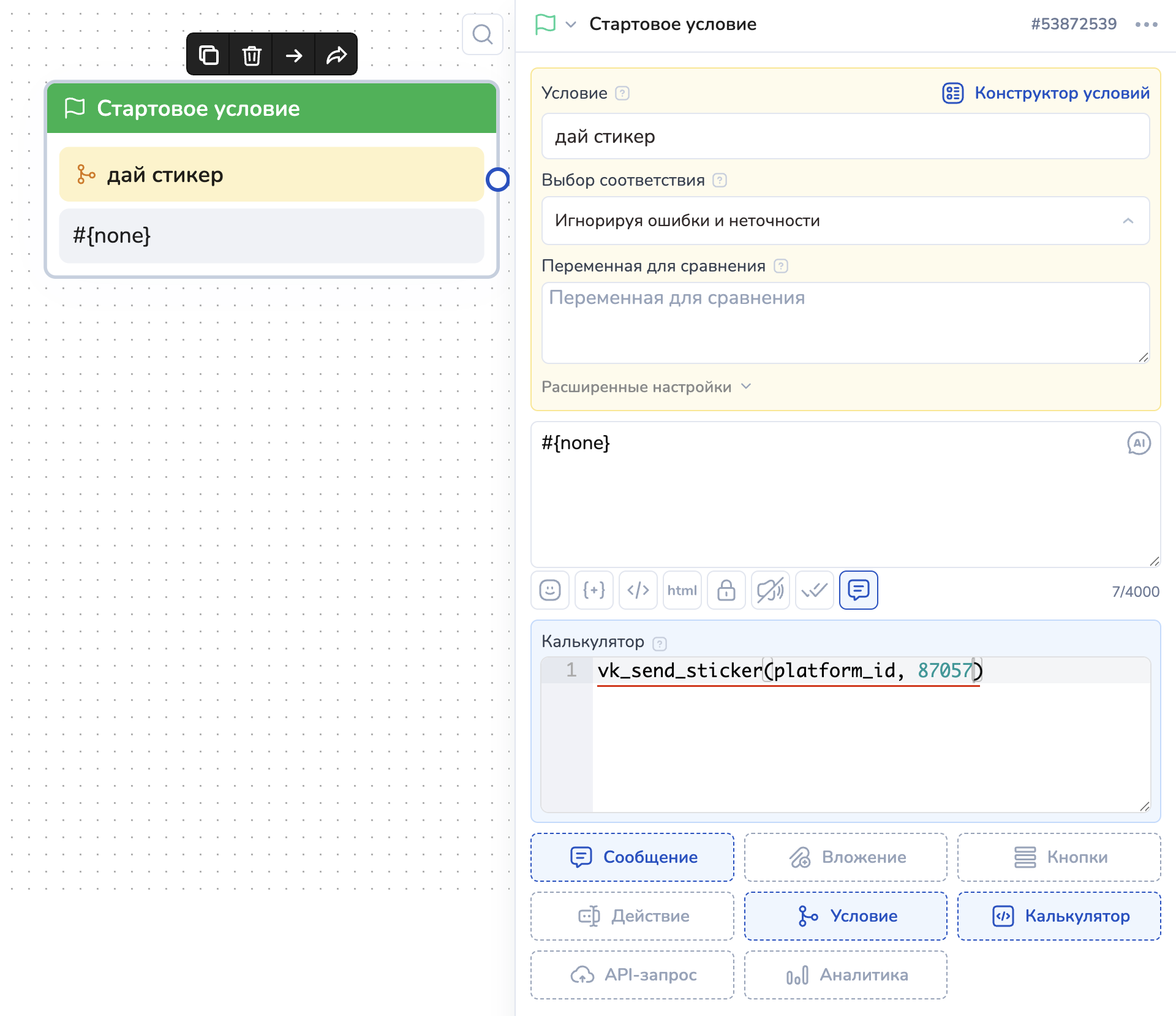
**vk\_send\_sticker(platform\_id, sticker\_id)**

где **platform\_id** — id клиента в мессенджере, **sticker\_id** — id стикера.&#x20;

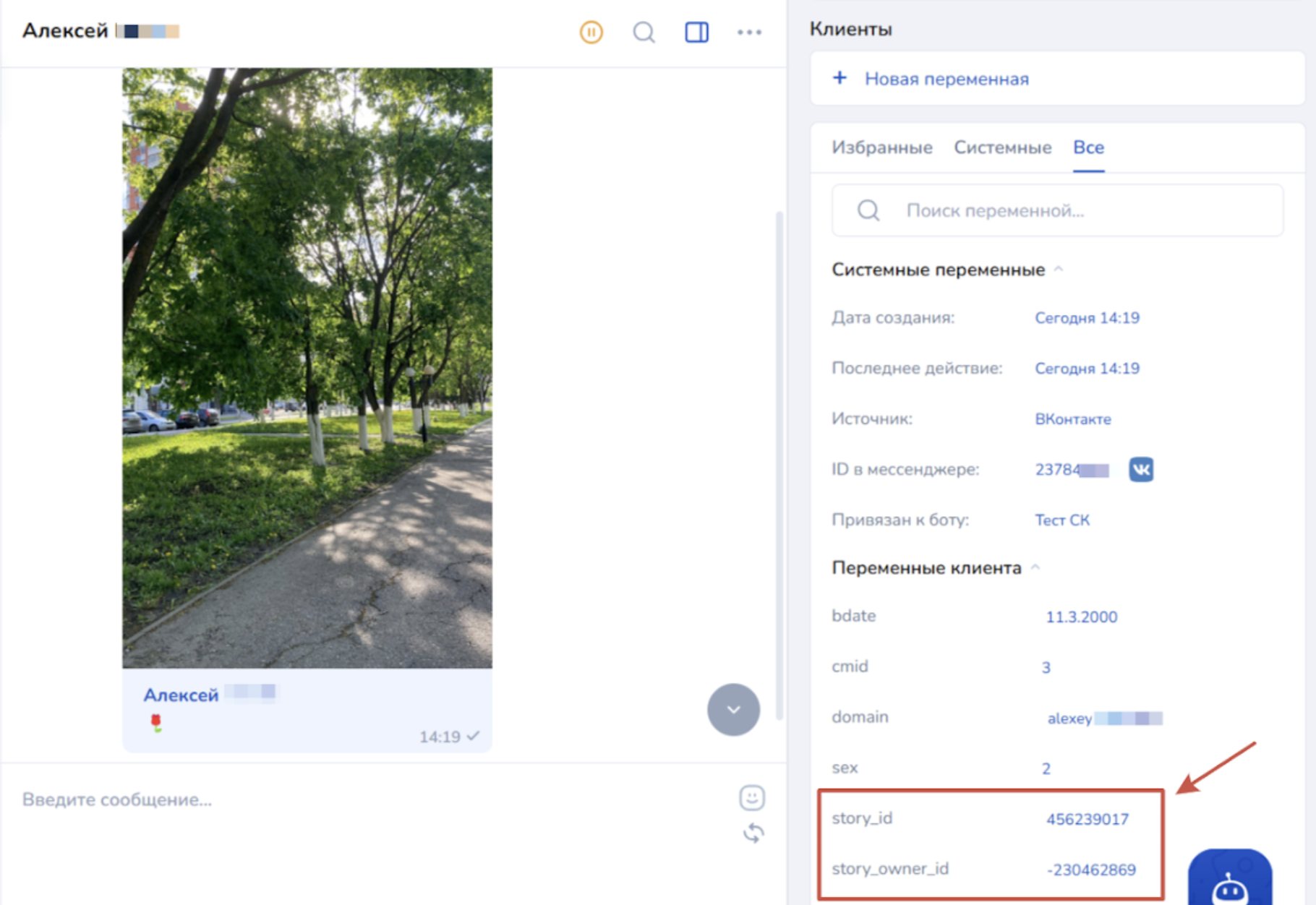
Как узнать id стикера? Тот, кто подключал бота ВК, отправляет в бота нужный стикер. Его id при этом записывается в переменную. Значение переменной копируете из раздела Клиенты (см скрин:)

<figure><img src="https://lh7-rt.googleusercontent.com/docsz/AD_4nXdLMZrcU9wD3l2CeQvwRWD0VYxJV7u5S6jy10CO86O_NTx-cwQY8kLYb35DBKHlEFvFQgHtDR0RTwQpXHSWEf3HLD8Pll7xnD5TqYyTS_VoVD6GnQwymiGAAVqzCjiF08DcUtANkw?key=HrfPDBYux3Rnmgtyn6-Vww" alt=""><figcaption></figcaption></figure>

Пример: отправка стикера

<figure><img src="https://4216716816-files.gitbook.io/~/files/v0/b/gitbook-x-prod.appspot.com/o/spaces%2F-LxKl4rC_EcwBAz40Qn_%2Fuploads%2Fy0xsw6ByqrVIm4LBfbxY%2F%D0%A1%D0%BD%D0%B8%D0%BC%D0%BE%D0%BA%20%D1%8D%D0%BA%D1%80%D0%B0%D0%BD%D0%B0%202025-10-27%20%D0%B2%2011.26.11.png?alt=media&#x26;token=bbe4079a-a645-4a31-9a30-00fc6cd8b5c0" alt="" width="563"><figcaption></figcaption></figure>

Результат:

<figure><img src="https://lh7-rt.googleusercontent.com/docsz/AD_4nXc5I-X1r4dyFC7L7X3QJ1Y2TnAmZtt64o-5VZxUQtVUt7hYV9_eLhi-JQIFukenav5eyXhY6icgHR5AqxfDEzmswVlI2aZNVI8c4dY5GhIKAmhloiiOzSJBOWh-CYbtA5KvHRut?key=HrfPDBYux3Rnmgtyn6-Vww" alt="" width="563"><figcaption></figcaption></figure>

{% hint style="success" %}
Колбеки для группы:

**client\_group\_join request** - подан запрос на вступление в группу  \
**client\_group\_join approved** -  клиент принят в группу
{% endhint %}

### 6. Как обработать реакцию на сторис ВКонтакте

Если клиент отреагировал на сторис, в диалог автоматически придет уведомление об этом:

<figure><img src="https://4216716816-files.gitbook.io/~/files/v0/b/gitbook-x-prod.appspot.com/o/spaces%2F-LxKl4rC_EcwBAz40Qn_%2Fuploads%2FMGiGsRofbUcMMqyFDACP%2F%D0%A1%D0%BD%D0%B8%D0%BC%D0%BE%D0%BA%20%D1%8D%D0%BA%D1%80%D0%B0%D0%BD%D0%B0%202025-10-27%20%D0%B2%2011.27.02.png?alt=media&#x26;token=90e48cc7-28d5-4175-86fe-e014295dc6df" alt=""><figcaption></figcaption></figure>

Данные о сторис будут в разделе "Информация о клиенте" в переменных:

**story\_id** - идентификатор сторис&#x20;

**story\_owner\_id** - владелец сторис

### Html-разметка для сообщений&#x20;

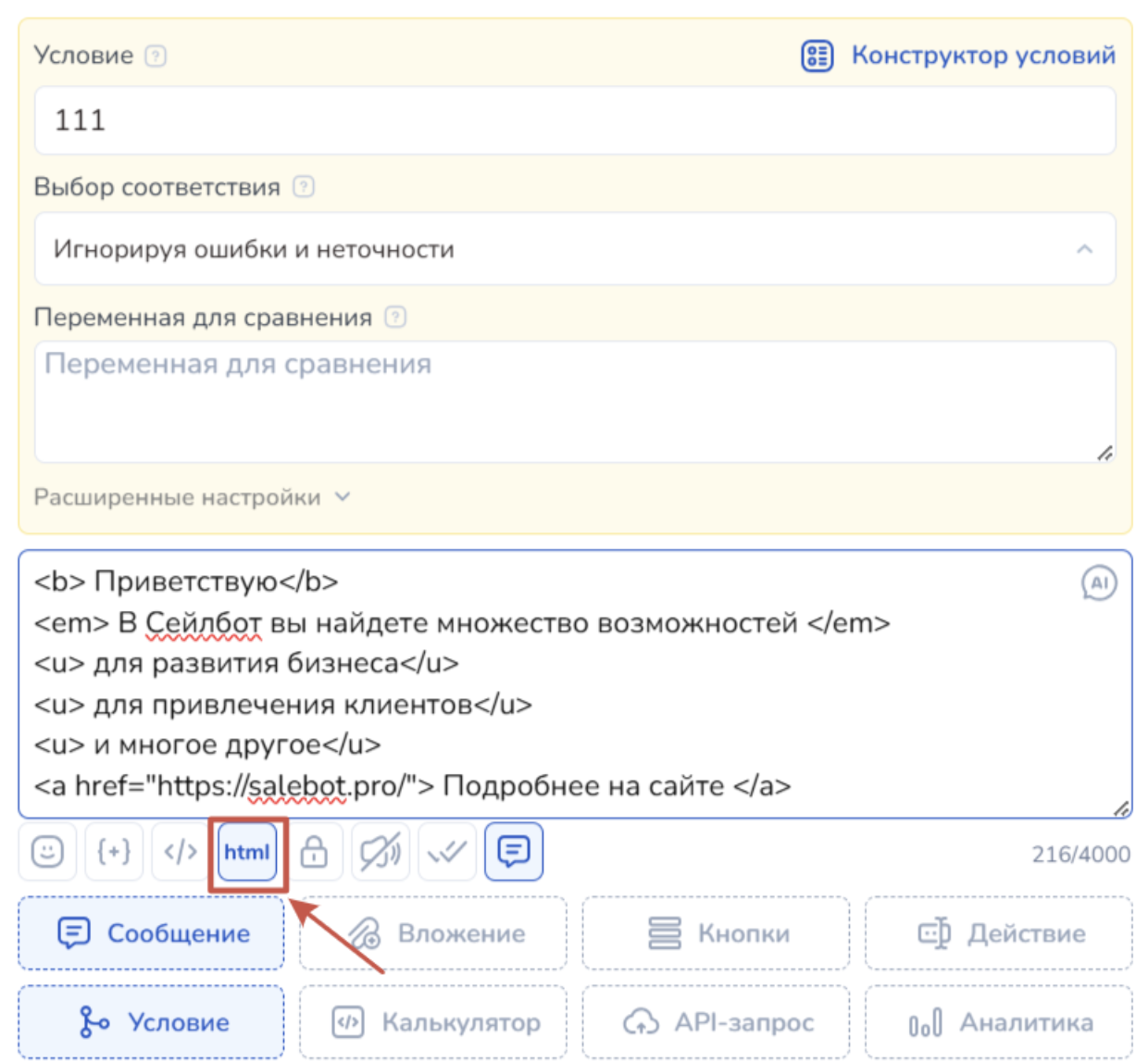
Для сообщений бота Вконтакте доступна html-разметка.

\<b> **жирный текст**  \</b>

\<strong>  **жирный текст** \</strong>

\<em> *курсив* \</em>

\<u> подчеркивание \</u>

\<a href="ссылка"> отображаемый текст \</a>

<figure><img src="https://4216716816-files.gitbook.io/~/files/v0/b/gitbook-x-prod.appspot.com/o/spaces%2F-LxKl4rC_EcwBAz40Qn_%2Fuploads%2FQC9oAM7wE3rtsCprrVTP%2F%D0%A1%D0%BD%D0%B8%D0%BC%D0%BE%D0%BA%20%D1%8D%D0%BA%D1%80%D0%B0%D0%BD%D0%B0%202025-10-27%20%D0%B2%2011.27.28.png?alt=media&#x26;token=701d8ce9-c6cf-4b26-8065-b63d16aa7f8c" alt="" width="375"><figcaption></figcaption></figure>

{% hint style="info" %}
Внимание! \
Не забудьте активировать кнопку html, чтобы функция разметки применилась к тексту.
{% endhint %}

<figure><img src="https://lh7-rt.googleusercontent.com/docsz/AD_4nXeLE7qduHh-hDysDVGhffaTHjJP0qOynl5GyY6buLgWjTNCkZ9zzsT7Z58CTimx_Lejl8UR2rT1cV4HTM5SNeTMxWb_YbVh_TE6a6dwG1NaiHsrjxKr4zOlSdZmK8dEpGlSSBH5?key=HrfPDBYux3Rnmgtyn6-Vww" alt=""><figcaption></figcaption></figure>

## Кармабот для группы

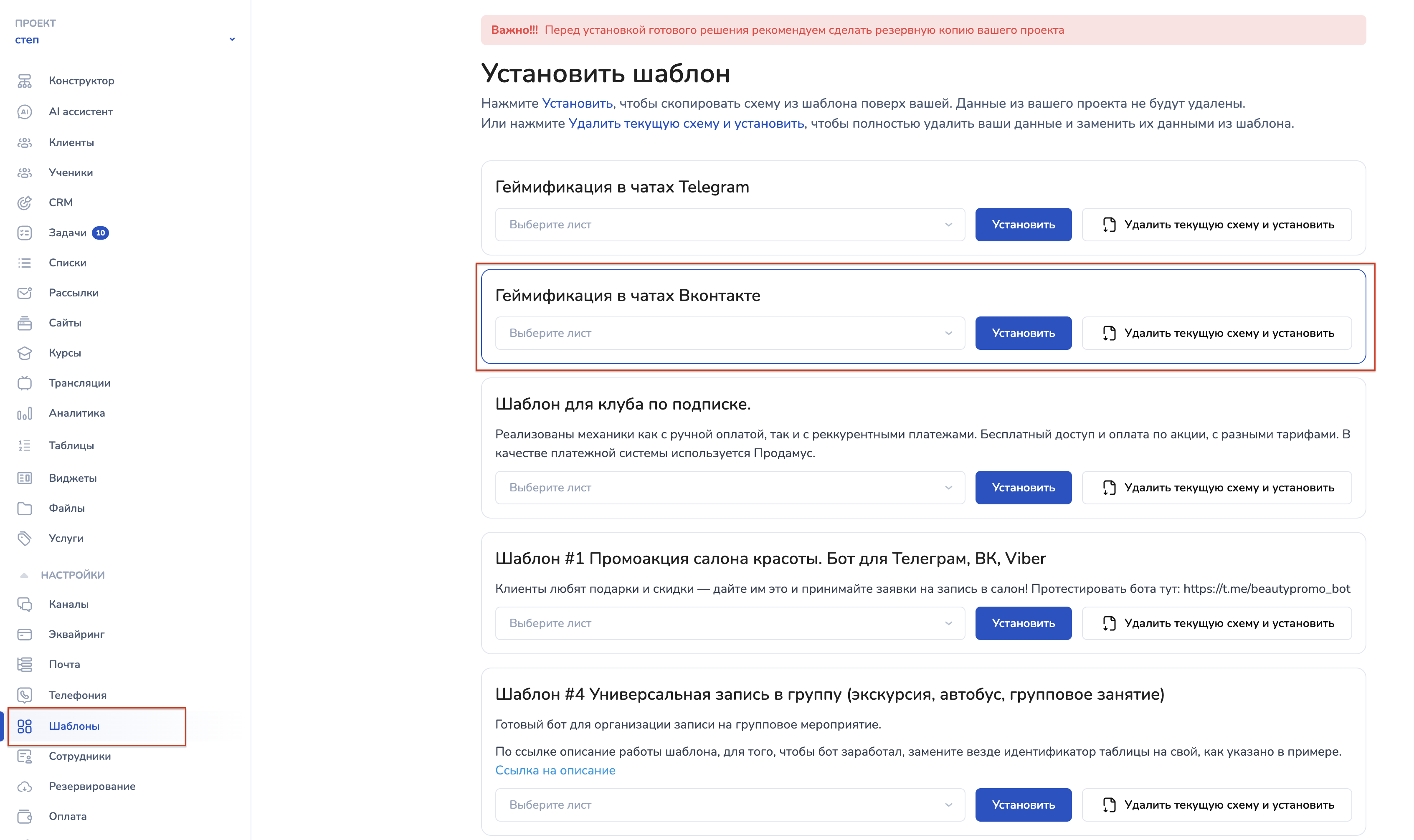
Схему кармабота собирать не нужно, мы сделали это за вас! В разделе Шаблоны уже есть готовая воронка, ее нужно только установить и настроить. По ссылке ниже вы найдете подробное описание.

<figure><img src="https://4216716816-files.gitbook.io/~/files/v0/b/gitbook-x-prod.appspot.com/o/spaces%2F-LxKl4rC_EcwBAz40Qn_%2Fuploads%2F3jdi6XMKRxvxA2R9SnfI%2F%D0%A1%D0%BD%D0%B8%D0%BC%D0%BE%D0%BA%20%D1%8D%D0%BA%D1%80%D0%B0%D0%BD%D0%B0%202025-06-26%20%D0%B2%2016.27.46.png?alt=media&#x26;token=f2a64bb6-1d74-4b40-8353-1e67f104e51b" alt=""><figcaption></figcaption></figure>

### 1. Как настроить кармабот внутри ВК

Для работы Кармабота вам необходимо создать отдельную группу в ВК. В разделе "Управление - Сообщения - Работа в боте" вам необходимо поставить галочку "Разрешать добавлять сообщество в чаты"

![](https://4216716816-files.gitbook.io/~/files/v0/b/gitbook-x-prod.appspot.com/o/spaces%2F-LxKl4rC_EcwBAz40Qn_%2Fuploads%2Fm1MPIZlJgiNNBLO9YMP1%2Fimage.png?alt=media\&token=63c05673-9679-4d24-bb1f-40a499e22d4a)

После этого в меню группы Кармабота добавится следующее:

<figure><img src="https://lh7-rt.googleusercontent.com/docsz/AD_4nXdPoFHZ86HR0L1RBu1zydPPUfWodN_NMNWvEy3VE1NEyUBwUQ3HXtFxKGmZX73PI-kQqZ4oQaYbt2pFnIsxJUdJSJiI7OoKz3YUJB--XTK1h0Y0K10JcHeKUeqgzjjUxyFVLJ4vpw?key=HrfPDBYux3Rnmgtyn6-Vww" alt="" width="563"><figcaption></figcaption></figure>

Нажимаете и выбираете, в какой чат добавлять будущего бота:

<figure><img src="https://lh7-rt.googleusercontent.com/docsz/AD_4nXdLBZCtqwMBnDbRW3BHNfDtLX9S7eJ45NUdxqh2t6vmXpGvAXuC6422iPZMkANYwQYmp5VG1nvK8MTvc9j5R9Jkt4faPkkBzWdXXUKfmBpe8otAVOaij05Imusj1BJ7r0oFA1gwCw?key=HrfPDBYux3Rnmgtyn6-Vww" alt="" width="563"><figcaption></figcaption></figure>

Далее заходите в группу, где находится эта беседа. Нажимаете в меню справа Управление → Чаты→ Настроить:

<figure><img src="https://lh7-rt.googleusercontent.com/docsz/AD_4nXcP5J4mj9MdZW6ikZSNcsjGH2ZjyMrJxqe6W2FUktne2Dao2RrRm7BiyGuY4ZwNQ_aWVq_DK4O-jI38LglkZpyp58RWyvLzTLXLfFW_lD5kuiFnuGx_jjCawTIkulsHF3u4diDnJA?key=HrfPDBYux3Rnmgtyn6-Vww" alt=""><figcaption></figcaption></figure>

Выбираете нужный чат. В нем кликаете на количество участников (вверху чата), в выпадающем окне устанавливаете боту права администратора

<figure><img src="https://lh7-rt.googleusercontent.com/docsz/AD_4nXfWe_FCkVdxIDx96CzK-s_NAUTk3wx-SMCPGuT36TulUWzY8zHTqpRprqtqaK_nBnmw_5Ci8-GENf1HKTMRXME_BhaGk8UecdRPnvOU74sKpOFzcN6dad9kfhFxjWhG-VMooYvZYg?key=HrfPDBYux3Rnmgtyn6-Vww" alt="" width="375"><figcaption></figcaption></figure>

{% hint style="warning" %}
Назначать администратором обязательно, иначе бот в беседе работать не будет!
{% endhint %}

### 2. Что умеет делать Кармабот:

* начислять +1 кармы, если один пользователь процитировал другого и поблагодарил
* начислять +5 к карме по команде
* исключать из чата по команде "бан"
* удалять сообщения с нецензурными словами

Если участник чата благодарит сам себя, ему приходит сообщение:

![](https://4216716816-files.gitbook.io/~/files/v0/b/gitbook-x-prod.appspot.com/o/spaces%2F-LxKl4rC_EcwBAz40Qn_%2Fuploads%2FjXc0r3vTa5BjKDauKY64%2Fimage.png?alt=media\&token=05604a4e-caa0-4c1c-9271-2fae302a1d48)

Если забывает процитировать другого, то получает напоминание:

![](https://4216716816-files.gitbook.io/~/files/v0/b/gitbook-x-prod.appspot.com/o/spaces%2F-LxKl4rC_EcwBAz40Qn_%2Fuploads%2F03l7vsDmapusZJlJwnCF%2Fimage.png?alt=media\&token=beab78e3-813d-4856-a314-6c5b4dc9ad37)

Если цитируют самого Кармабота, то:

![](https://4216716816-files.gitbook.io/~/files/v0/b/gitbook-x-prod.appspot.com/o/spaces%2F-LxKl4rC_EcwBAz40Qn_%2Fuploads%2FVQlpcIej9BiMyiAk96mo%2Fimage.png?alt=media\&token=5f87d35d-6939-498d-98ac-0f77a08e6afc)

Карма начисляется автоматически, если один пользователь цитирует другого и пишет ему "спасибо" и другие слова благодарности

![](https://4216716816-files.gitbook.io/~/files/v0/b/gitbook-x-prod.appspot.com/o/spaces%2F-LxKl4rC_EcwBAz40Qn_%2Fuploads%2FPyL5dhgVLxBA41fUsBDA%2Fimage.png?alt=media\&token=56e32a98-3cf4-4f21-8d48-82d4d7f2d267)

{% hint style="warning" %}
Сообщения от админов бот удалять не может, как и исключать их из беседы
{% endhint %}

## Как получить Лидформу Вконтакте (ответы из Форм сбора заявок)

### 1. Как подключить Форму заявок к сообществу

Перейдите в Управление → Приложения вашего сообщества → Показать все:

<figure><img src="https://lh7-rt.googleusercontent.com/docsz/AD_4nXcVNrF-pVcPKnpTjE0l3YmNS29Mxg3n4r8zPAzVVDs-rJOEk7v3x6kN_krTLBXycWh1QY2K4XE82NqTzR266uDDLEG_zBFj1mCBuQPfqqnDBLE_sU_68Y5v_lZkCqp0ax7fK9mM?key=HrfPDBYux3Rnmgtyn6-Vww" alt=""><figcaption></figcaption></figure>

Сбор заявок → выберите приложение “Форма сбора заявок”

<figure><img src="https://lh7-rt.googleusercontent.com/docsz/AD_4nXeXCXLk2w2VN2-N6BhtFS0V7Wddl7VedTBb9nOoQaPbEb_9X1bQw_Kr_8ytNzQeBHoD8T0wJ4LoBIfmyDCBP_LO_1PgQqNq3EWYi_moIeLLyKcdBquL_qLd-YDOdDrQMPnuRACoPw?key=HrfPDBYux3Rnmgtyn6-Vww" alt=""><figcaption></figcaption></figure>

### 2. Как настроить лидформу

Чтобы настроить лидформу, нажмите на "Изменить" в Форме сбора заявок:

<figure><img src="https://lh7-rt.googleusercontent.com/docsz/AD_4nXeYbfQqS2cEuUTnOejeYwNIsiIdSReBqKeYXwkG5lAYPVWEUz3yOMQkqVxYVND3GosFBMFbgsdApeaS5f-Qic1Uxu5pW6rnKzMcpr7e9__eqtUvVunwv8kYJRC49rICAUlpGQ4Hfw?key=HrfPDBYux3Rnmgtyn6-Vww" alt=""><figcaption></figcaption></figure>

Откроется форма, где вы можете настроить доступ пользователей, сниппет и выбрать название:

<figure><img src="https://lh7-rt.googleusercontent.com/docsz/AD_4nXezyEJVBpjtLxYGVsG8hJ3nZWpINEkKxNiwmW_xdXdSF7QDBU9-WsI1QSHaKSYTKkpTNp_K4zUtvaqeoO0RWCAzkMVqb_POmRUgdrwD2fpO8Loebiza0GnWQqUkU22y5FQJ8C-M?key=HrfPDBYux3Rnmgtyn6-Vww" alt=""><figcaption></figcaption></figure>

<figure><img src="https://lh7-rt.googleusercontent.com/docsz/AD_4nXfrfSwlQJt8AkAz0IPak1LpGOG0cIn3j2knVSfuT2S2U80mvxgksyf9WwWM105DO-8upMAbMRFwghVi-FOvm49nttxnhtwlSMIGcpMc2oZ_aBWdhHgfZrt0uPeUonoL-2CxhPJgbA?key=HrfPDBYux3Rnmgtyn6-Vww" alt=""><figcaption></figcaption></figure>

<figure><img src="https://lh7-rt.googleusercontent.com/docsz/AD_4nXdFScOs8KOnRJIDCH_lKO9KIhpRr6ToHA1ZVlQ_JdDzjyNxdKcDz7xZaueRT4cWHS9QL1hoZnAxDaCxVlIbATdLH01wsvAh8b-U5sP3gO8D8fEbVIpe5N5dJsTdvhoNjLJicSwPyA?key=HrfPDBYux3Rnmgtyn6-Vww" alt=""><figcaption></figcaption></figure>

### 3. Как получить данные лидформы в бот

Чтобы в Ваш бот передавались ответы из Форм сбора заявок, включите переключатель "Заполнение лидформы" в настройках подключенного канала

<figure><img src="https://lh7-rt.googleusercontent.com/docsz/AD_4nXdG61tKiqouhHtTMvvZLkMVsL0XehWDsZBpHnW0YNrk-AYT0xT99kqw9QtPRwZ_rDp1fdP_1TthfSj0Y0ykLjfWv_g6Oqk7nJGBss7pChZHEpQSUzc8TZVCBS1eM9dAsZ4tA1aTDg?key=HrfPDBYux3Rnmgtyn6-Vww" alt=""><figcaption></figcaption></figure>

### 4. Как активировать лидформу нашего сообщества

После настройки формы нажимаем “Активировать”, копируем ссылку:

<figure><img src="https://lh7-rt.googleusercontent.com/docsz/AD_4nXc51SmJAR23FZF0tn1Kw6za8ffVkEBQQfcumi0_vFmmNA1pIzdKR8p1CJ_w8xyGEZzTNrJIbrKFOXOBD8ge47hMTpGZSLBHnalW0PRDCAGzZdRLeYA02m_XGDFsO8En8PMU7n2RTw?key=HrfPDBYux3Rnmgtyn6-Vww" alt=""><figcaption></figcaption></figure>

Далее в управлении сообществом идем в раздел “Меню”, добавляем новую ссылку.

<figure><img src="https://lh7-rt.googleusercontent.com/docsz/AD_4nXerE4tYYSDwZQRdS3ky1-2BLpHZWWZvFHTUH1wMJRmqchmcXJKzuEJA_kQh7VN-LYuB6EBTjhD-CcqO3EVBY-fe23H9Zf9RZJhTfhwzxk0jWCZvUqHOfgVGSw0BF-MHImesEJhI?key=HrfPDBYux3Rnmgtyn6-Vww" alt=""><figcaption></figcaption></figure>

Заполните название ссылки и добавьте ссылку на вашу форму:

<figure><img src="https://lh7-rt.googleusercontent.com/docsz/AD_4nXf_CTfQfGnSj9-afzUMGkqa8Hr1xf4jUIp1JxWaGGhGtRJJuXcqfDsYNuaGKua7mUkaRLdLRGf3cWnmkjxc2k-6UbozfANiWw9rxtbzrXHZmDUB9lZLRy9_ggLZ7yYzbdqTND696w?key=HrfPDBYux3Rnmgtyn6-Vww" alt="" width="375"><figcaption></figcaption></figure>

Ваш клиент будет видит форму в соответствии с выполненными Вами настройками

<figure><img src="https://lh7-rt.googleusercontent.com/docsz/AD_4nXfbfiW-064QPHZVlp1DH02iWMQSNjon5RVqSIeSPU6iywm7i0rA3MWVsfkC2fS7-UVipxTabssb2vKjwBygcT_laKj2LJXzL03wMu335xiwaCsJEqXYubH3frfhsqk96l3Vrvb2iA?key=HrfPDBYux3Rnmgtyn6-Vww" alt="" width="375"><figcaption></figcaption></figure>

После заполнения данных клиентом значения будут переданы в карточку клиента с соответствующим коллбэком **lead\_forms\_new**

<figure><img src="https://lh7-rt.googleusercontent.com/docsz/AD_4nXcUWrvIGk1ILgCqiEyyERw1DSZfXGtk9aVubeROsr4X1PO2qCYJbmnSrXsEermtfEi5VC_wKDcWrhD207BHBsx4YWtdjEIz-p24pNXRBMuhmzo3T6FTiOYsWNlcEplajvLVtKQS?key=HrfPDBYux3Rnmgtyn6-Vww" alt="" width="375"><figcaption></figcaption></figure>

## Как получить полный Вебхук Вконтакте

**Вебхук (Webhook)** - это возможность встроить уведомления на платформу о произошедшем событии, содержащее значения измененных переменных.&#x20;

Для получения полного вебхука от ВКонтакте достаточно присвоить любое значение переменной **save\_webhook** (переменная может быть как константой проекта, так и переменной сделки). При этом запрос от ВКонтакте будет записан в переменную **vk\_request**.

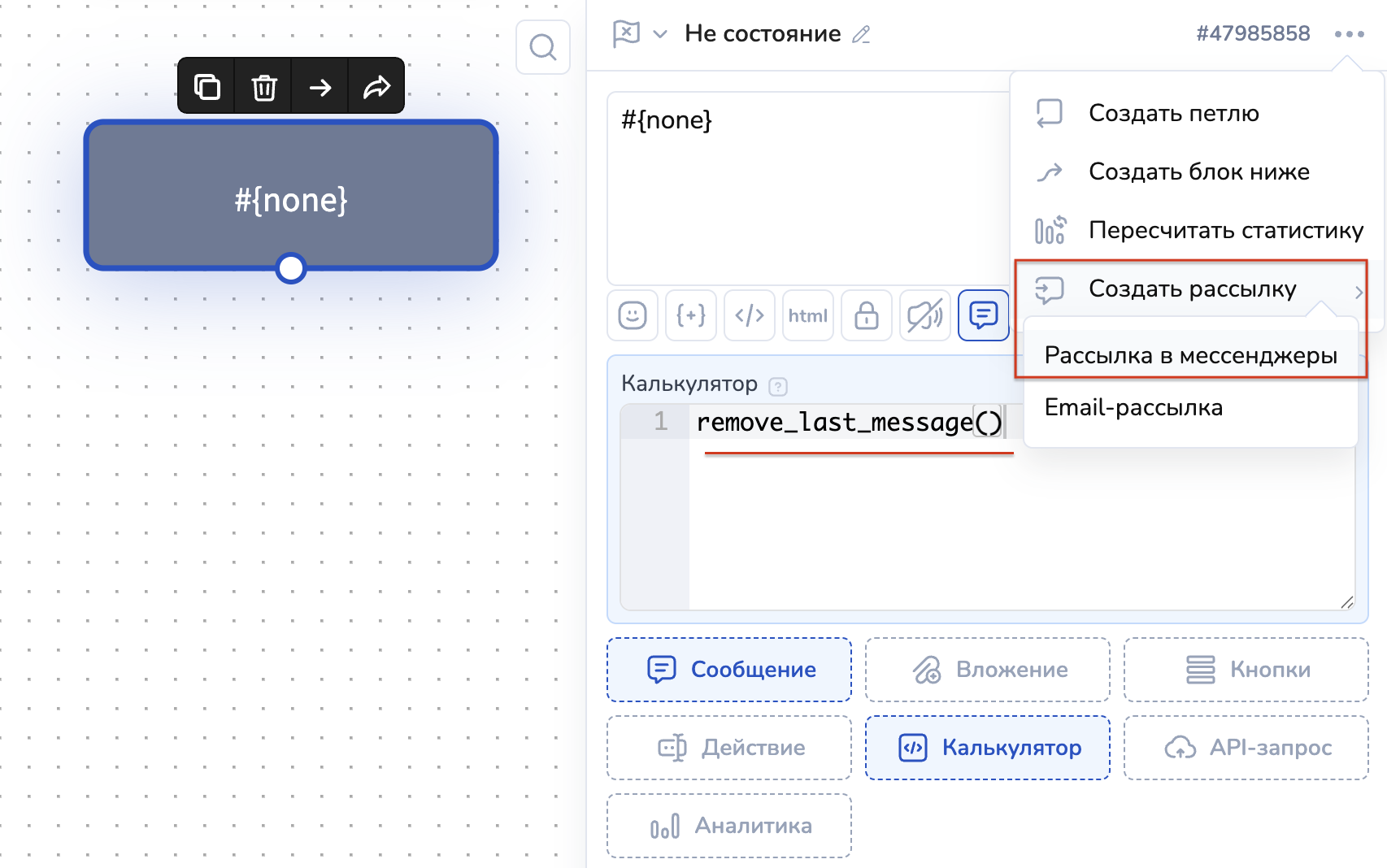
**remove\_last\_message()** – для удаления последнего сообщения от бота

{% hint style="danger" %}
Работает <mark style="color:red;">только</mark> в Telegram и Вконтакте.&#x20;
{% endhint %}

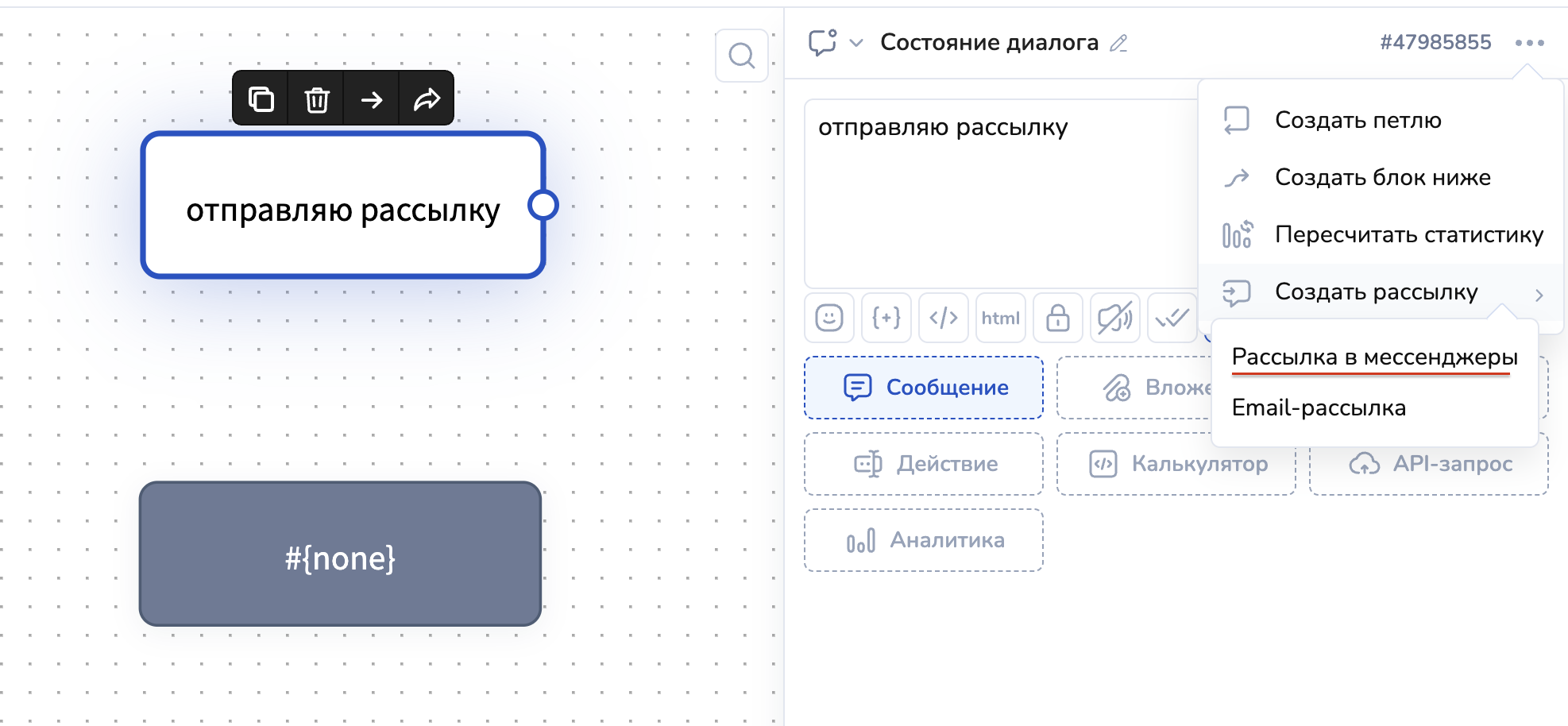
Если вы включали переключатель "сохранить в истории переписки", то для ТГ/ВК можно удалить последнее сообщение через рассылку из блока, где в калькуляторе прописать remove\_last\_message(). Функция удаляет последнее отправленное ботом сообщение, но только если оно есть в истории переписки.

Пример:

Создаем блок для рассылки:

<figure><img src="https://4216716816-files.gitbook.io/~/files/v0/b/gitbook-x-prod.appspot.com/o/spaces%2F-LxKl4rC_EcwBAz40Qn_%2Fuploads%2Ff6ckEoNv2mb1EDHDLyvK%2F%D0%A1%D0%BD%D0%B8%D0%BC%D0%BE%D0%BA%20%D1%8D%D0%BA%D1%80%D0%B0%D0%BD%D0%B0%202025-06-26%20%D0%B2%2018.12.39.png?alt=media&#x26;token=f0bfcb89-5565-48e8-a9cd-20212fa75470" alt=""><figcaption></figcaption></figure>

{% hint style="success" %}
Настройте рассылку по своему усмотрению и перейдите во вкладку "Отправка"
{% endhint %}

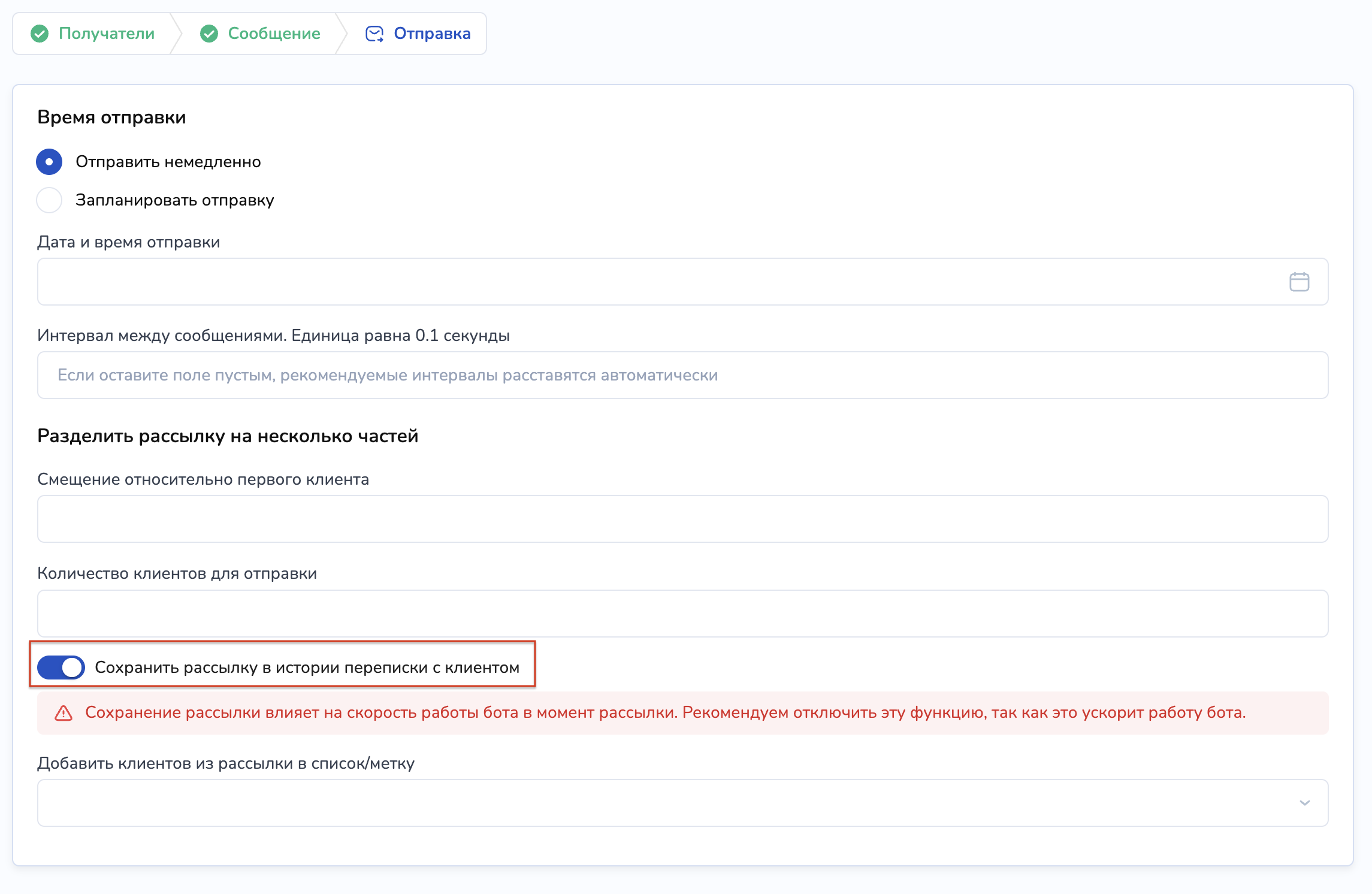
Во вкладке отправка активируйте чекбокс "Сохранять рассылку в истории переписки с клиентом":

<figure><img src="https://4216716816-files.gitbook.io/~/files/v0/b/gitbook-x-prod.appspot.com/o/spaces%2F-LxKl4rC_EcwBAz40Qn_%2Fuploads%2FtXUhEjoMaEIeuOAasZYs%2F%D0%A1%D0%BD%D0%B8%D0%BC%D0%BE%D0%BA%20%D1%8D%D0%BA%D1%80%D0%B0%D0%BD%D0%B0%202025-06-26%20%D0%B2%2018.11.24.png?alt=media&#x26;token=f940734b-3da0-43a4-a502-c42302aaaa85" alt=""><figcaption></figcaption></figure>

Важно! Чтобы чекбокс "Сохранить рассылку в истории переписки клиентом" отображался во вкладке "Отправка", отключите в разделе каналы прочитанность сообщений для групп вконтакте:

<figure><img src="https://4216716816-files.gitbook.io/~/files/v0/b/gitbook-x-prod.appspot.com/o/spaces%2F-LxKl4rC_EcwBAz40Qn_%2Fuploads%2FpelFqTwTOKvxYoEqVoKp%2F%D0%A1%D0%BD%D0%B8%D0%BC%D0%BE%D0%BA%20%D1%8D%D0%BA%D1%80%D0%B0%D0%BD%D0%B0%202025-06-26%20%D0%B2%2018.16.12.png?alt=media&#x26;token=5a3b6c4f-b965-4ccb-81ee-e8b396d5eb7d" alt=""><figcaption></figcaption></figure>

Далее смело отправляйте рассылку.&#x20;

Если вдруг вы хотите удалить последнее сообщение (например, сообщение с ошибкой), то удалить последнее сообщение можно одним блоком с функцией remove\_last\_message()

<figure><img src="https://4216716816-files.gitbook.io/~/files/v0/b/gitbook-x-prod.appspot.com/o/spaces%2F-LxKl4rC_EcwBAz40Qn_%2Fuploads%2FGdCSr4ehtMxrVJXTYrZy%2F%D0%A1%D0%BD%D0%B8%D0%BC%D0%BE%D0%BA%20%D1%8D%D0%BA%D1%80%D0%B0%D0%BD%D0%B0%202025-06-26%20%D0%B2%2018.03.59.png?alt=media&#x26;token=9b6ff805-5c31-4be1-ae99-c279003c06fc" alt=""><figcaption></figcaption></figure>

Далее отправляйте рассылку с функцией удаления последнего сообщения.

{% hint style="warning" %}
ВАЖНО!&#x20;

Спустя время последнее сообщение удалить нельзя!
{% endhint %}

## Проверка подписки

{% hint style="success" %}
Подробно о том, как проверить подписку на сообщество с помощью чат-бота, рассказали в статье "[API вконтакте](https://docs.salebot.pro/chat-boty/podklyuchenie-messendzherov-i-kanalov/vk/api-vkontakte)".
{% endhint %}


---

# Agent Instructions: Querying This Documentation

If you need additional information that is not directly available in this page, you can query the documentation dynamically by asking a question.

Perform an HTTP GET request on the current page URL with the `ask` query parameter:

```
GET https://docs.salebot.pro/chat-boty/podklyuchenie-messendzherov-i-kanalov/vk/chat-bot-dlya-gruppy-vk.md?ask=<question>
```

The question should be specific, self-contained, and written in natural language.
The response will contain a direct answer to the question and relevant excerpts and sources from the documentation.

Use this mechanism when the answer is not explicitly present in the current page, you need clarification or additional context, or you want to retrieve related documentation sections.