# FAQ Telegram
## На iPhone тег не приходит при повторном входе по прямой ссылке?
Это особенность iPhone.
Если открыть диалог с ботом в Telegram и перейти по прямой ссылке с тегом из другого приложения, реакция не происходит. Однако, если закрыть либо диалог, либо само приложение Telegram, все работает корректно.
## Почему картинка приходит ссылкой?
Скорее всего вы не учли требования Bot API к файлам. Основные требования указаны в статье "[Отправка вложений](https://docs.salebot.pro/messendzhery-i-chaty/kak-sozdat-bota-v-telegram#dlya-informacii)".
Таким образом, фото с большим разрешением отправляются ссылкой со значком 🚫
## Как удалить сообщение "Что умеет этот бот?" в Telegram
Если при создании бота вы вводите его ИМЯ и его username с окончанием bot, и не вводите ОПИСАНИЕ, то получите такой результат:
На скриншоте нет сообщения "Что умеет этот бот", диалог пуст и есть только кнопка запуска.
Вывод: Если НЕ вводить описание (Edit Description), то сообщение перед запуском "Что умеет этот бот" не отображается.
В случае, когда описание бота уже введено, Edit Description можно только изменить, но не удалить. В качестве решения вопроса, можно удалить бот и создать с тем же именем:
1. команда newbot - создаем новый бот
2. ввод имени - указываем его имя (ник)
3. ввод username for bot - указываем имя бота
Поскольку речь идет о создании нового бота, то конечно клиенты старого бота не будут привязаны к новому. Продумайте изначально как переведете клиентов из одного бота в другой.
{% hint style="success" %}
Как поменять имя чата или его описание можно посмотреть[ тут](https://docs.salebot.pro/peremennye-1/api-v-kalkulyatore#kak-pomenyat-imya-chata-cherez-bot)
{% endhint %}
## Как сделать шрифт жирным?
Чтобы сделать шрифт жирным начертанием, нужно выделить нужное слово или текст с двух сторон звездочками: \*жирный\*
{% hint style="info" %}
Как сделать форматирование для Телеграма, [рассказали здесь](https://docs.salebot.pro/peremennye-1/api-v-kalkulyatore#ustanovki-parse_mode).
{% endhint %}
## Как добавить реакции под постом в канале при помощи бота
1. Создаем новый бот для своего канала через @BotFather
2. Добавляем наш бот в Администраторы канала (Telegram: Настройки канала - Администраторы - Добавить Администратора)
3. Производим настройку бота через @ControllerBot.
После запуска выбираем /addchannel. @ControllerBot предложит создать новый бот через @BotFather или ввести токен существующего. Поскольку мы создали бот в п.1, то указываем его токен:
После ввода токена бота добавим наш канал:
Для этого выполняем шаг 2 - пересылаем в @ControllerBot любое сообщение из вашего канала (в администраторы, которого мы добавили вышеупомянутый бот):
После подтверждения у нас появляется возможность создавать публикации:
Для этого перейдите в свой бот - запустите его! Появится меню:
Выбираем Создать пост, выбираем свой канал, настраиваем форматирование:
Отправляем боту текст будущего поста:
Добавляем реакции:
и нажимаем Далее. После небольшого ожидания бот предложит пост опубликовать прямо сейчас или разместить в отложенные:
Публикуем и получаем пост с введенными реакциями на нашем канале:
В реакцию можно добавить максимально 6 эмодзи.
## Как писать первым от имени бота при подаче заявки в закрытый канал
Для этого нужно создать:
1. Закрытый канал;
2. Бота, который будет иметь права Администратора в данном канале
Формируем ссылку Без ограничений, обязательно включите флаг Заявка на вступление:
Telegram: Управление группой - Пригласительные ссылки - Создать новую ссылку
Переходим к настройке воронки в нашем проекте:
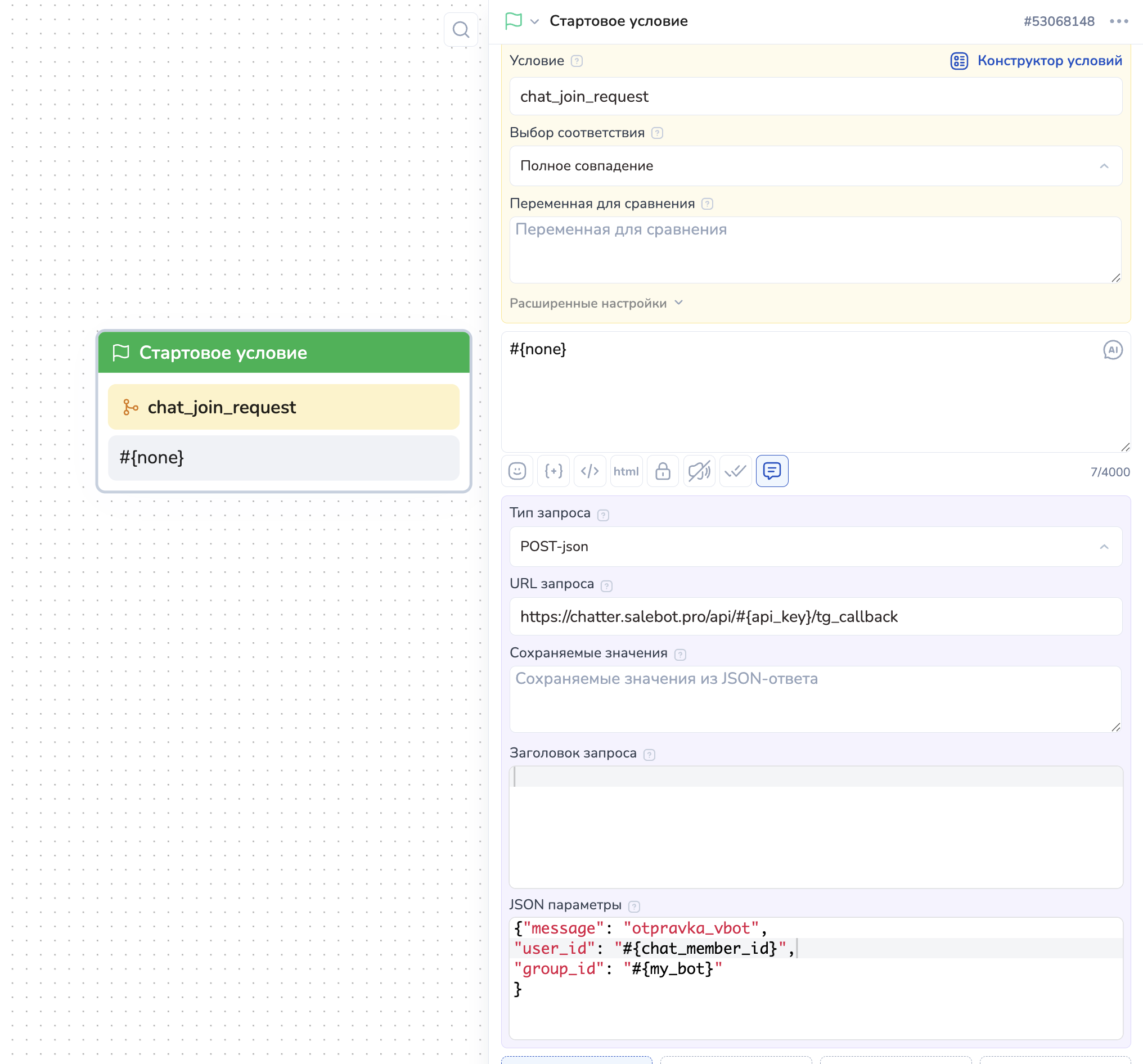
Настраиваем блок, который будет ловить событие подачи заявки на вступление в группу от клиента chat\_join\_request
В Калькуляторе блока прописываем принятие клиента в чат:
[tg\_approve\_chat\_join\_request(platform\_id, chat\_member\_id)](https://docs.salebot.pro/messendzhery-i-chaty/kak-sozdat-bota-v-telegram/api-telegram-funkcii-dlya-ispolzovaniya-vsekh-vozmozhnostei-telegram#kak-rabotat-s-zayavkami-v-chat-kanal-telegram), где
1. platform\_id - идентификатор нашей закрытой группы
2. chat\_member\_id - идентификатор клиента, который подал заявку на вступление. Данная переменная формируется автоматически при подаче заявки.
А также настраиваем[ запуск бота по идентификатору Telegram](https://docs.salebot.pro/api-v-konstruktore-salebot.pro/api-konstruktora#zapusk-bota-po-identifikatoru-telegram) при помощи запроса API-конструктора:
, где прописываем параметры запроса:
1. message - текст callback-сообщения
2. user\_id - идентификатор клиента, которому шлем колбек. В нашем случае, это chat\_member\_id
3. group\_id - имя нашего бота. В нашем случае, это значение я сохранила в константах проекта - mybot:
4. api\_key - Ключ доступа к API из раздела Настройки проекта.
Настройка запроса API-конструктора:
Для копирования JSON параметров
{"message": "otpravka\_vbot", \
"user\_id": "#{chat\_member\_id}", \
"group\_id": "#{my\_bot}"\
}
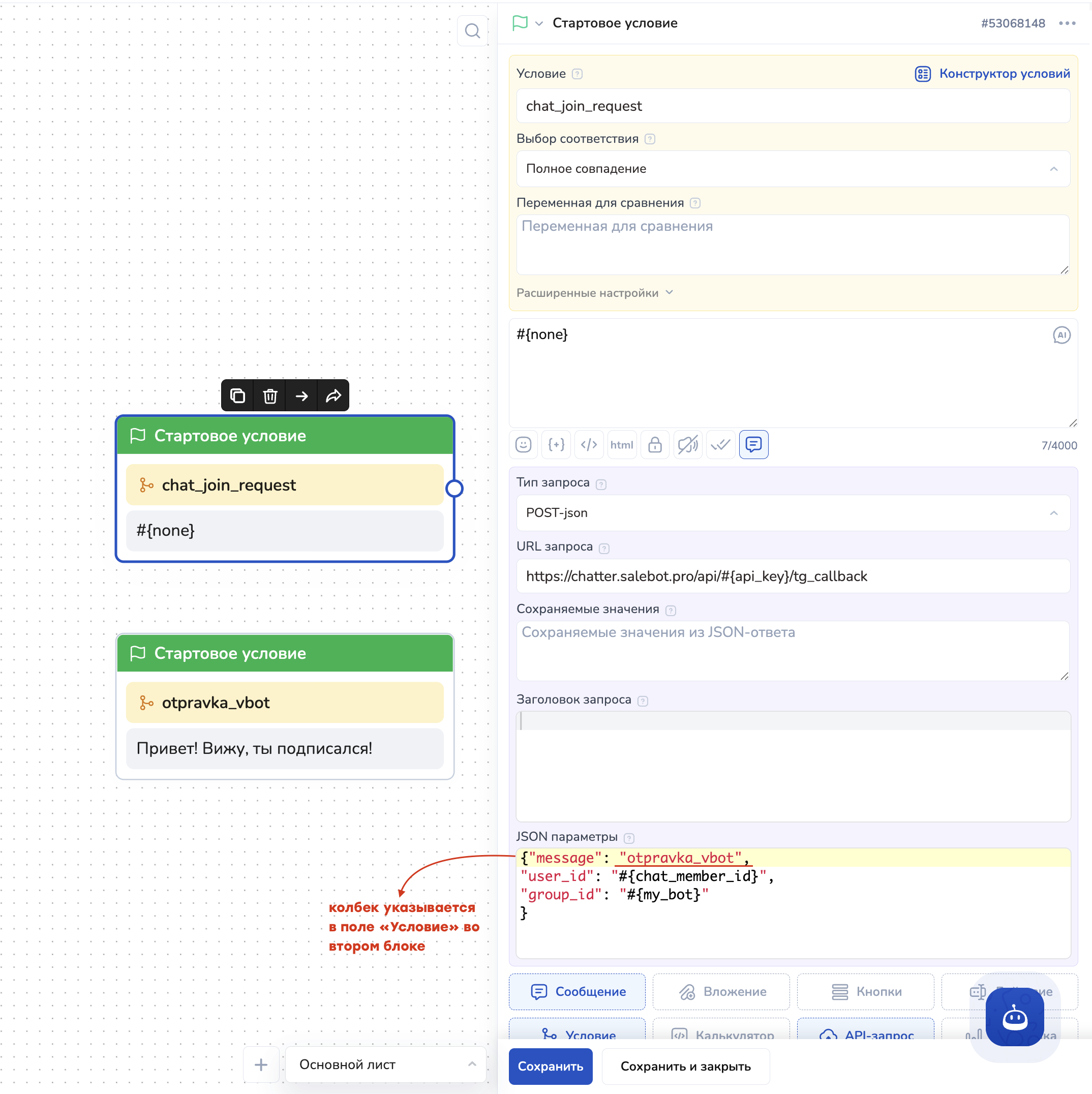
Настраиваем второй блок с нашим колбеком otpravka\_vbot, который будет отправлять приветственное сообщение от бота нашему клиенту:
Для этого скопируйте значение колбека параметра message (в примере — "Otpravka\_vbot") и вставьте колбек в поле Условие во втором блоке:
---
# Agent Instructions: Querying This Documentation
If you need additional information that is not directly available in this page, you can query the documentation dynamically by asking a question.
Perform an HTTP GET request on the current page URL with the `ask` query parameter:
```
GET https://docs.salebot.pro/chat-boty/podklyuchenie-messendzherov-i-kanalov/telegram/faq-telegram.md?ask=
```
The question should be specific, self-contained, and written in natural language.
The response will contain a direct answer to the question and relevant excerpts and sources from the documentation.
Use this mechanism when the answer is not explicitly present in the current page, you need clarification or additional context, or you want to retrieve related documentation sections.