# Чат-бот MAX
{% hint style="warning" %}
Обращаем внимание!
В мессенджере запрещены рассылки и сообщения по таймеру. Ограничение «24-часового окна» для отправки сообщений не применяется. При этом соблюдение пункта 1.5 пользовательского соглашения MAX остаётся на вашей стороне.
[См. пункт 1.5 Правил MAX.](https://dev.max.ru/docs/legal/requirements)
Спасибо за понимание!
{% endhint %}
{% hint style="info" %}
При настройке кнопок для чат-бота в одной строке может быть максимум 7 кнопок.
{% endhint %}
## Создание бота
Чат-боты умеют решать типовые задачи прямо в MAX. Создайте бота, который будет делать что-то за вас.
Даже без навыков программирования сделать своего бота в приложении просто — придумайте сценарий и следуйте пошаговой инструкции.
## Как получить токен бота
{% hint style="success" %}
Обращаем внимание!
**Создание чат-бота в MAX доступно для ю/л и ИП.**
{% endhint %}
**Шаг 1. Перейдите во вкладку Каналы в Salebot.**
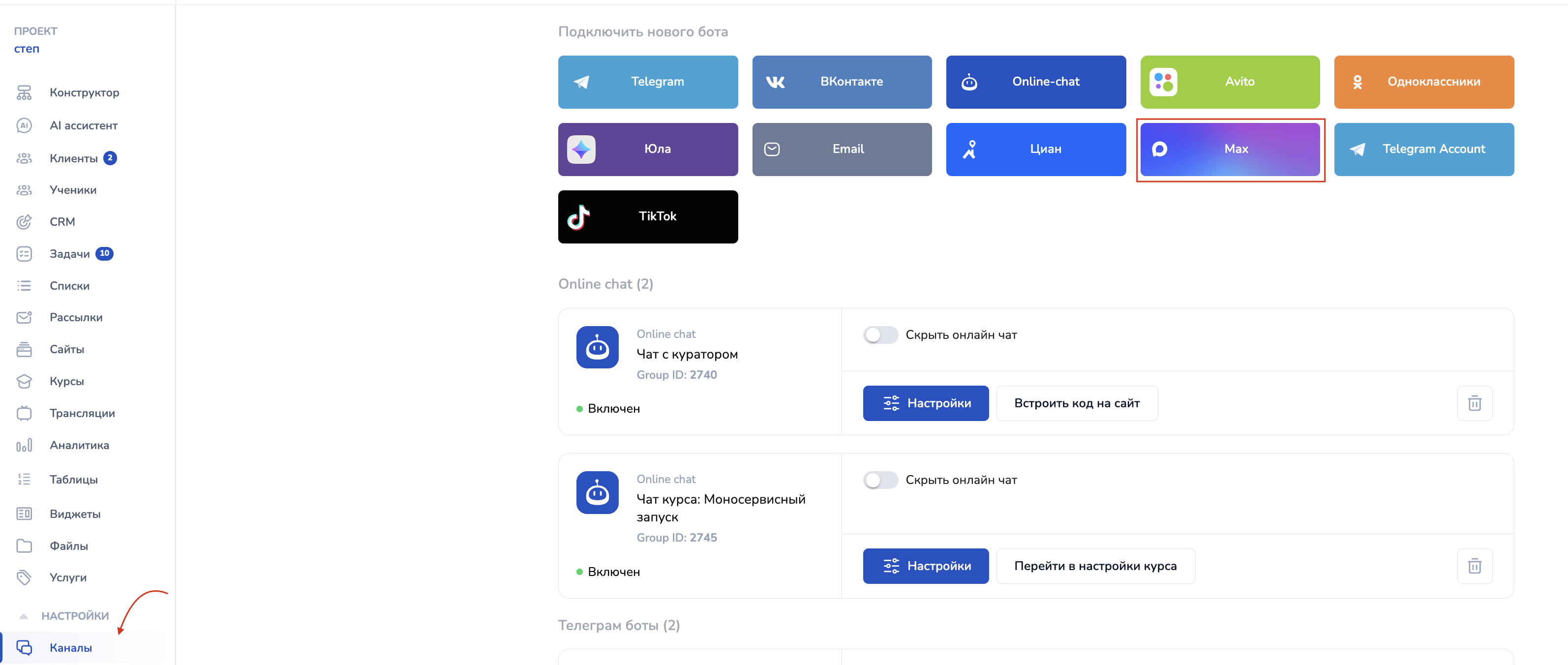
Чтобы перейти на страницу регистрации в мессенджере, войдите в личный кабинет Сейлбот и выберите проект, в котором нужно подключить чат-бота MAX.
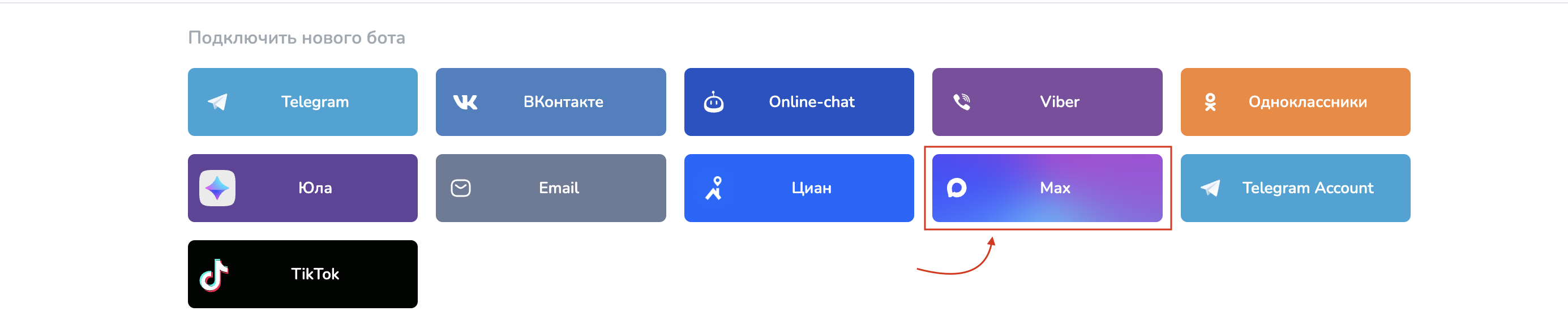
Затем в проекте перейдите во вкладку "Каналы" и нажмите на кнопку MAX:
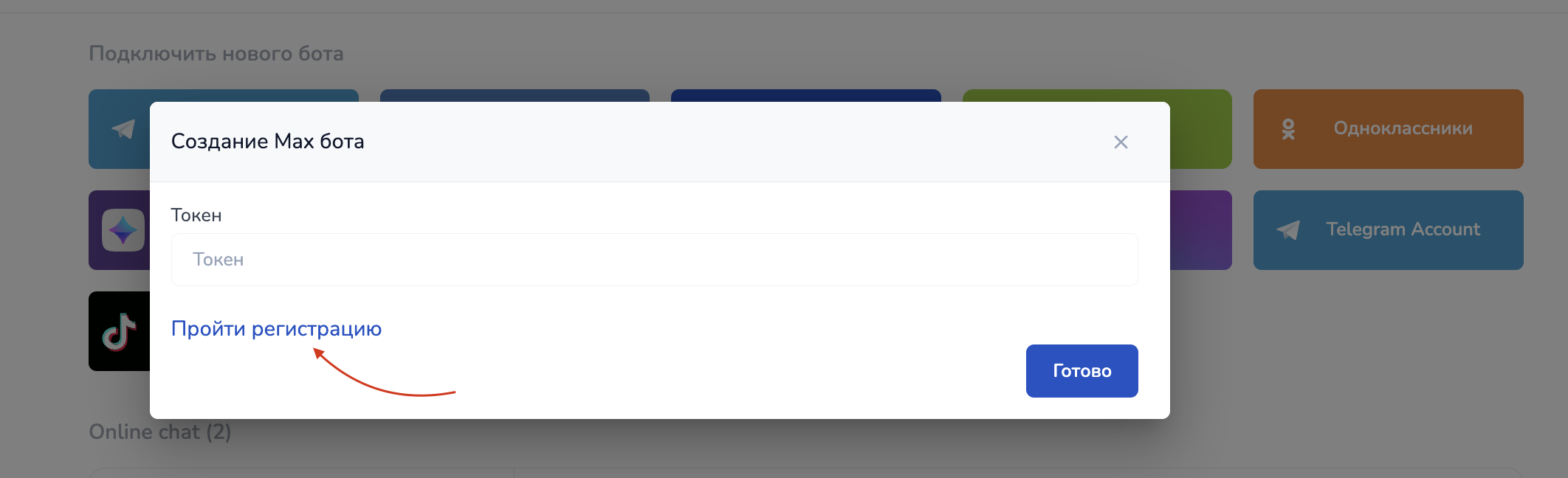
При клике по кнопке подключения мессенджера откроется форма, где можно найти кнопку для регистрации в мессенджере для компаний (ю/л и ИП):
**Шаг 2. Создайте бота**
{% hint style="info" %}
Если вы уже создали бота на платформе и он прошёл проверку, перейдите к разделу "[Подключение мессенджера](#podklyuchenie-messendzhera)" ниже.
{% endhint %}
Чтобы подключить инструменты коммуникации с клиентами в MAX, вам нужно:
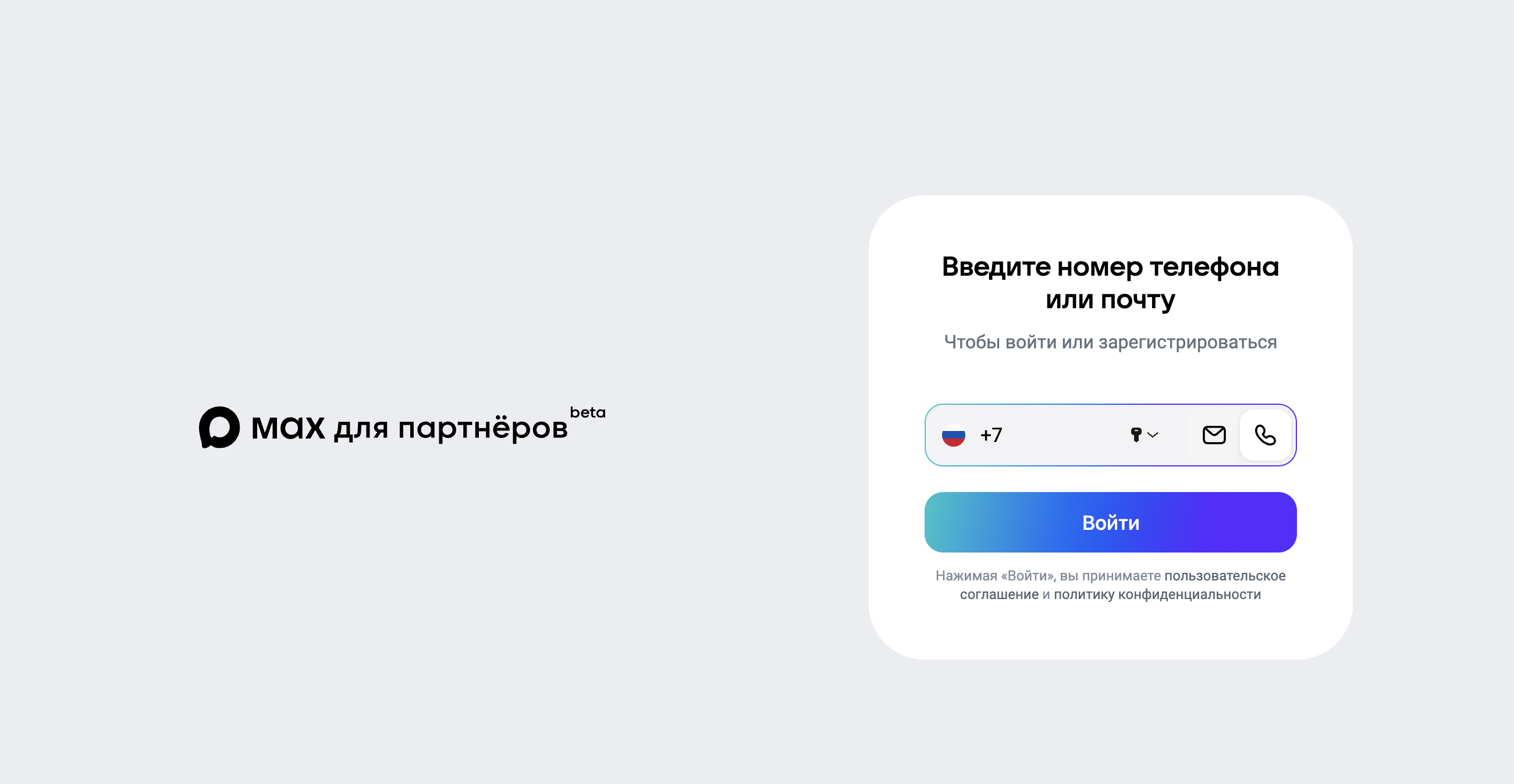
1. Пройти регистрацию по номеру телефона на платформе MAX для партнеров;
2. Ввести данные своей организации, чтобы создать Личный Кабинет;
3. В ЛК пройти верификацию организации (через Госуслуги или Банки-провайдеры).
**Шаг 3. Скопируйте токен из настроек бота**
Для этого:
1. Перейдите на платформу и авторизуйтесь.
2. Если у вас несколько ботов, в левом верхнем углу выберите нужный.
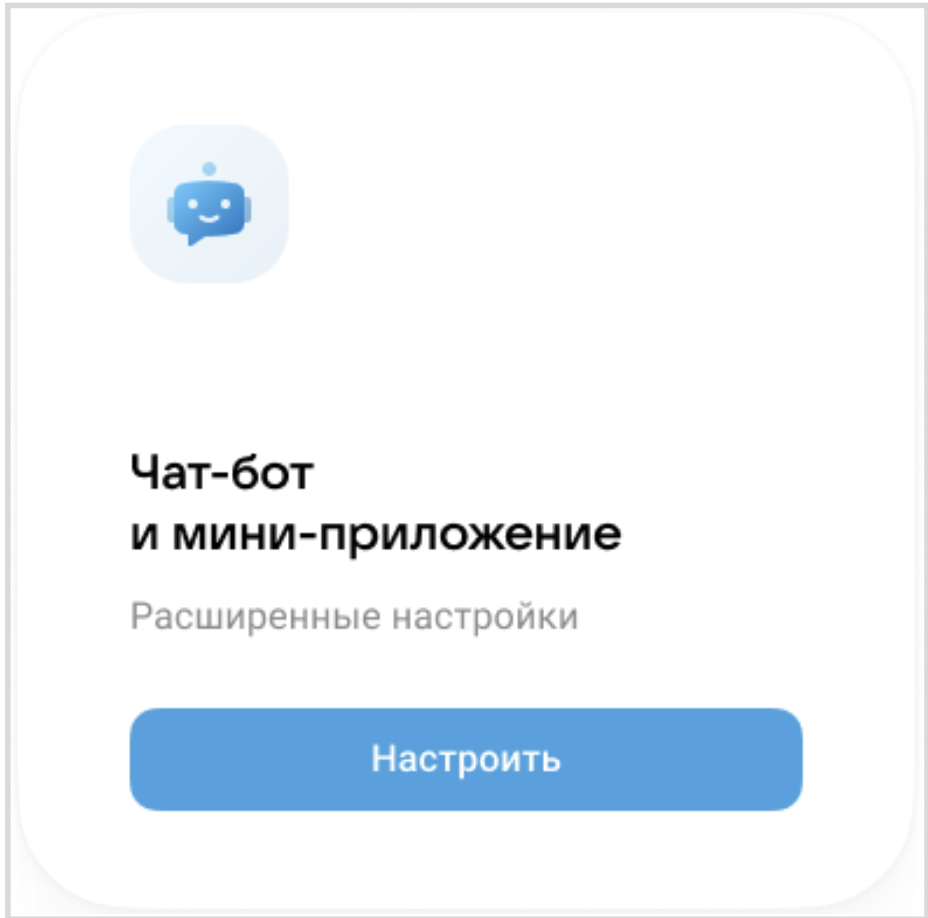
3. В разделе Чат-бот и мини-приложение нажмите Настроить.
**Шаг 4. Скопируйте токен:**
Теперь можно подключать мессенджер к Сейлбот.
## Подключение мессенджера
После того как вы создали бота в мессенджере, необходимо перейти в раздел "Каналы" в Сейлбот:
В разделе каналы нажимаем на “MAX” для ввода токена, который вы скопировали ранее при создании бота:
Вставьте скопированный токен и нажмите на “Готово”:
{% hint style="success" %}
Готово! Бот подключен
{% endhint %}
При запуске бота, в диалоге с клиентом появится сообщение /start
## Как получить полный вебхук
Для получения полного вебхука от Max достаточно присвоить любое значение переменной save\_webhook(переменная может быть как константой проекта, так и переменной сделки).
При этом ответ из мессенджера будет записываться в переменную tt\_request, которую вы найдете в карточке клиента среди переменных сделки
Max поддерживает кнопки callback, кнопки с ссылкой, запрос номера телефона, запрос геолокации
Если клиент нажмет на кнопку с запросом номера и даст разрешение, в чат поступит сообщение с его номером телефона и появится переменная phone
Если клиент поделится своей геолокацией, данные поступят в виде сообщения, и будут созданы переменные latitude и longitude
## Inline-клавиатура
Такая клавиатура может иметь до 210 кнопок, сгруппированных в 30 рядов — до 7 кнопок в каждом. Если ряды кнопок не помещаются в плейсхолдер клавиатуры, автоматически подключается скролл
Inline-клавиатура в чат-боте
Поддерживаемые типы кнопок
* callback — сервер MAX отправляет событие с типом message\_callback (через Webhook или Long polling)
* link — позволяет пользователю открыть ссылку в новой вкладке
* request\_contact — запрашивает у пользователя разрешение на доступ к контактам — нику или телефону
* request\_geo\_location — запрашивает у пользователя его местоположение
## Доступные коллбеки
bot\_added - подключенный бот добавлен в групповой чат/канал
bot\_removed - подключенный бот удален из группового чата/канала
user\_added - в групповой чат добавлен новый участник/другой бот
user\_removed - из группового чата удален участник/другой бот
При срабатывании коллбеков на добавление/удаление участников, создаются переменные клиента
chat\_member\_name - имя пользователя
chat\_member\_username - ник пользователя (если установлен)
chat\_member\_id - id пользователя
Чтобы писать сообщения от имени бота, а также видеть сообщения других участников в групповом чате/канале, бота нужно назначить администратором и дать соответствующие разрешения
## Форматирование сообщений
#### Markdown
\*Курсив\* или \_курсив\_
\*\*Жирный\*\* или \_\_Жирный\_\_
\~\~Зачеркнутый\~\~
++Подчеркнутый++
\`Моноширинный\`
#### HTML
\курсив\ или \курсив\
\жирный\ или \жирный\
\зачёркнутый\ или \зачёркнутый\
\подчёркнутый\ или \подчёркнутый\
\
## Кнопка MAX WebApp
В MAX теперь можно добавлять мини-приложения (WebApp) с ссылкой на ваш сайт или онлайн-магазин.
Ссылку возможно вставить только на бота, у которого настроено мини-приложение.
{% hint style="info" %}
Ссылка на сайт настраивается вручную в настройках бота.\
[Подробнее в официальной документации MAX.](https://dev.max.ru/docs/webapps/introduction)
{% endhint %}
{% hint style="warning" %}
Важно!
В настройке кнопки на стороне Salebot допустимо вставлять ссылку на другого бота с настроенным мини-приложением. Ссылку сразу на сайт вставить нельзя
{% endhint %}
### Настройки: как добавить приложение в MAX
1. Откройте [платформу MAX для партнёров](https://business.max.ru/self), зайдите в профиль организации → перейдите в раздел **Чат-боты**
2. Если у вас несколько ботов, в панели управления ботом нажмите на имя текущего бота и выберите нужный из списка
3. Перейдите в раздел **Чат-бот и мини-приложение** → **Настроить**
4. Вставьте URL мини-приложения в поле для ссылки
5. Выберите вид кнопки открытия мини-приложения (**Открыть**, **Старт**, **Играть** или без названия) и нажмите **Сохранить**
**Требования к URL мини-приложения:**
* Длина: не более 1024 символов
* Протокол: только https\://
* Допустимые символы: буквы (латиница), цифры, точка (.) и дефис (-)
* Пробелы не поддерживаются
* URL должен быть валидный
Как только вы подключите мини-приложение к платформе, в чате с его ботом появится заметная кнопка для быстрого запуска сервиса.
### Настройки кнопки с WebApp
Чтобы отправлять клиенту кнопку с WebApp в цепочке бота, в блоке создайте кнопку:
В настройках кнопки выберите функцию MAX Web Application и вставьте ссылку на вашего бота.