# Автоматизация Telegram
Теперь в Salebot можно полностью автоматизировать работу закрытых каналов/чатов (клубов) в Telegram.
Выдача доступа после оплаты, добавление и удаление участников, контроль сроков подписки — всё настраивается автоматически.
## Подготовка группы/канала
Чтобы успешно автоматизировать подписки в закрытые каналы или группы, Вам необходимо создать Telegram-бота, затем добавить его в канал/группу с правами администратора.
{% hint style="success" %}
#### Создать Telegram-бота
Как создать Telegram-бота и подключить его к Salebot, [рассказали в этой статье.](https://docs.salebot.pro/chat-boty/podklyuchenie-messendzherov-i-kanalov/telegram/kak-sozdat-telegram-bota)
{% endhint %}
### Как добавить бота в группу/канал Telegram
Эта возможность для бота включается в BotFather:
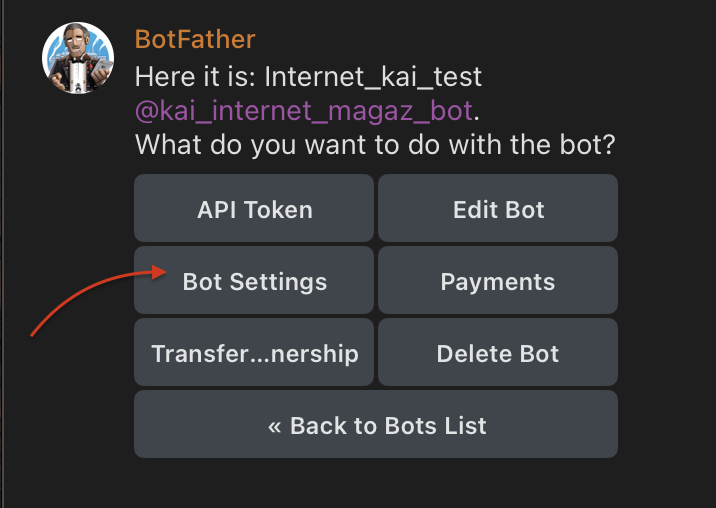
Шаг 1. Переходим в настройки бота:
Кликаем на Bot Settings
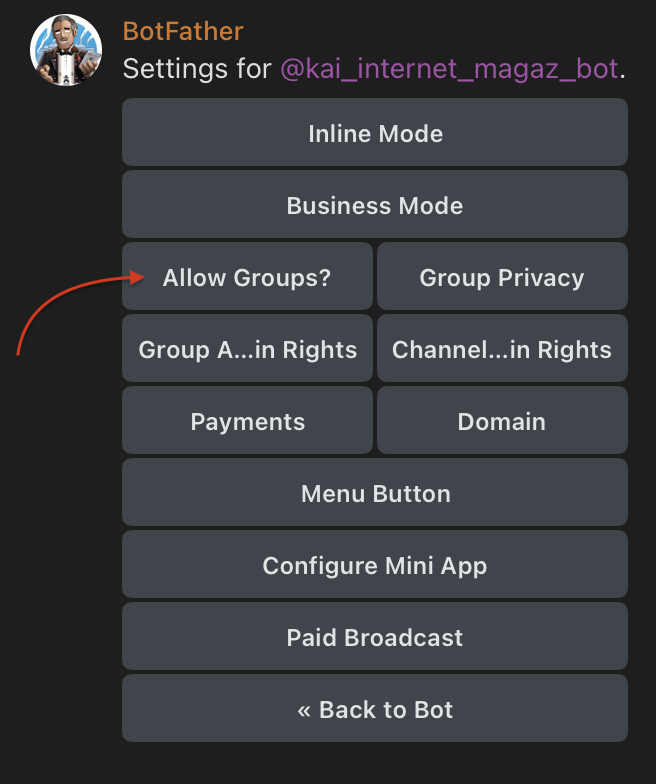
Шаг 2. Кликните по "Allow Groups?'
Allow Groups?
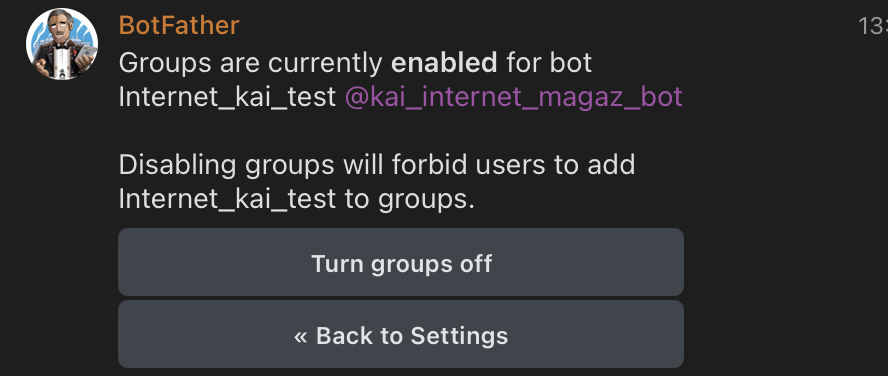
Шаг 3. Должен быть статус enabled
### Видео-инструкция
{% embed url="" %}
Как включить возможность добавлять бота в группы и каналы
{% endembed %}
### Добавить бота как администратора в группе/канале
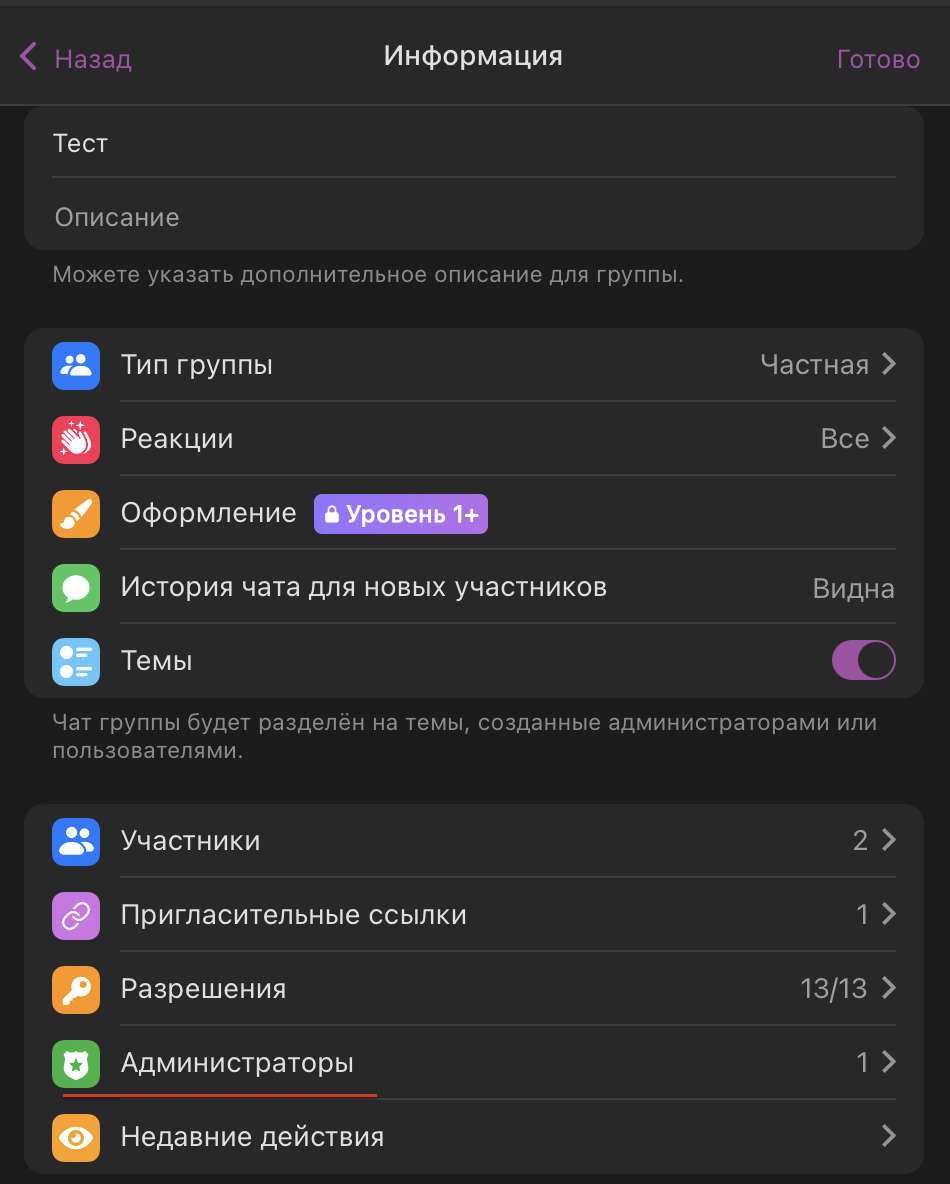
Шаг 1. Перейдите в Управление группой/каналом и выберите вкладку “Администраторы”
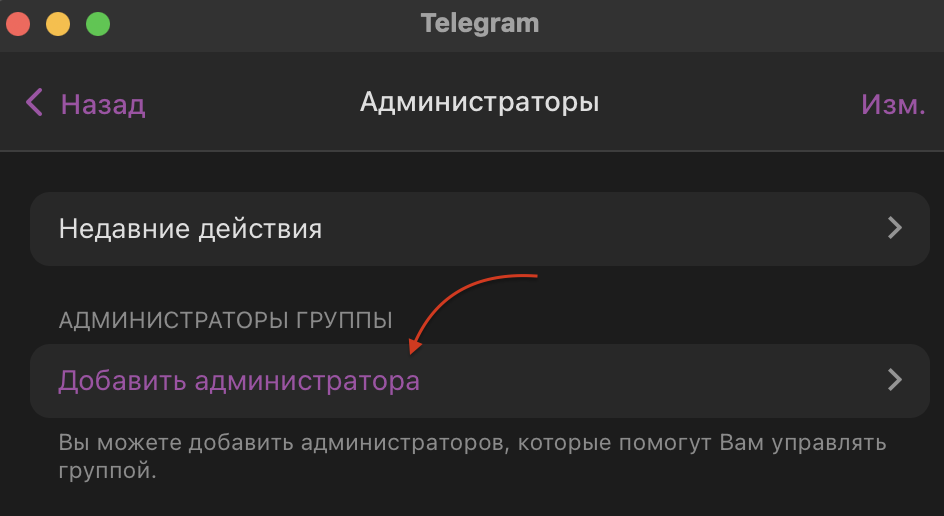
Шаг 2. Нажмите кнопку “Добавить Администратора”
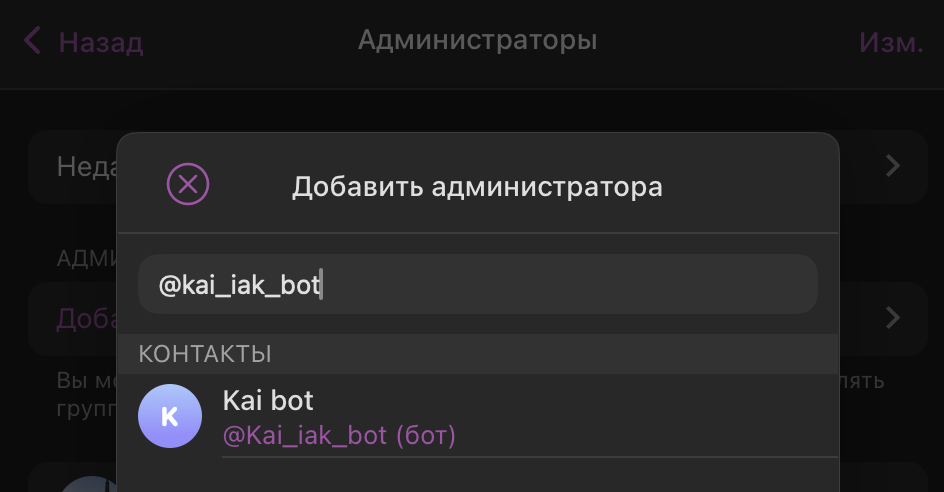
Шаг 3. В поисковой строке введите логин Вашего бота.
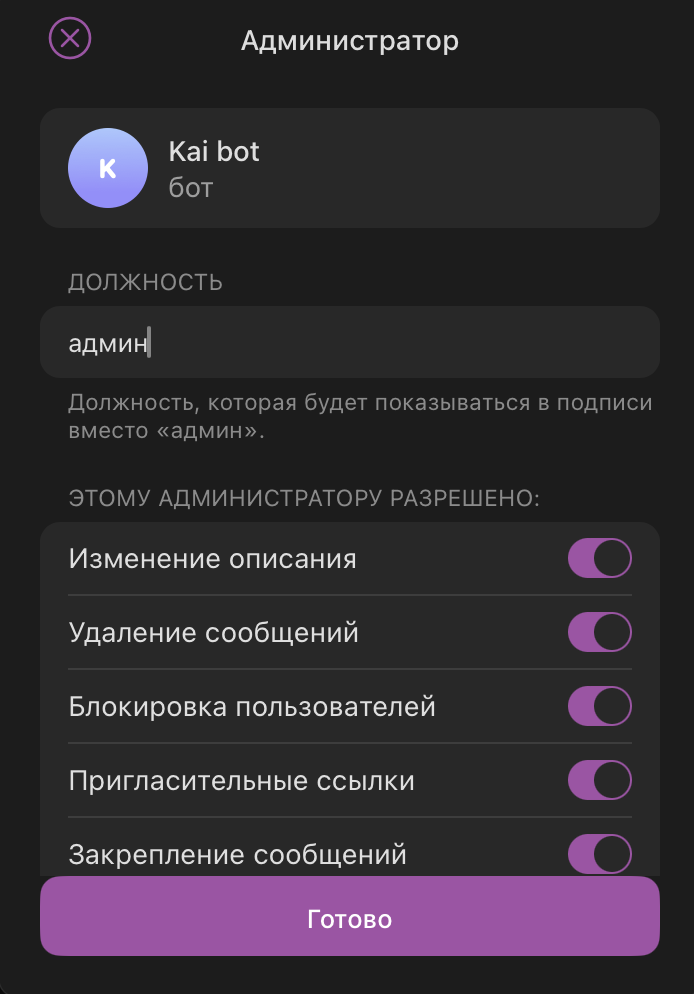
Шаг 4. Для успешной работы бота предоставьте права на работу/удаление сообщений:
## Настройки автоматизации
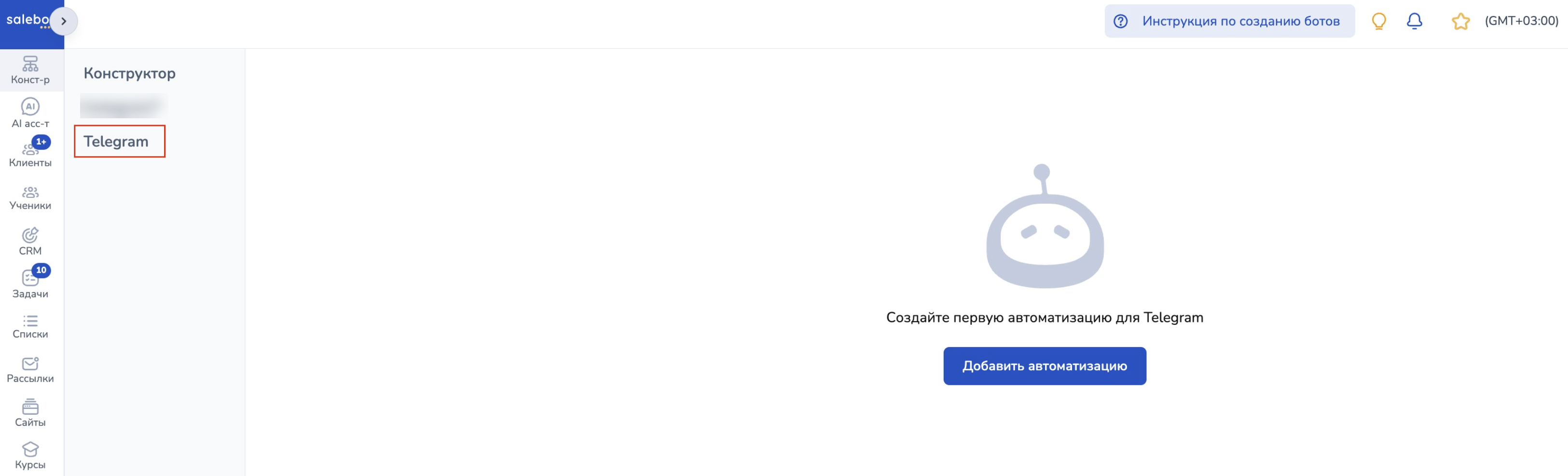
Чтобы автоматизировать работу в закрытых клубах по подписке, наведите курсором на "Конструктор". Тогда откроется меню, где вы увидите вкладку с автоматизацией Telegram:
Далее нажмите на "Добавить автоматизацию". Тогда откроются настройки автоматизации с двумя вкладками: Основные настройки и Настройки сообщений.
### Основные настройки
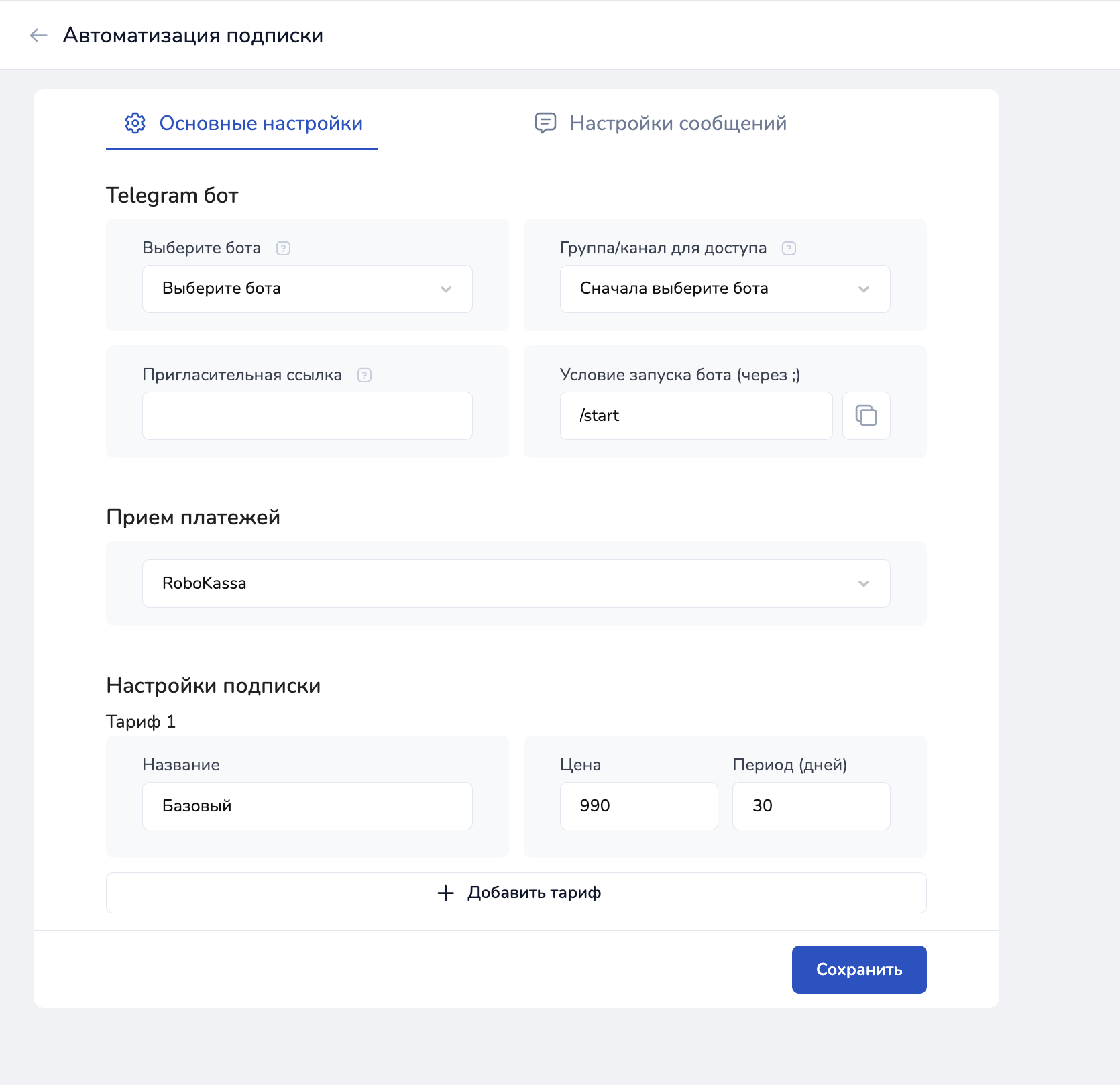
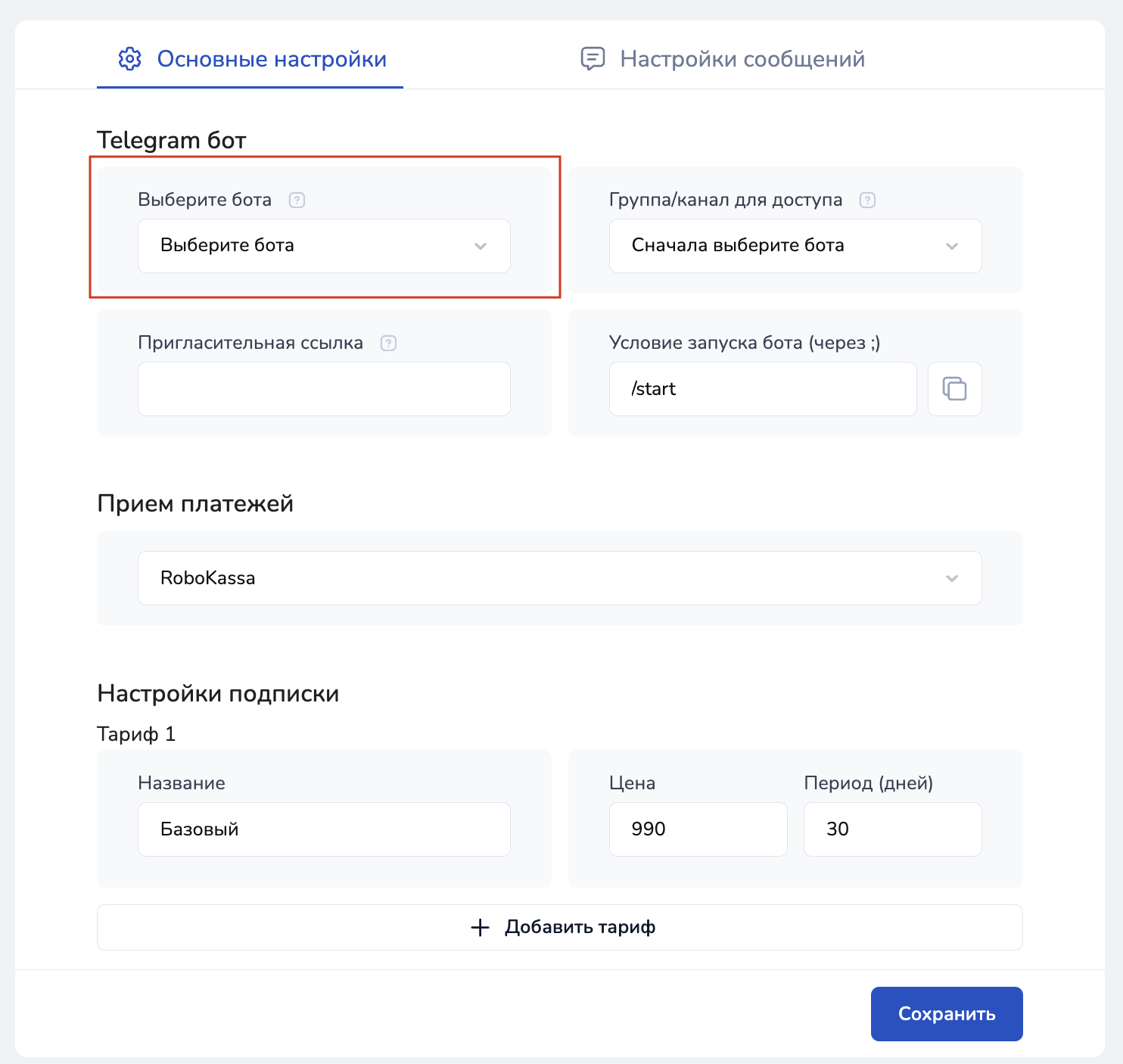
В основных настройках выберите бота, который подключен к закрытому каналу/группе:
{% hint style="info" %}
Важно!
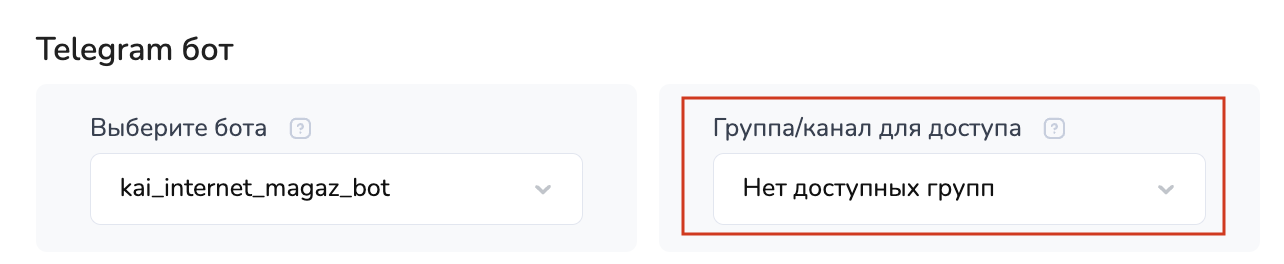
Если бот не подключен к каналу или группе, то в плашке выбора группы и канала будет указано "Нет доступных групп":
{% endhint %}
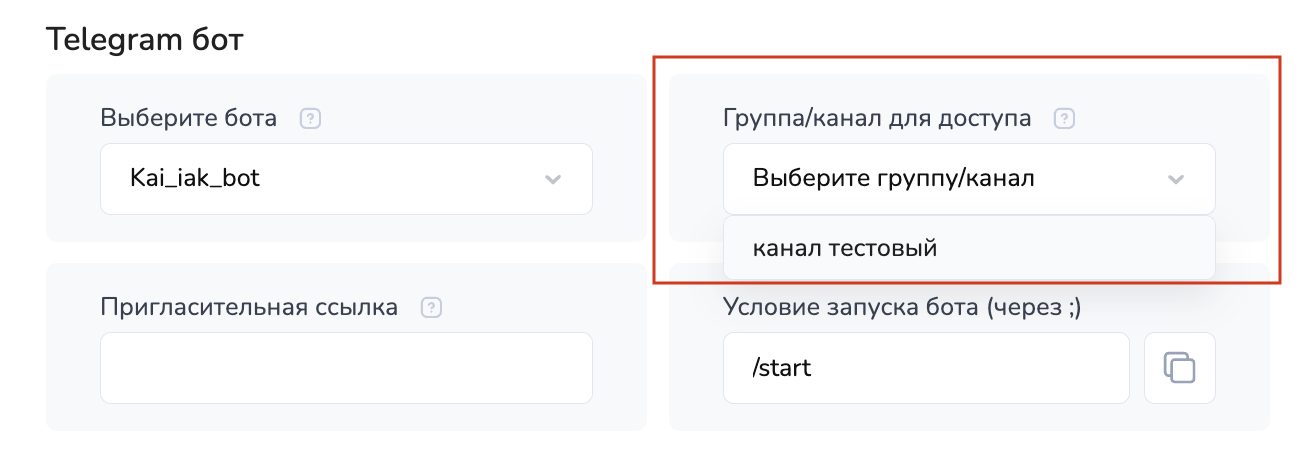
Далее выберите группу/канал, к которому подключен бот с ролью администратора:
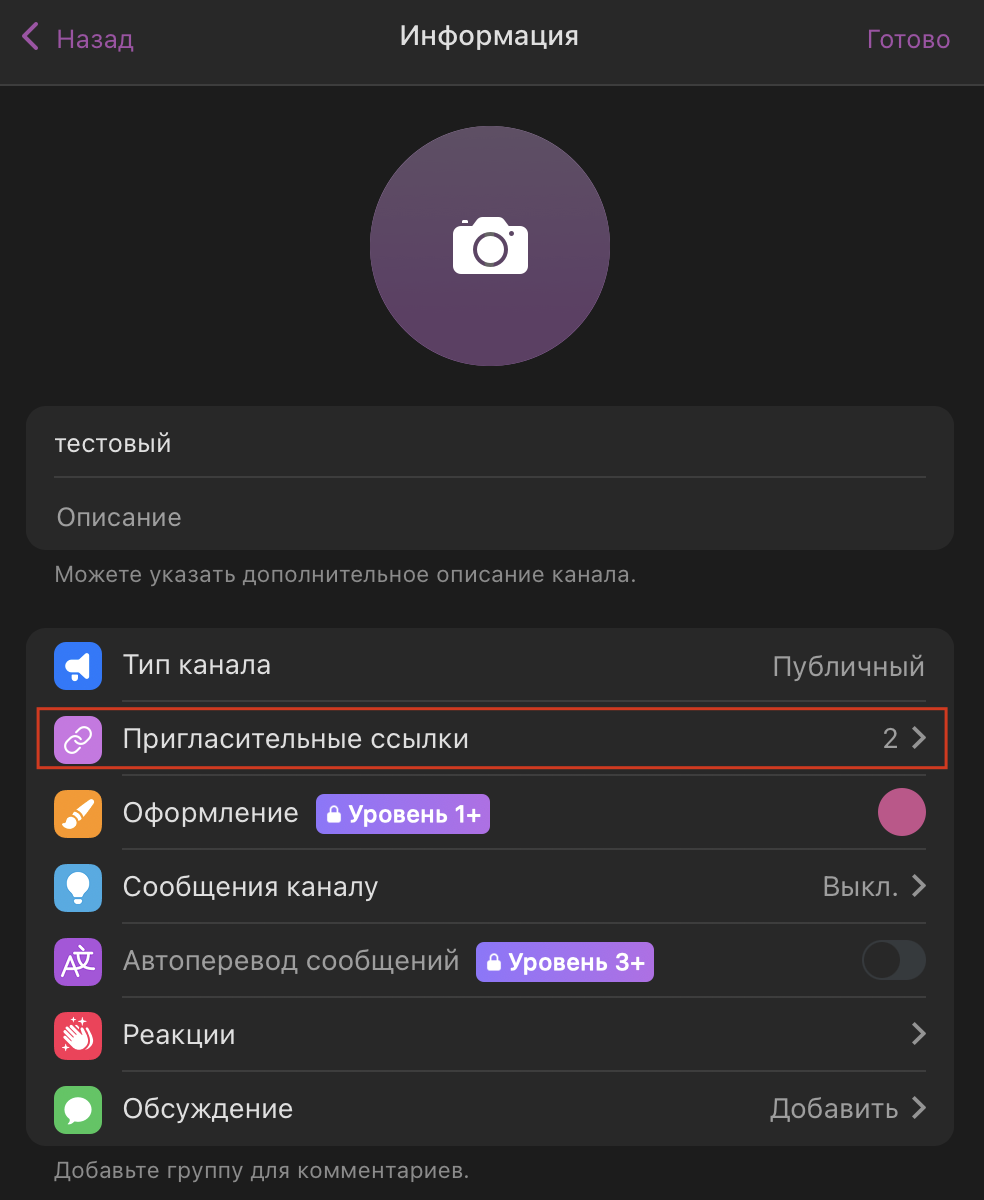
Создайте в настройках Telegram-канала пригласительную ссылку с одобрением заявки (вкл. Заявка на вступление).
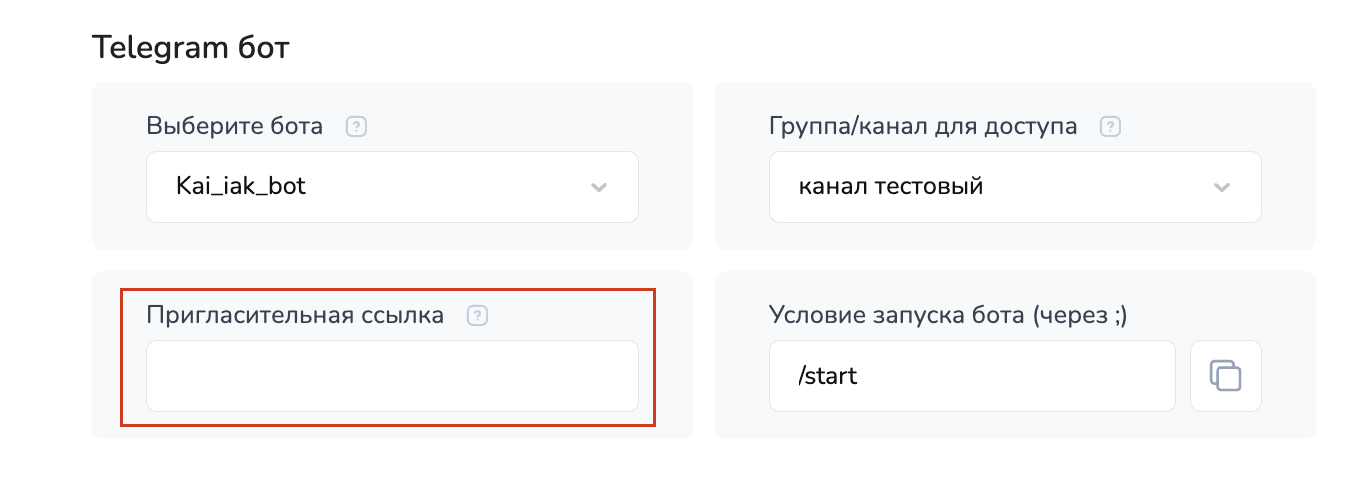
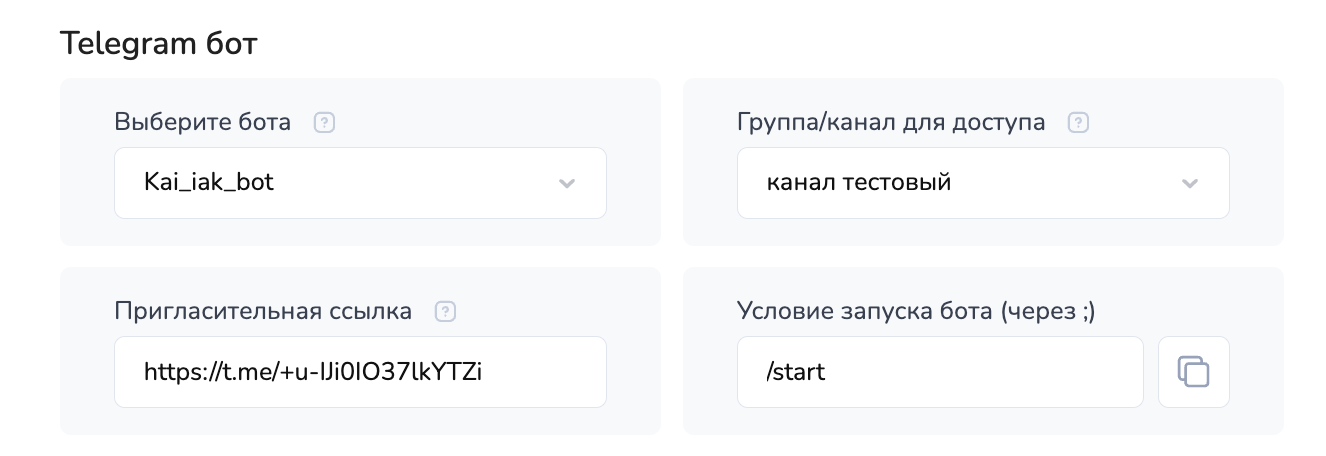
После создания скопируйте ссылку и вставьте ее в указанном поле:
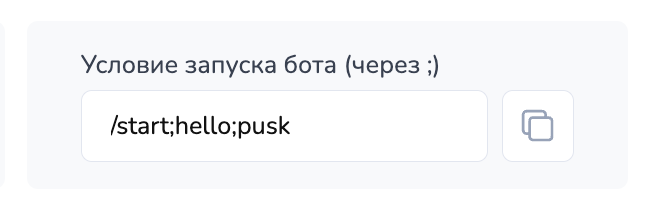
В условии запуска бота можно оставить одно условие "/start" и добавить доп. условия через точку с запятой (;).
{% hint style="info" %}
Внимание!
Условие можно прописать только на латинице.
{% endhint %}
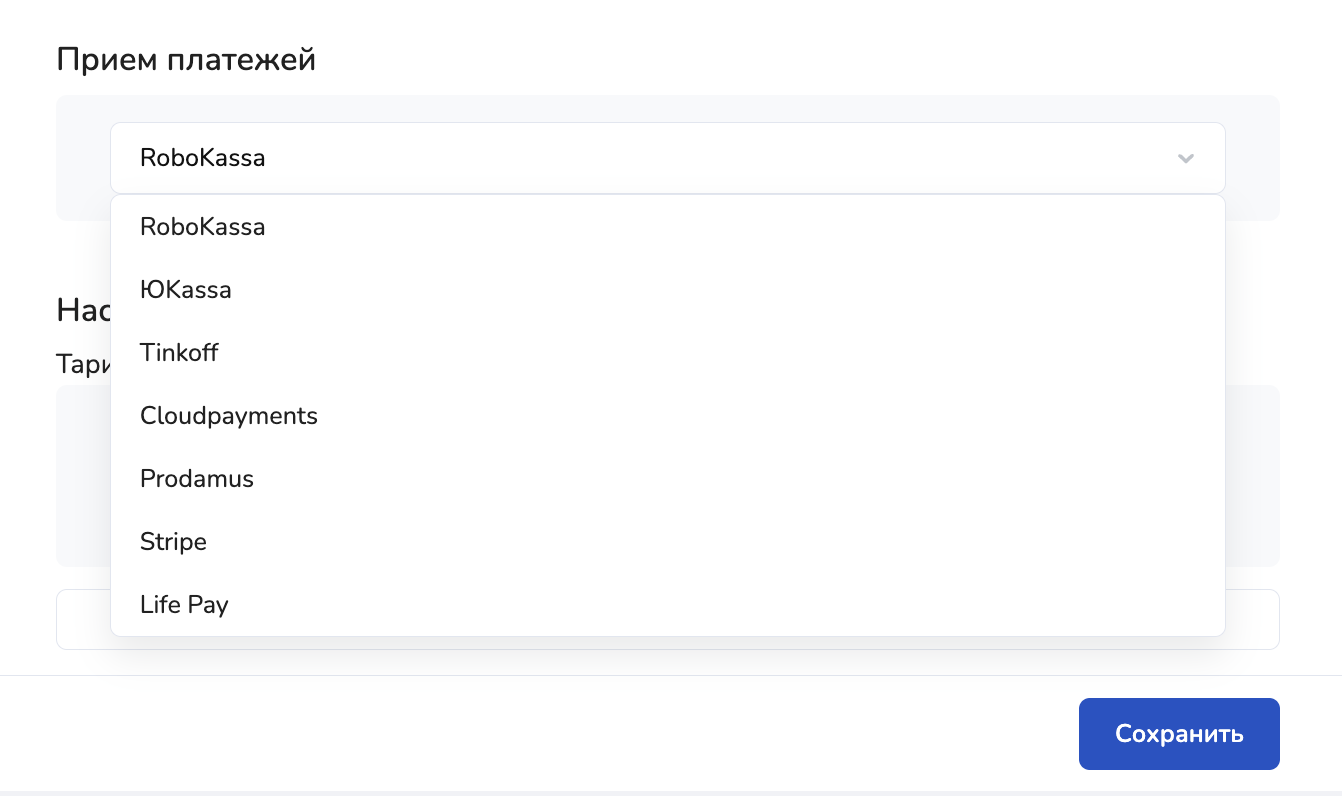
Далее выберите сервис для приема платежей по подписке:
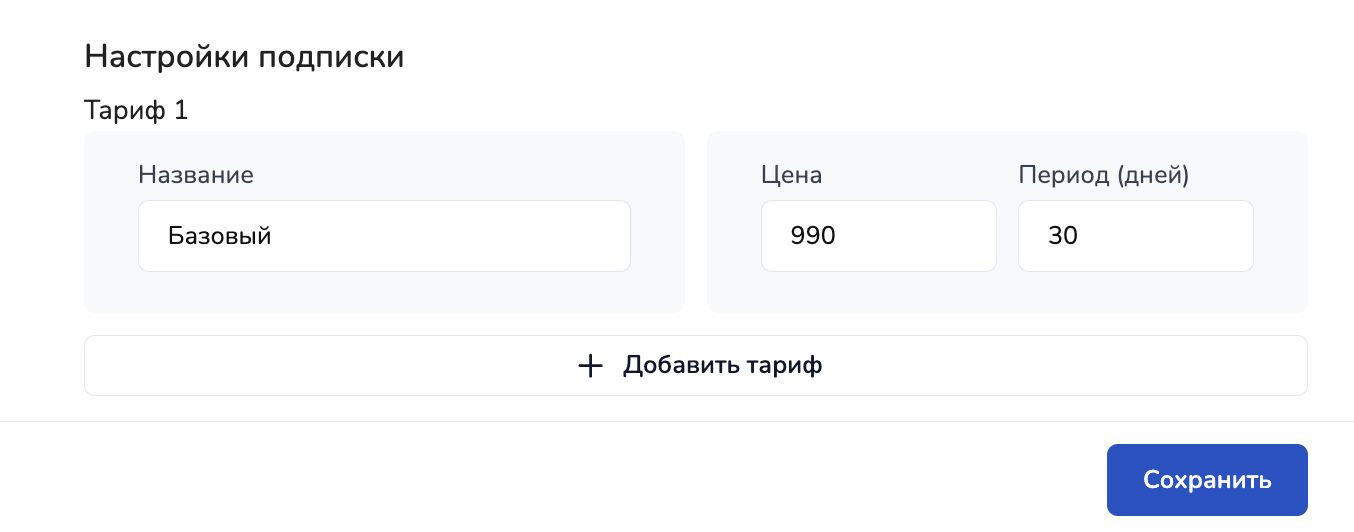
Затем настройте тарифы для подписки:
Нужно прописать:
1. Название тарифа;
2. Стоимость тарифа;
3. Количество дней доступа к каналу/группе (период).
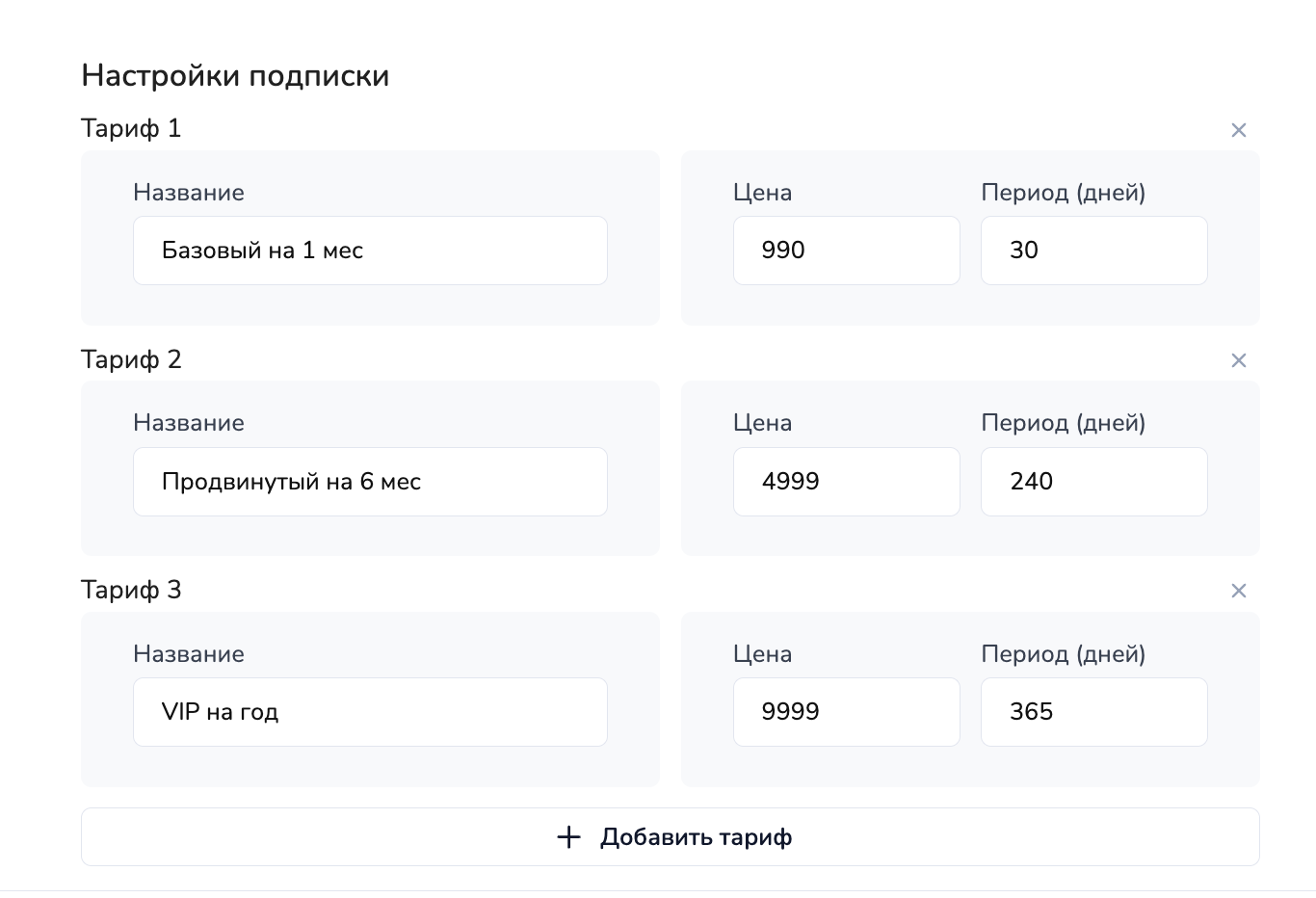
Можно создать несколько тарифов для канала:
Теперь нажмите "Сохранить" и перейдите к настройкам сообщений.
### Настройки сообщений
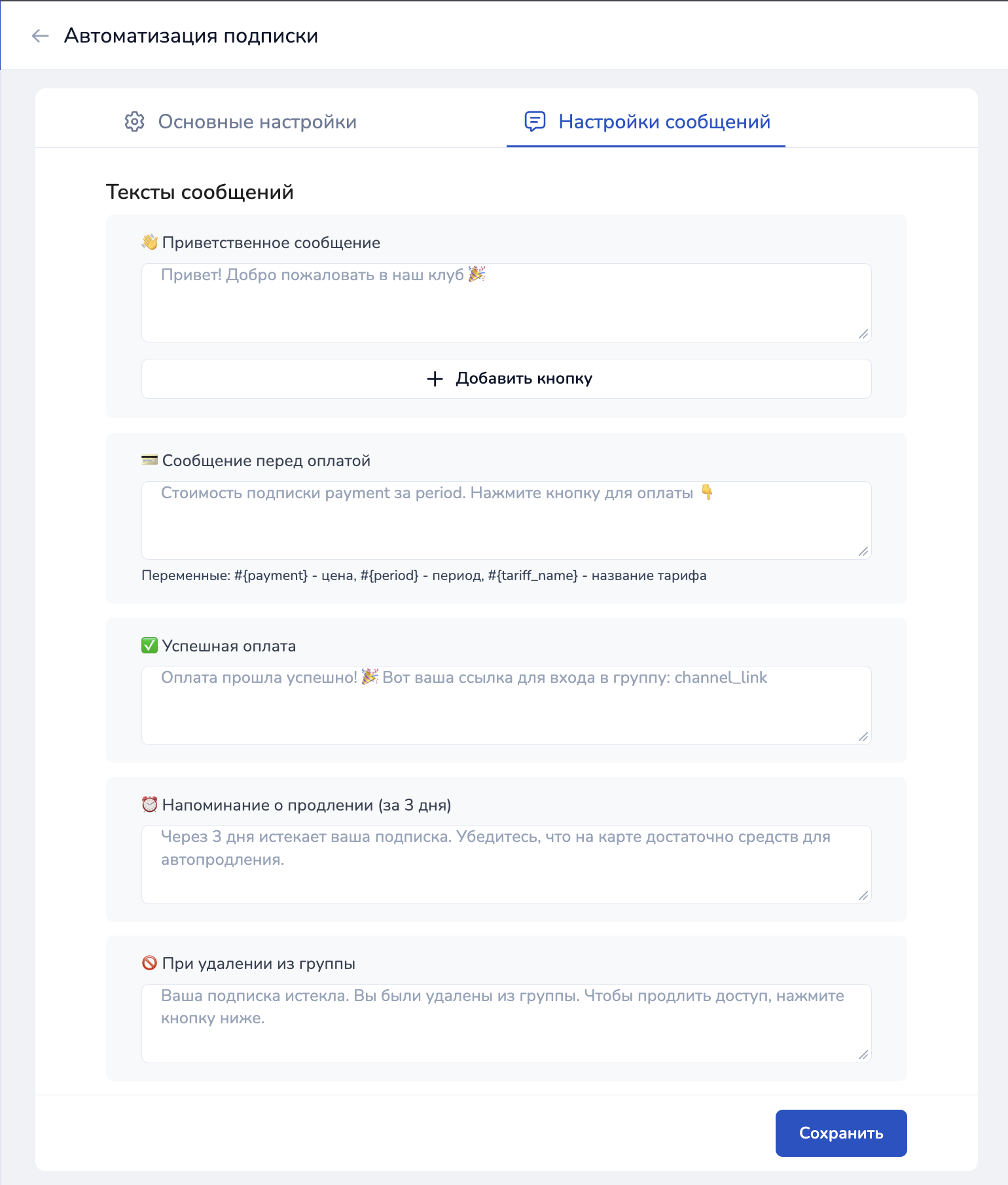
Во вкладке "Настройки сообщений" необходимо настроить следующие типы сообщений:
{% hint style="info" %}
Приветственное сообщение — это сообщение является входом в воронку для покупки клиентом подписки в клуб (НЕ является первым сообщением в канале).
{% endhint %}
Можно прописать свой текст для каждого сообщения или оставить текст по умолчанию. После чего нажмите "Сохранить".
{% hint style="success" %}
Готово! Ваша автоматизация подписки в клубы завершена с помощью простых и понятных шагов.
{% endhint %}
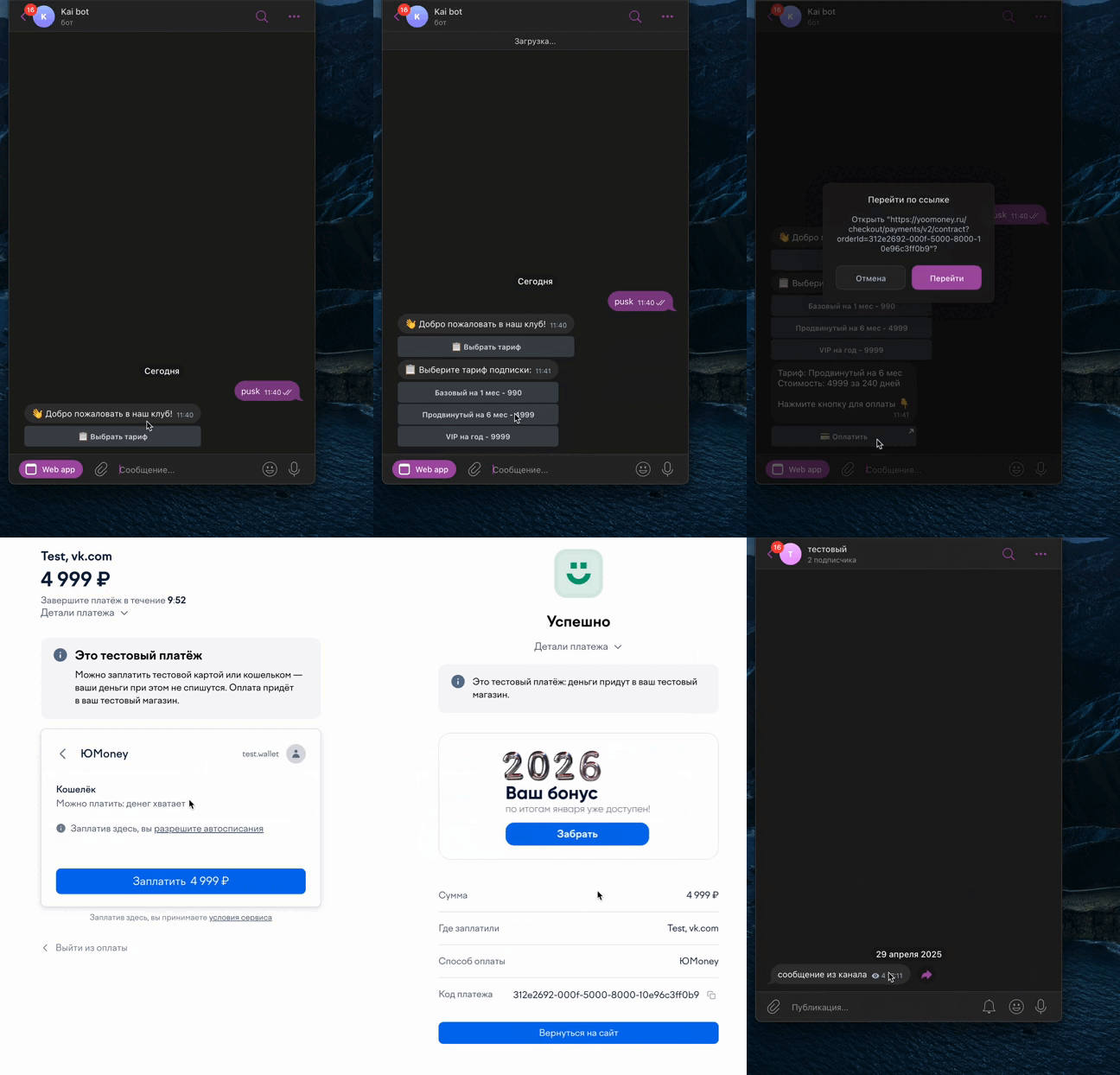
Как работает автоматизация с минимальными настройками:
Больше не нужно вручную проверять оплаты и управлять участниками. Salebot сам следит за доступом и помогает поддерживать порядок в группе.
 {% endhint %}
Далее выберите группу/канал, к которому подключен бот с ролью администратора:
{% endhint %}
Далее выберите группу/канал, к которому подключен бот с ролью администратора: