> For the complete documentation index, see [llms.txt](https://docs.salebot.pro/llms.txt). Markdown versions of documentation pages are available by appending `.md` to page URLs; this page is available as [Markdown](https://docs.salebot.pro/analitika-dlya-biznesa/analitika-salebot/analitika-kursov.md).

# Аналитика курсов

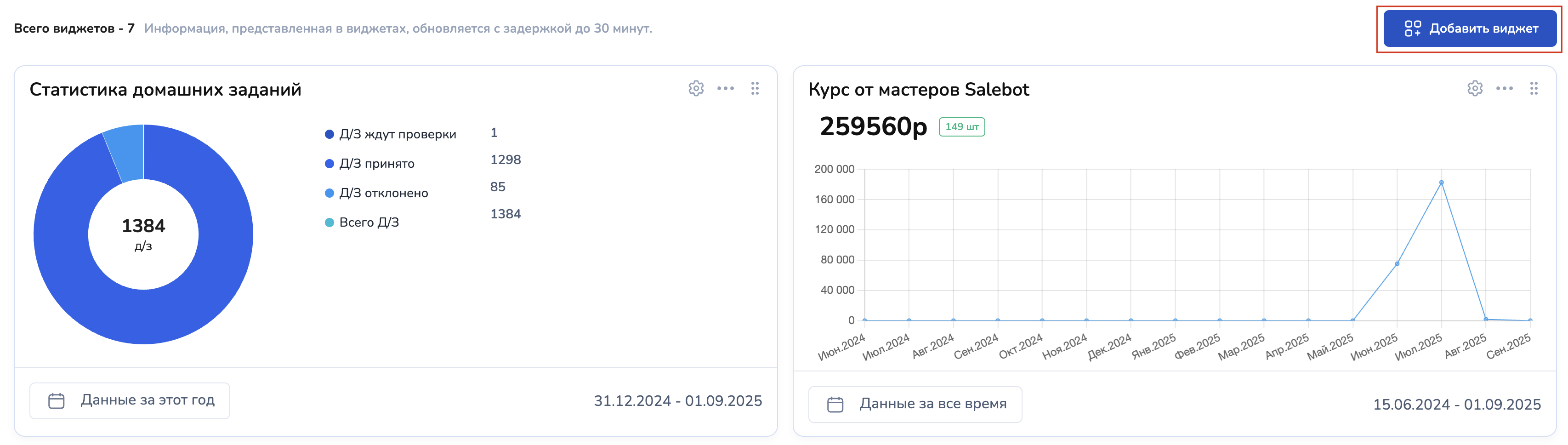
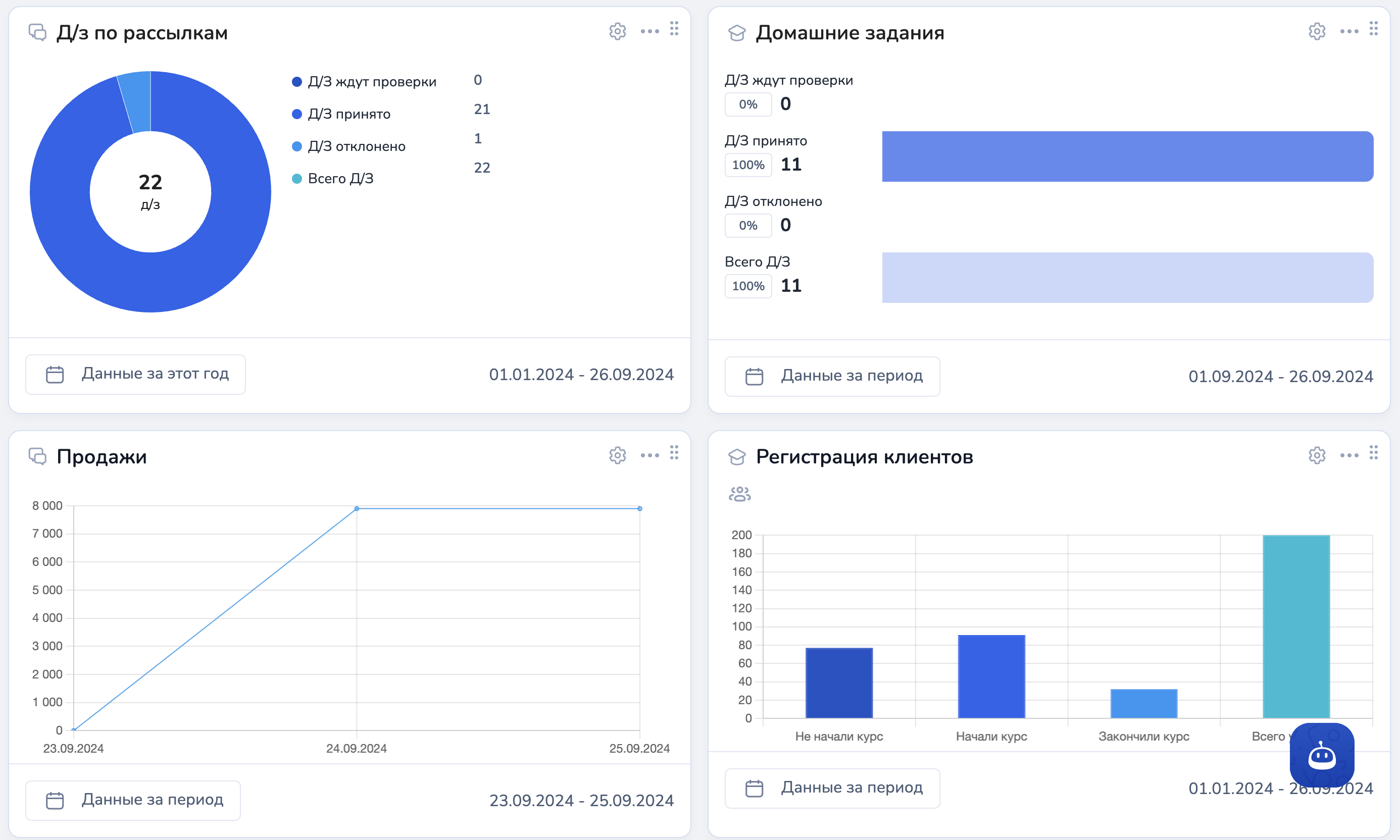
В Аналитике доступен просмотр статистических данных по созданным курсам:

<div data-with-frame="true"><figure><img src="/files/2ZH8TBi0sxwGMSV6kRVF" alt=""><figcaption></figcaption></figure></div>

Просмотреть статистику можно по различным критериям и по любому из существующих в проекте Salebot курсу.

## Как создать виджет в разделе "Курсы"

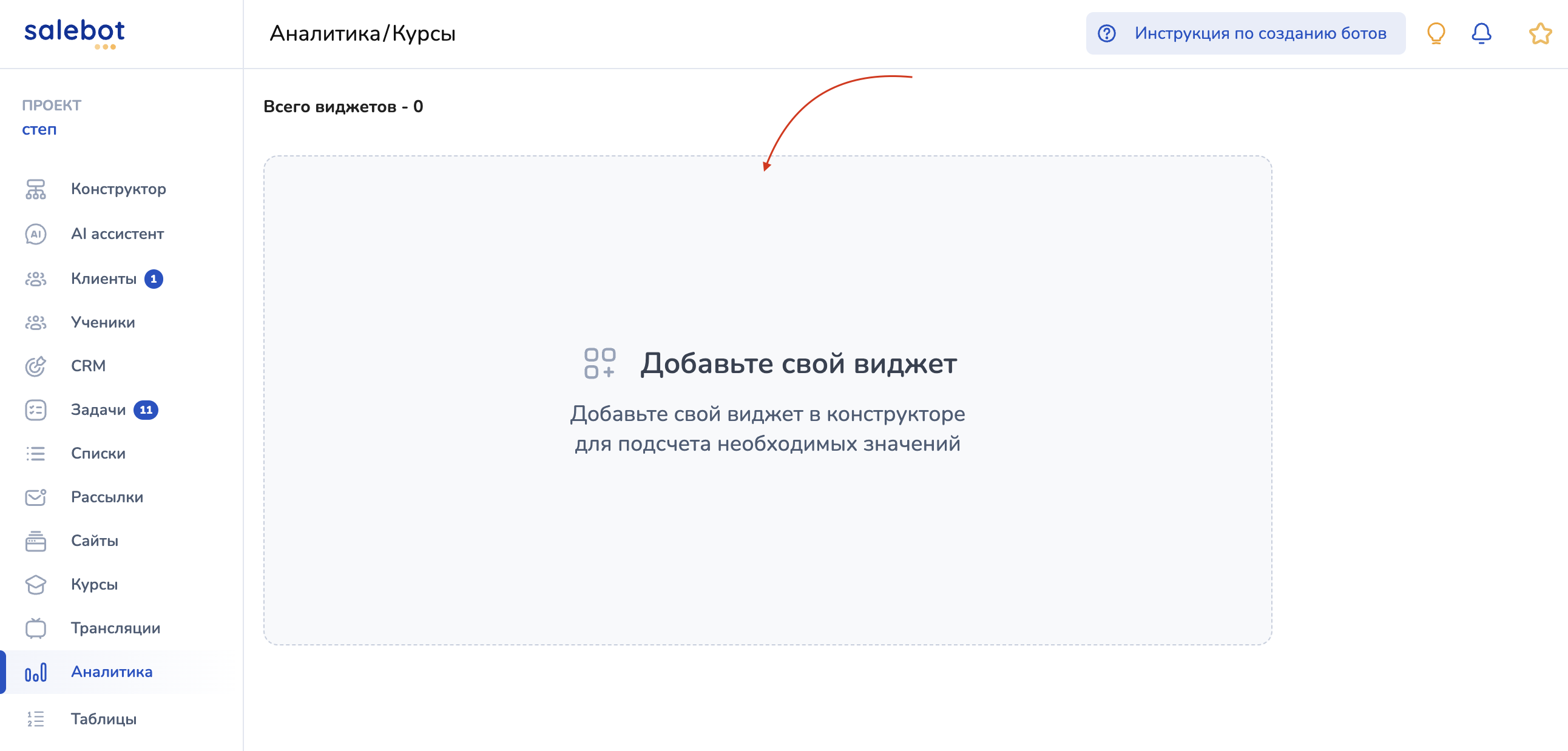
Чтобы просмотреть статистику по курсу, необходимо создать виджет и установить определенные настройки. Для этого перейдите во вкладку "Курсы" в разделе "Аналитика" и нажмите на "Создать виджет":

<div data-with-frame="true"><figure><img src="/files/Cxv3r09sqnMGkr8kFJgb" alt=""><figcaption></figcaption></figure></div>

Или нажмите на плашку "Добавьте свой виджет":

<div data-with-frame="true"><figure><img src="/files/4T100Y64yPloe4TZalpJ" alt=""><figcaption></figcaption></figure></div>

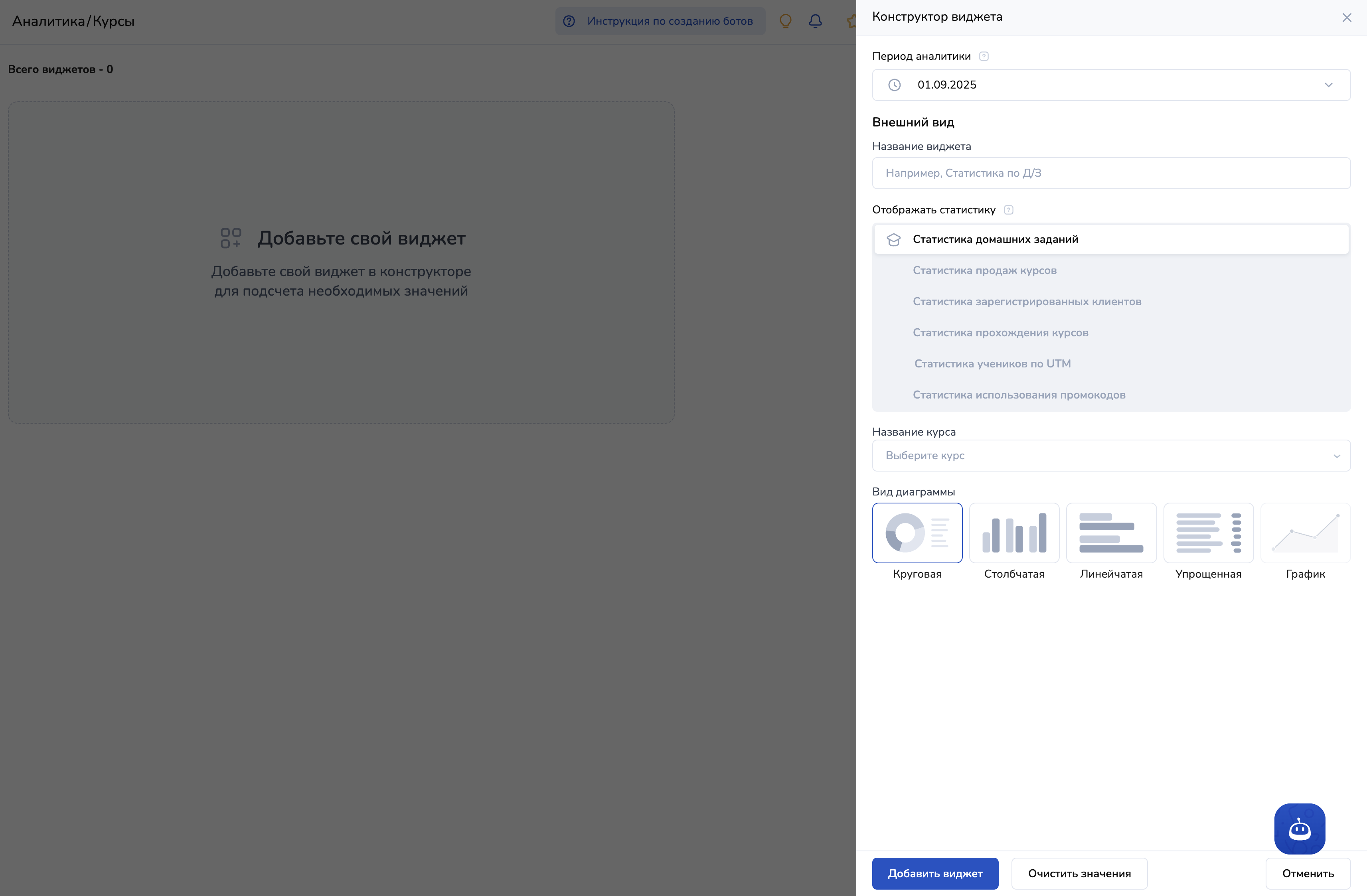
Здесь вы увидите функционал для добавления нового виджета. Нажмите на плашку, после чего откроется меню с настройками виджета:

<div data-with-frame="true"><figure><img src="/files/FVd5quiMsMfUFbVRiIYE" alt=""><figcaption></figcaption></figure></div>

## Настройки

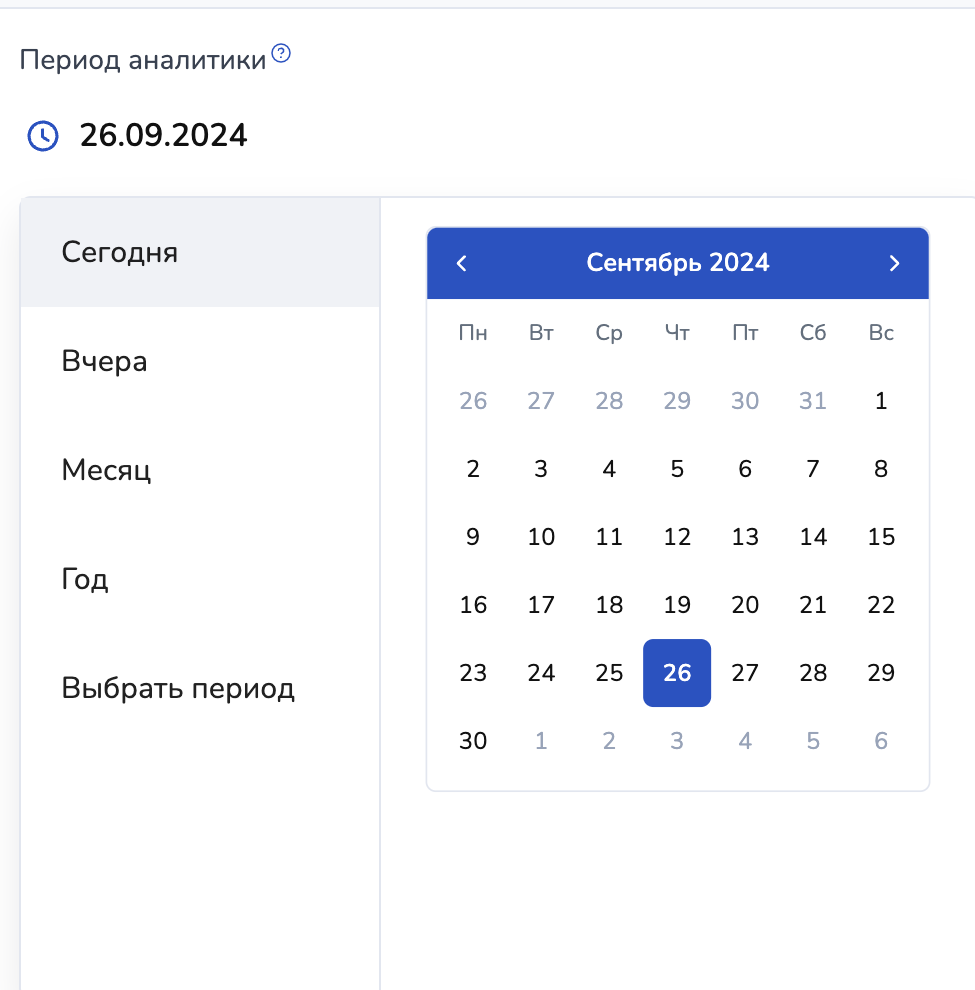
1. **Период Аналитики** - это временной промежуток, за который система высчитывает статистические данные.&#x20;

<div data-with-frame="true"><figure><img src="/files/9EvLPchC43Org076qRnm" alt="" width="375"><figcaption></figcaption></figure></div>

**Внимание!**&#x20;

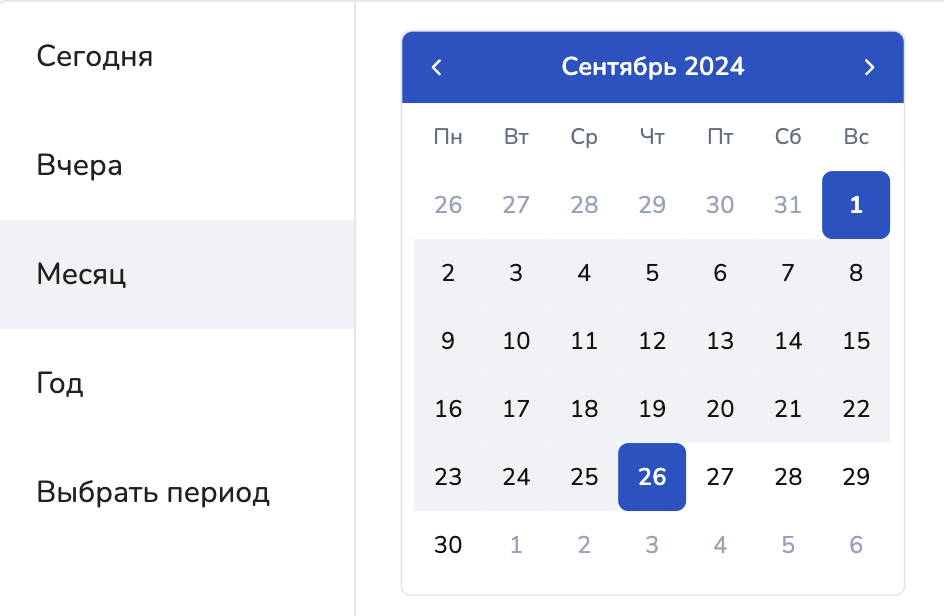
* <mark style="color:green;">**Период за месяц отображает данные за текущий месяц**</mark> в промежутке с 1 числа нынешнего месяца по N-ое число нынешнего дня: например, если сегодня 26 сентября, то период настройки "Месяц" покажет Аналитику с 1 сентября по 26 сентября, то есть за текущий месяц.&#x20;

<div data-with-frame="true"><figure><img src="/files/QHZOqEjJaiU0bOHJCxFU" alt="" width="375"><figcaption></figcaption></figure></div>

{% hint style="success" %}
Обращаем внимание!

Если выбрать статистику за месяц второго числа текущего месяца, то статистика все равно покажет период с первого числа текущего месяца по нынешний день (т.е. по второе число).&#x20;
{% endhint %}

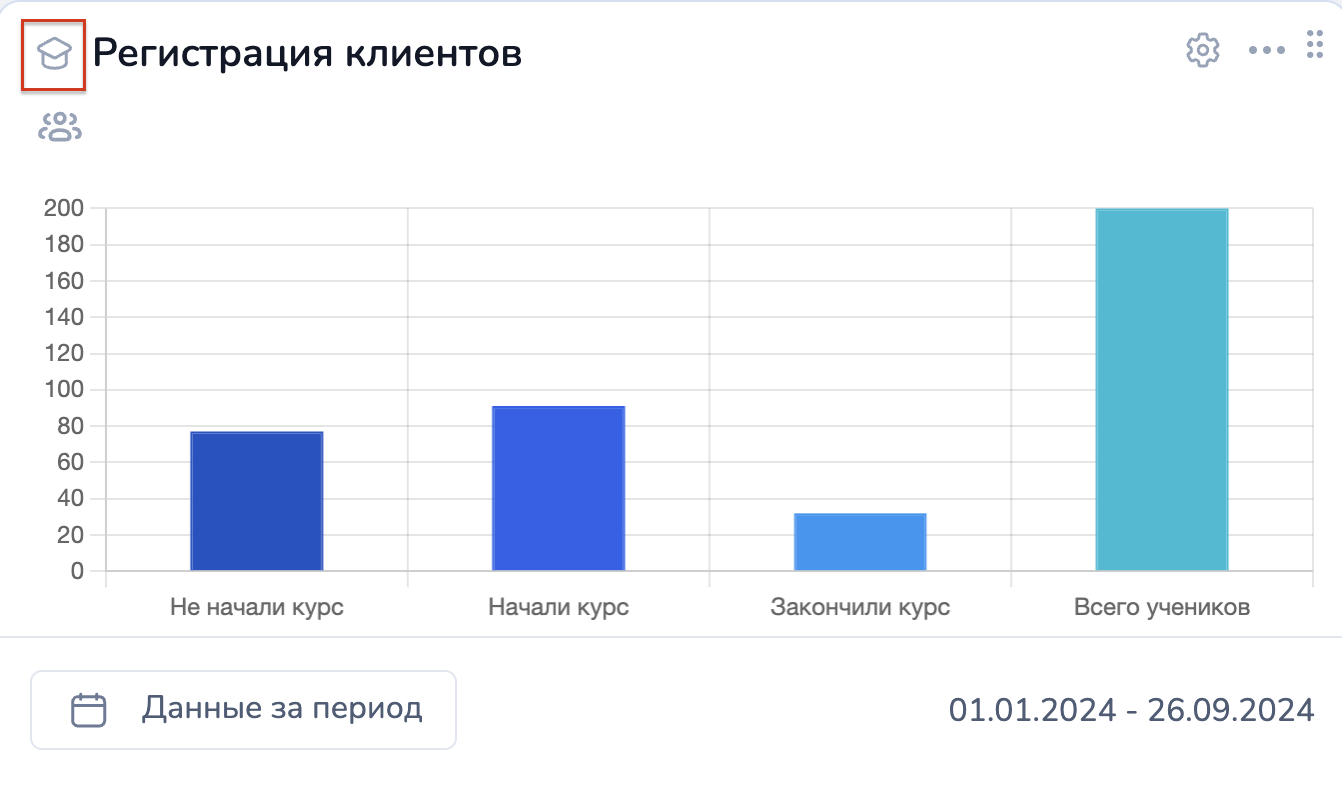
* Период за год отображает статистику за текущий год в промежутке с 1 января N года по нынешний день: например, с 1 января 2024 по 26 сентября 2024 года.&#x20;

2. Иконка виджета - визуальное решение для вашего виджета:

<div data-with-frame="true"><figure><img src="/files/W7IP7dAKRb9gxzocGHSF" alt="" width="563"><figcaption></figcaption></figure></div>

Выбранная иконка отображается здесь:

<div data-with-frame="true"><figure><img src="/files/YnyQyJ8TaGtVxfiY9un1" alt="" width="563"><figcaption></figcaption></figure></div>

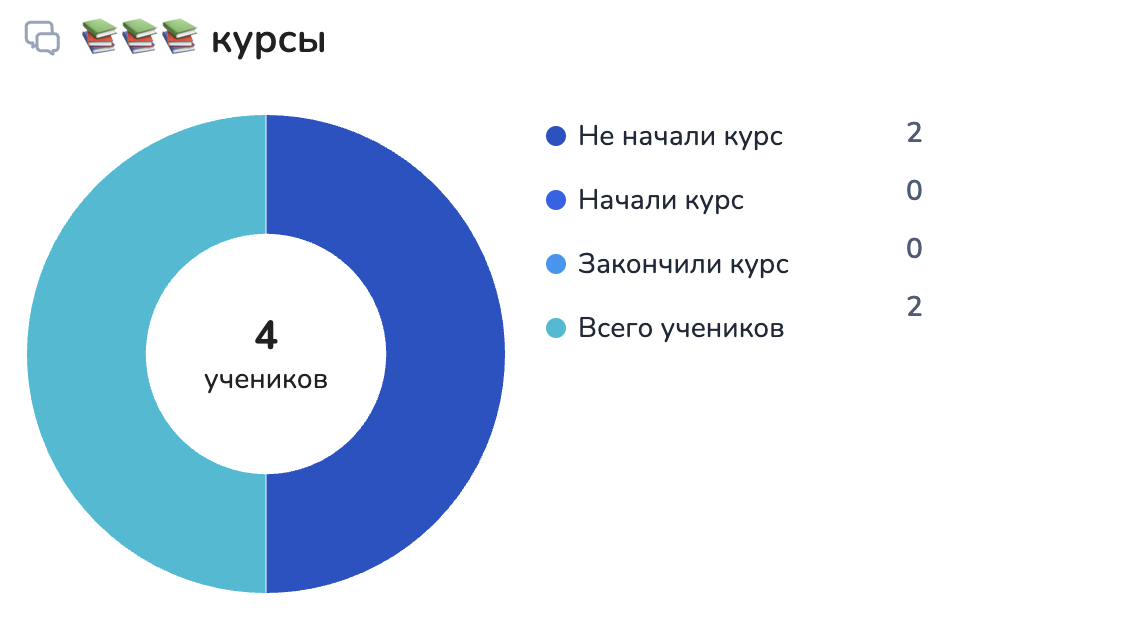
3. **Название виджета** - обязательное поле, принимающее как <mark style="color:green;">**текстовое значение, так и эмодзи**</mark>:&#x20;

<div data-with-frame="true"><figure><img src="/files/4t29252uPASzRdKeUxaS" alt="" width="563"><figcaption></figcaption></figure></div>

<div data-with-frame="true"><figure><img src="/files/VkG44JStOH94gCnSSodI" alt="" width="563"><figcaption></figcaption></figure></div>

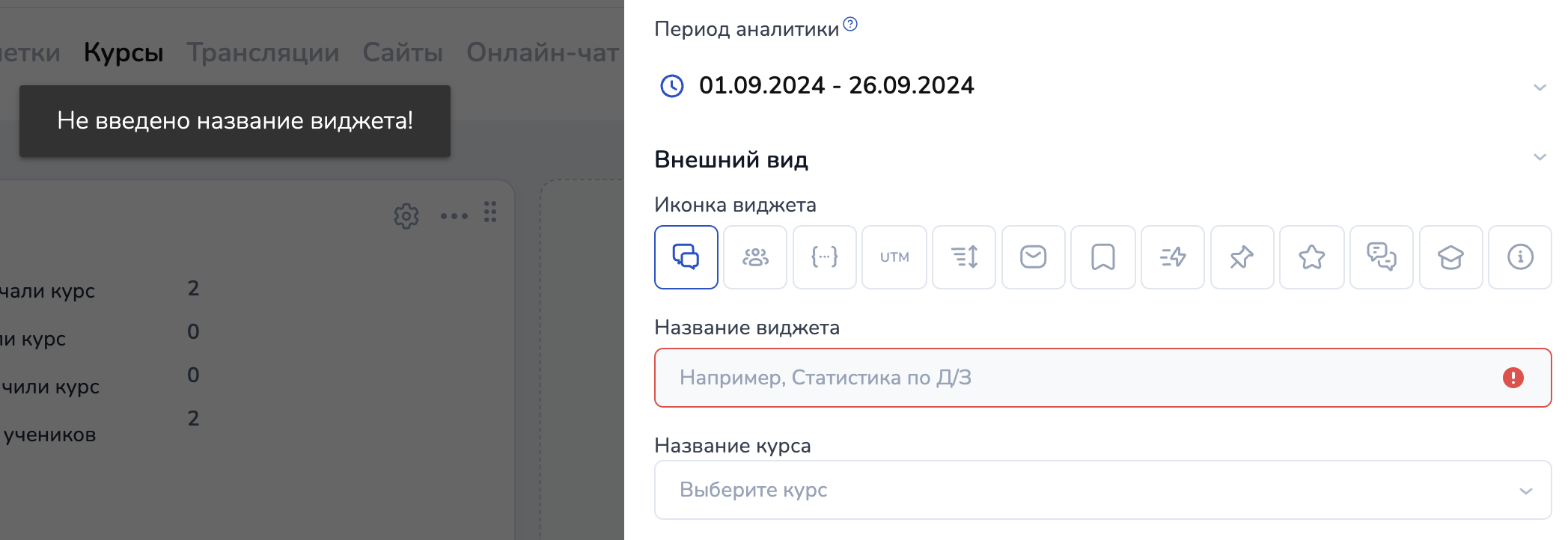
Если не ввести название, то виджет попросту не сохранится и не добавится в раздел "Курсы" Аналитики:

<div data-with-frame="true"><figure><img src="/files/Z48CU5a0Nx5ADC3EnkW6" alt=""><figcaption></figcaption></figure></div>

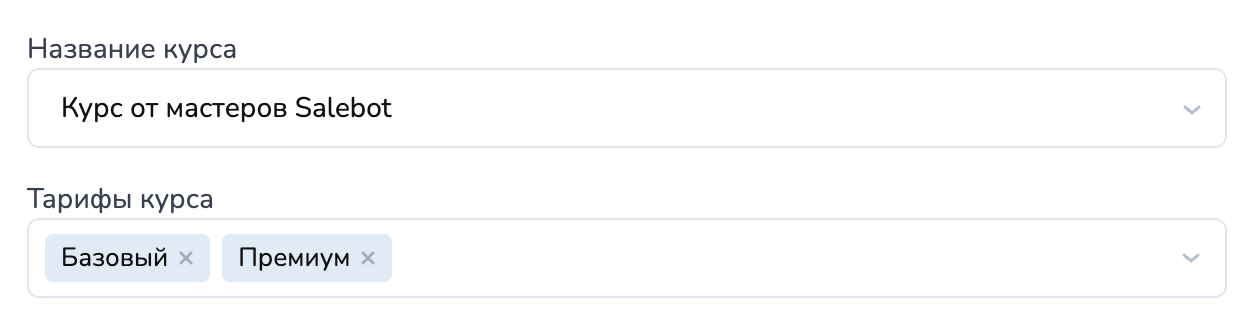
4. Выбор курса и тарифов

<div data-with-frame="true"><figure><img src="/files/UVmoSQ2A469fu8Ur4KM6" alt="" width="563"><figcaption></figcaption></figure></div>

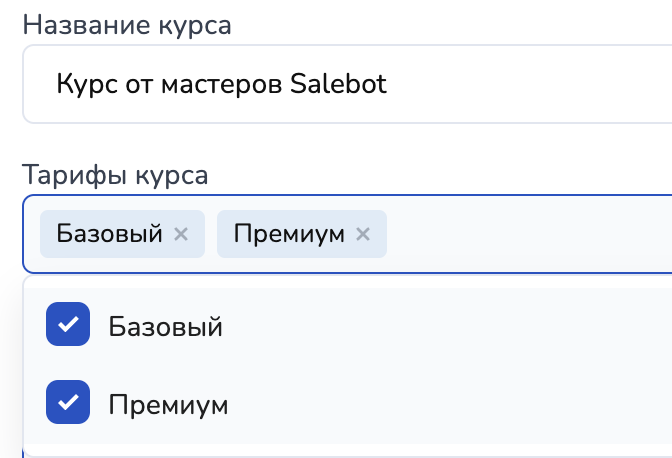
В виджете доступны для просмотра все курсы, которые вы создали в Salebot. Единственное ограничение - <mark style="color:green;">**это один курс = один виджет**</mark>. Тогда как аналитику можно просмотреть по одному курсу сразу по нескольким тарифам, которые существуют в вашем курсе.&#x20;

<figure><img src="/files/bkmGPi8QfM3VZdbJGS59" alt="" width="336"><figcaption></figcaption></figure>

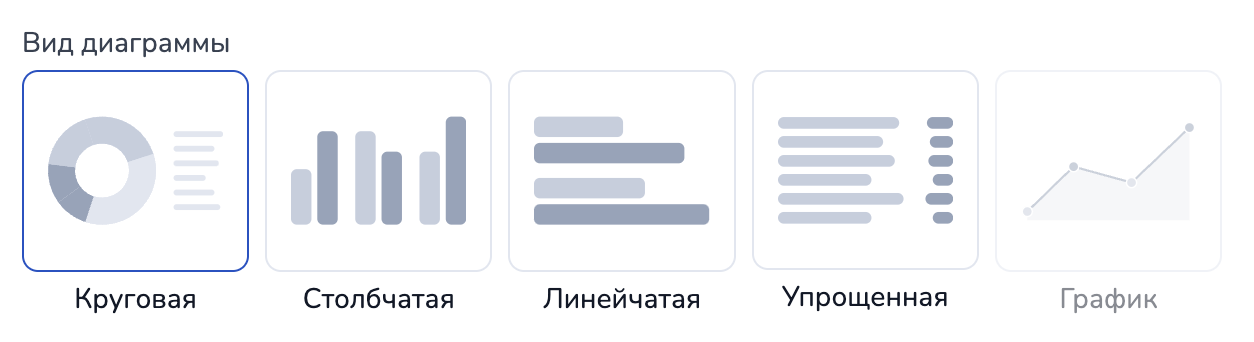
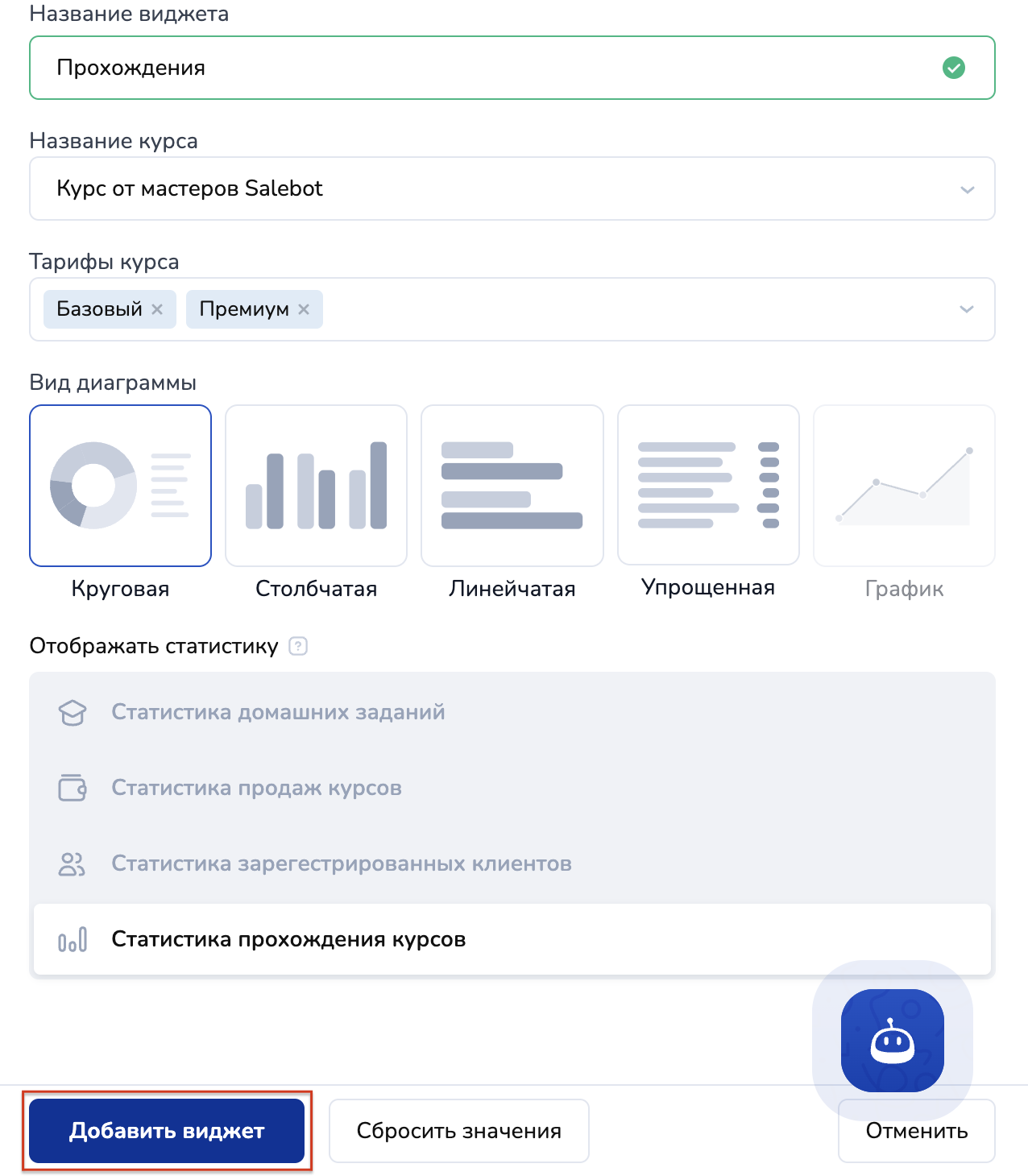
5. Вид диаграммы - это визуальное отображение статистических данных в зависимости от выбранного графического решения:

<figure><img src="/files/9JvDlqMUL9nZovSBYIkQ" alt="" width="563"><figcaption></figcaption></figure>

Виды виджетов в зависимости от диаграмм:

<figure><img src="/files/YF2vsPzOJBDjtXGAZWGc" alt=""><figcaption></figcaption></figure>

6. Отображать статистику - настройка для выбора данных, которые будут учтены в виджете:

<div data-with-frame="true"><figure><img src="/files/YgLzBXhV1q6yDZ8bzoVz" alt="" width="563"><figcaption></figcaption></figure></div>

В данном случае для курсов вы можете увидеть статистику:

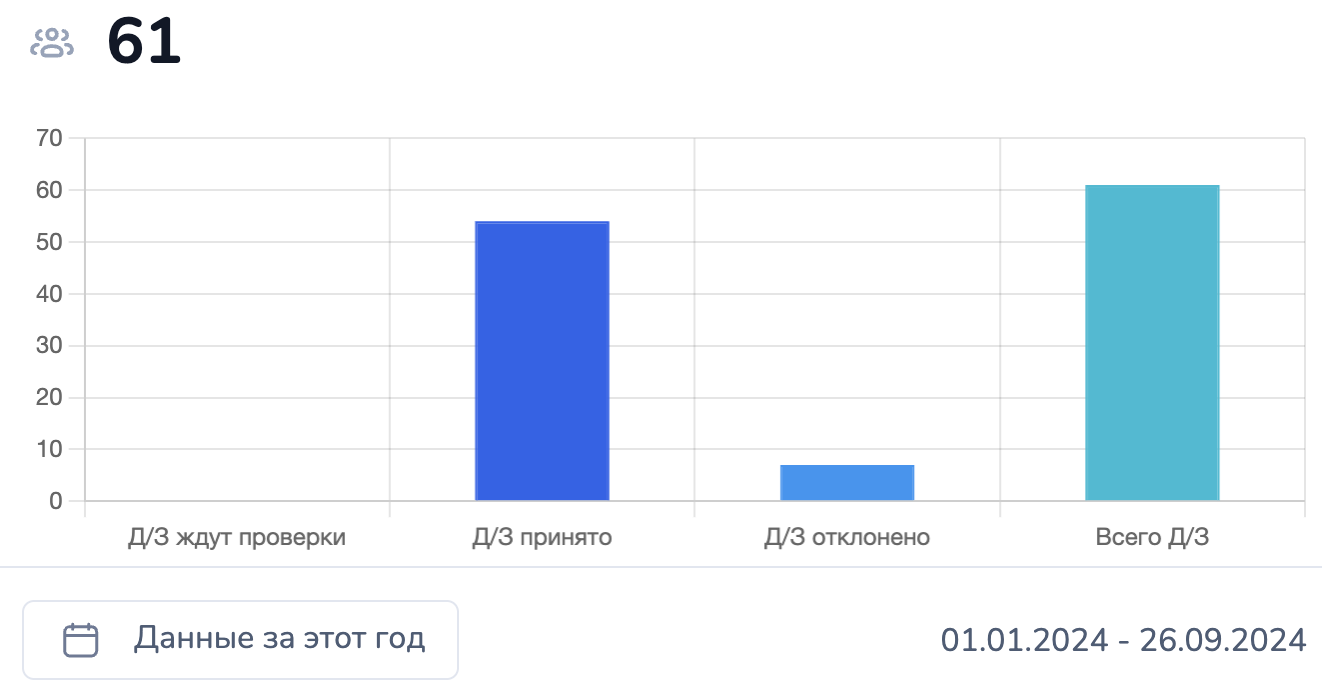
а) **по домашним заданиям**, куда включены данные по принятым, отклоненным д/з, общему количеству и ожидающих проверки:

<div data-with-frame="true"><figure><img src="/files/ss6ItAYXrgGRGOS9dawT" alt="" width="563"><figcaption></figcaption></figure></div>

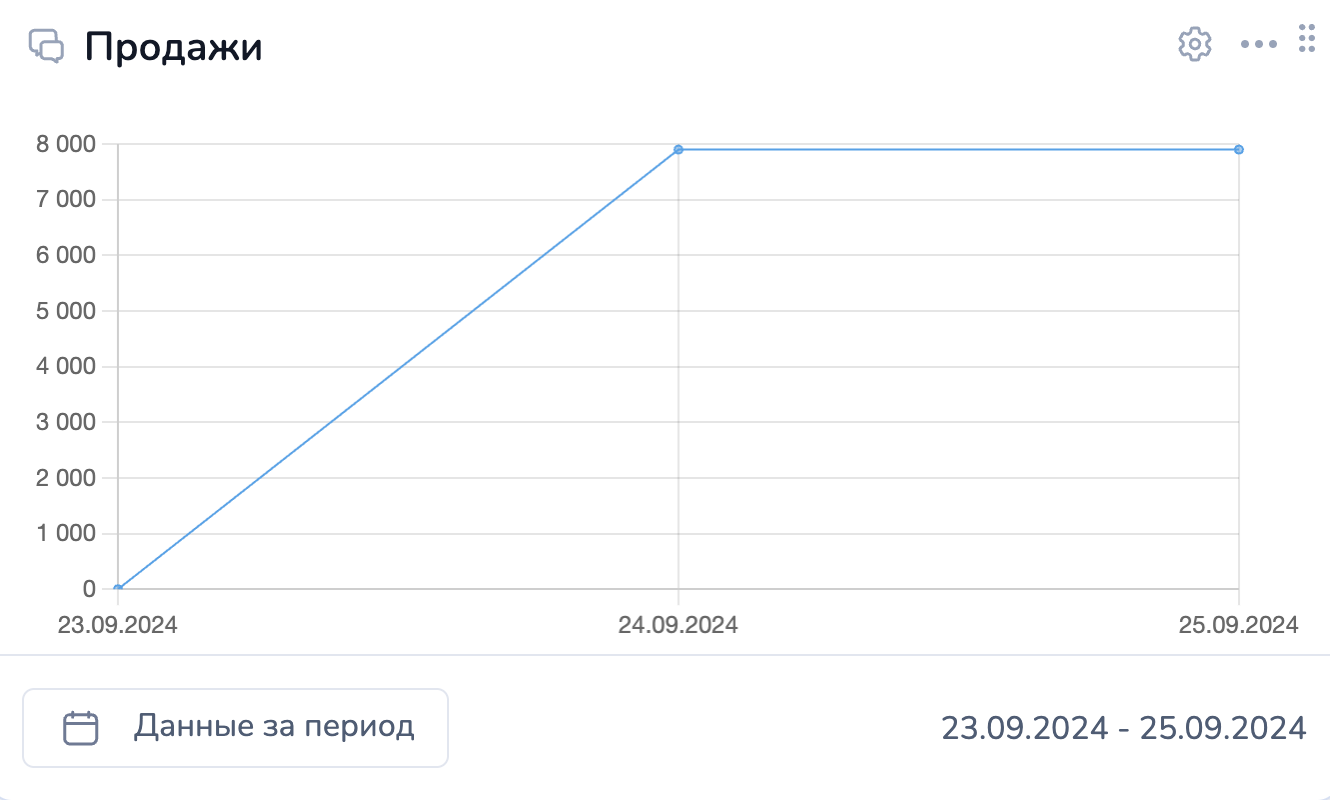
б) **по продажам курса**:

<div data-with-frame="true"><figure><img src="/files/tFMgrns0enTDxKreewlM" alt="" width="563"><figcaption></figcaption></figure></div>

{% hint style="info" %}
Обращаем внимание!&#x20;

Для типа данных "по продажам курса" доступна диаграмма ТОЛЬКО в виде графика.&#x20;
{% endhint %}

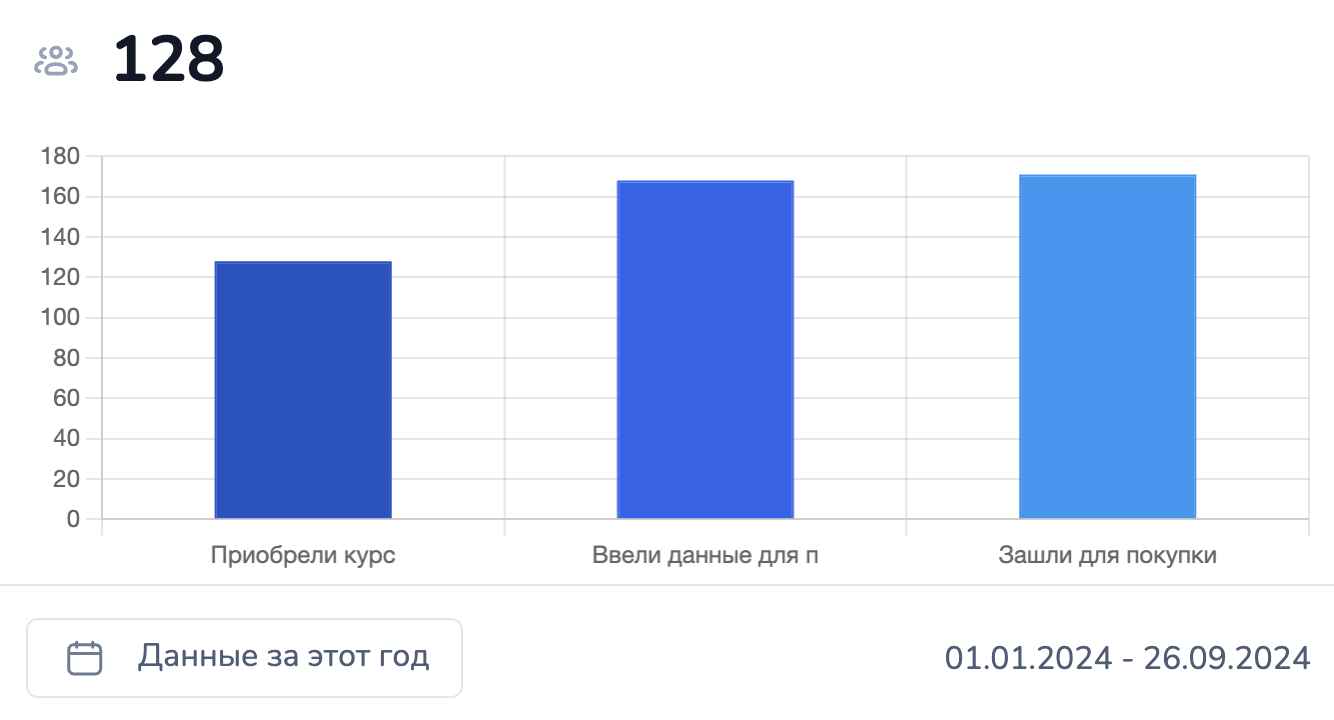
в) **по количеству зарегистрированных клиентов на курсе**, где отображается количество учеников, которые приобрели курс, которые ввели данные для покупки, но не оплатили, и зашедшие для покупки курса:

<div data-with-frame="true"><figure><img src="/files/O6GksQWcjIdmqNtZB0zb" alt="" width="563"><figcaption></figcaption></figure></div>

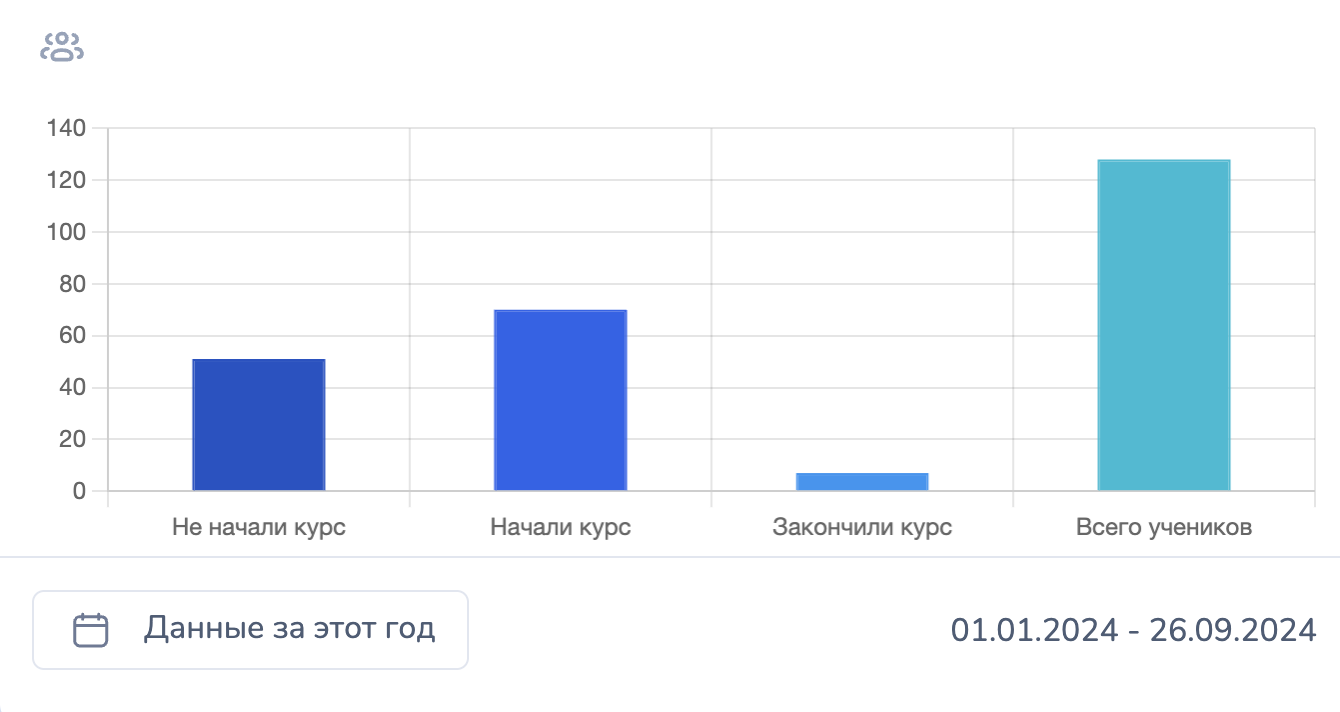
г) по прохождению курсов:

<div data-with-frame="true"><figure><img src="/files/jR2HDMABQrlkjiU6n6Ra" alt="" width="563"><figcaption></figcaption></figure></div>

После того, как вы применили все необходимые настройки для виджета курса, нажмите на "добавить виджет":

<div data-with-frame="true"><figure><img src="/files/0zZVyWzsi0XtHh0HmSj5" alt="" width="563"><figcaption></figcaption></figure></div>

{% hint style="success" %}
Теперь вы знаете, как отслеживать статистику ваших курсов и умеете настраивать виджеты.&#x20;
{% endhint %}

## Дополнительно

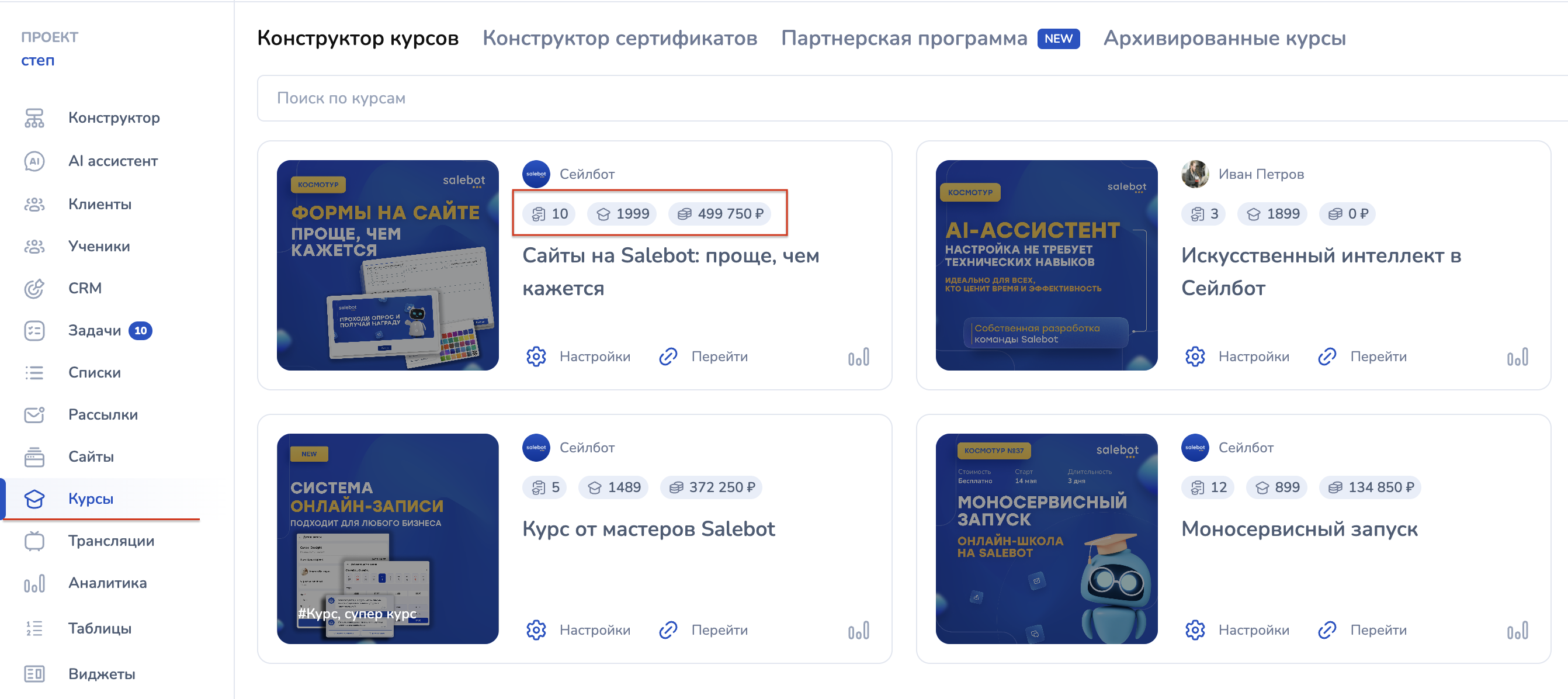
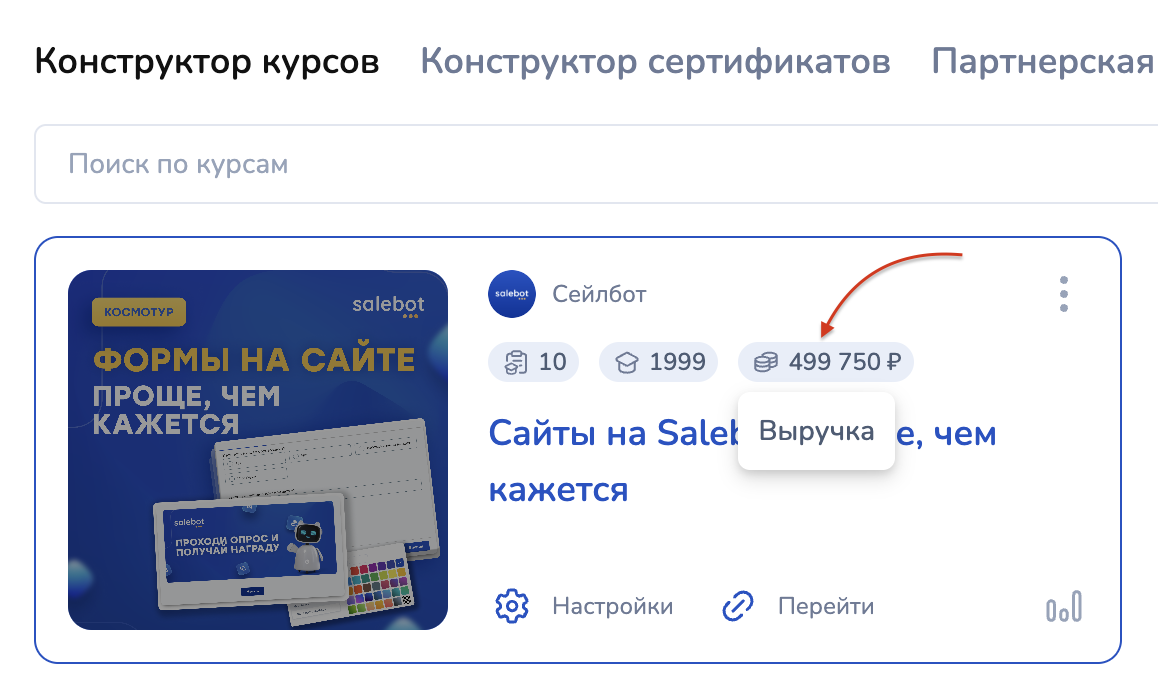
Также отследить количество записанных учеников и выручку вы сможете в разделе курсы:

<div data-with-frame="true"><figure><img src="/files/AtX6aXA5qEFxs8MNAUS8" alt=""><figcaption></figcaption></figure></div>

На карточке курса отображается:

1. Количество уроков;
2. Количество учеников;
3. Общая выручка за все время с курса.

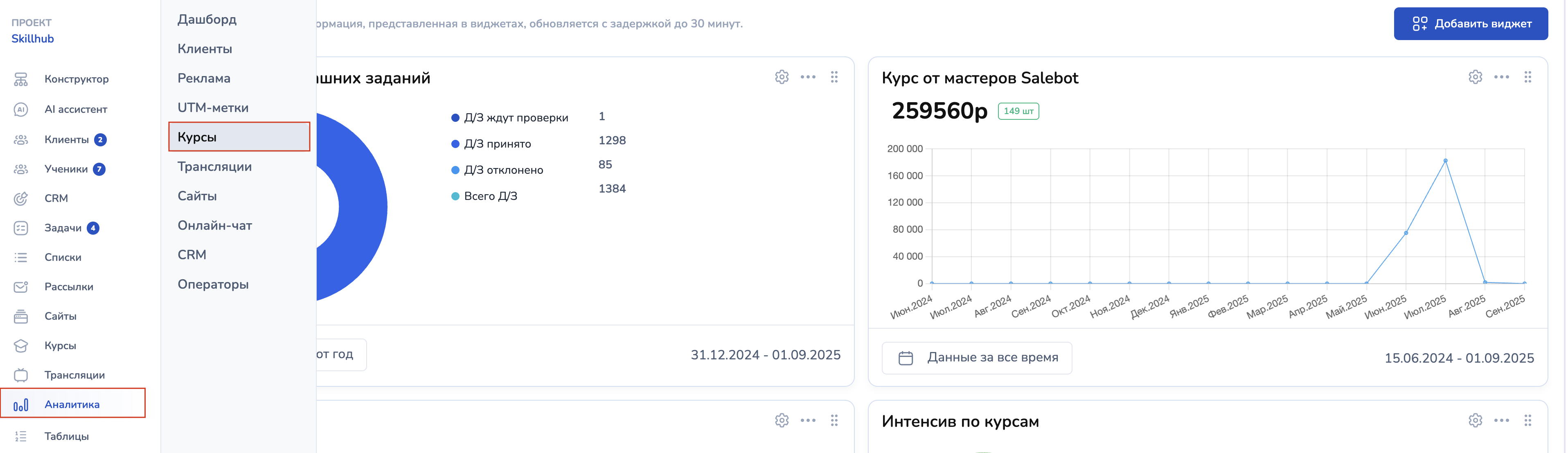
При клике на показатель "Выручка", вы перейдете в раздел "Аналитика" во вкладку "Курсы:
<div data-with-frame="true"><figure><img src="/files/YfpJFkth9Hiju3765OVS" alt="" width="563"><figcaption></figcaption></figure></div>